ITFollow.ru Новости, тенденции, обзоры
Нарисовать линию в Word может показаться сложной задачей, если вы не знакомы с этой программой, но на самом деле это довольно просто! Независимо от того, создаете ли вы макет документа или просто хотите подчеркнуть какой-то текст, добавление линии — отличный способ упорядочить и выделить контент.
Просто следуйте этим простым шагам, и вы быстро нарисуете линию.
Пошаговое руководство о том, как нарисовать линию в Word
Прежде чем мы перейдём к шагам, которые нужно выполнить, давайте разберёмся, что мы собираемся делать. Рисование линий в Word может помочь разделить документ на разделы, создать отдельные заголовки или даже просто добавить немного стиля на страницы. Давайте разберёмся.
Шаг 1. Откройте меню «Фигуры»
Перейдите на вкладку «Вставка» и нажмите «Фигуры».
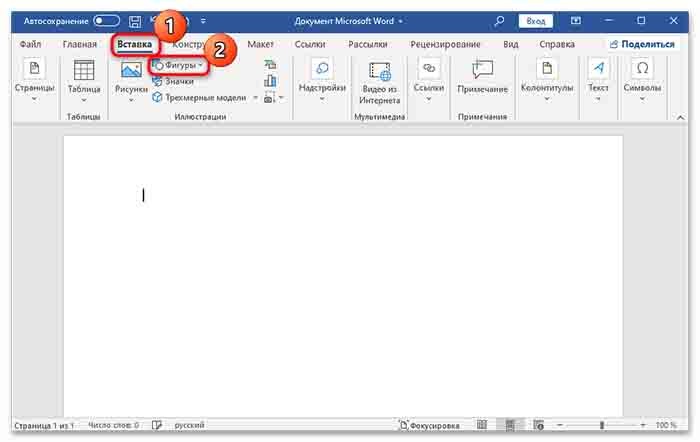
Когда вы нажмете на «Фигуры», появится выпадающее меню с различными формами и линиями, из которых вы можете выбирать. Для наших целей мы сосредоточимся на линиях.
Шаг 2. Выберите форму линии
Выберите прямую линию из предложенных вариантов.
После нажатия на «Фигуры» наведите курсор на параметры линий. Вы увидите различные типы линий, такие как прямые, локтевые и изогнутые. Нажмите на ту, которая выглядит как простая прямая линия.
Шаг 3: Проведите линию
Щёлкните и перетащите курсор по документу в то место, где должна быть линия.
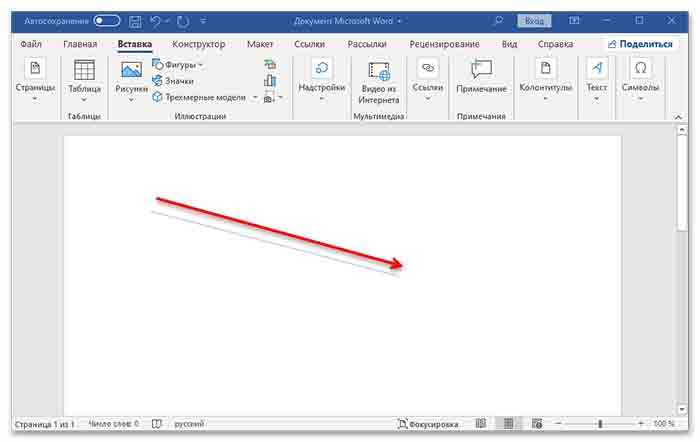
После выбора инструмента «Линия» курсор изменится на перекрестие. Это означает, что вы можете рисовать в документе. Нажмите на точку, где должна начинаться линия, удерживайте кнопку мыши и перетащите курсор туда, где должна заканчиваться линия.
После выполнения этих действий в вашем документе появится линия. Вы можете изменить длину, угол и положение линии, нажав и перетащив маленькие квадратики на обоих концах линии.
Советы о том, как нарисовать линию в Word
- Если вам нужна идеально прямая горизонтальная или вертикальная линия, во время рисования удерживайте нажатой клавишу «Shift».
- При двойном щелчке по нарисованной линии откроется меню «Формат фигуры», где вы сможете изменить цвет, толщину и стиль линии.
- Вы можете скопировать и вставить нарисованную линию, если вам нужно несколько одинаковых линий.
- Чтобы выровнять линию по тексту или другим объектам, используйте инструменты выравнивания на вкладке «Формат».
- Если вам нужно нарисовать линию под определенным углом, после того как вы нарисуете линию, перейдите в раздел «Формат фигуры» и в разделе «Размер» вы можете настроить угол вручную.
Вопросы и ответы
Как мне убедиться, что моя линия прямая?
Удерживайте нажатой клавишу «Shift», пока рисуете линию.
Удерживая нажатой клавишу «Shift» во время рисования линии, вы можете зафиксировать угол наклона линии, сделав его идеально горизонтальным, вертикальным или под углом 45 градусов.
Могу ли я изменить цвет линии?
Да, дважды щелкните по линии и выберите нужный цвет в меню «Формат фигуры».
В меню «Формат фигуры» вы можете настроить параметры линии. Вы можете изменить цвет, ширину и стиль линии, чтобы она выделялась или сливалась с документом.
Как я могу удалить строку?
Выделите строку и нажмите клавишу «Удалить» на клавиатуре.
Иногда вы можете нарисовать линию и понять, что она вам не нужна или находится не на своём месте. Просто нажмите на линию, чтобы выделить её — вы поймёте, что она выделена, когда увидите маленькие квадратики, — и нажмите «Удалить».
Как я могу переместить линию после того, как я её нарисовал?
Нажмите и перетащите линию в нужное место.
Если ваша линия находится не совсем там, где вы хотите, не волнуйтесь. Просто нажмите на линию и, не отпуская кнопку мыши, перетащите её туда, где вы хотите её видеть.
Могу ли я сделать линию пунктирной или точечной?
Да, в меню «Формат фигуры» в разделе «Стиль линии» вы можете выбрать пунктирную или точечную линию.
Как и цвет, вы можете изменить стиль линии на пунктирный, точечный или их комбинацию, что может быть полезно для создания границ или выделения определённых частей документа.
Краткие сведения
- Откройте меню Фигур
- Выберите форму линии
- Подведи черту
Заключение
Рисование линий в Word — это простой, но эффективный способ добавить структуру и стиль в ваши документы. Будь то выделение заголовка, создание разделения между разделами или просто декоративные цели, этот навык может улучшить внешний вид вашей работы. Благодаря пошаговому руководству, советам и ответам на часто задаваемые вопросы, представленным в этой статье, вы быстро станете профессионалом в рисовании линий в документах Word. Помните, что практика делает совершенным, поэтому не стесняйтесь экспериментировать с различными стилями и расположением линий, пока не найдёте то, что лучше всего подходит для ваших конкретных целей. Удачного рисования!