ITFollow.ru Новости, тенденции, обзоры
Просыпаться каждый день под один и тот же звук будильника может быть утомительно. На iPhone легко изменить звук будильника, чтобы каждое утро просыпаться под что-то новое. Эта простая задача может придать новый импульс началу вашего дня или напомнить вам о любимой песне.
На iPhone есть множество встроенных мелодий, а также можно использовать песни из вашей собственной библиотеки или Apple Music.
С помощью нескольких нажатий в приложении «Часы» вы можете персонализировать свои будильники. Правильный выбор мелодии может повлиять на ваше настроение и уровень бодрости, когда вы просыпаетесь. В iPhone также есть возможность настроить вибрацию вместе со звуком. Эта функция позволяет вам просыпаться, даже если устройство находится в беззвучном режиме.
Дополнительные настройки будильника в iPhone позволяют регулировать громкость и покупать новые мелодии, если вы хотите дополнительно персонализировать свои будильники. Таким образом, вы можете установить уникальный будильник на каждый день или для каждого типа напоминания, что обеспечивает гибкость и персонализацию в соответствии с вашими конкретными потребностями.
Как изменить звук будильника на iPhone
Просыпаться каждый день под одну и ту же мелодию будильника может быть скучно или, что ещё хуже, раздражать. К счастью, в вашем iPhone есть множество вариантов изменить звук будильника на что-то более приятное или мотивирующее. Если вам нужна успокаивающая мелодия, любимая песня или что-то достаточно громкое, чтобы поднять вас с постели, вот как это сделать.
Пошаговая инструкция: измените звук будильника в приложении «Часы»
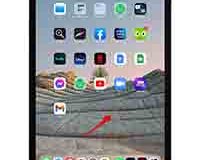
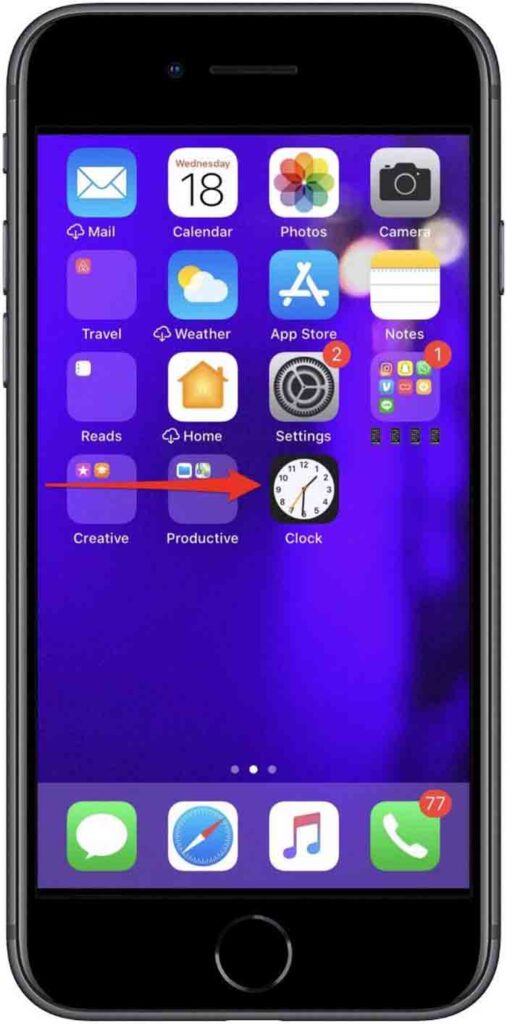
- Откройте приложение «Часы». Нажмите на значок «Часы» на главном экране или в библиотеке приложений.
- Перейдите на вкладку «Будильник». На этой вкладке, расположенной в нижней части экрана, отображаются все текущие оповещения.
- Нажмите Изменить. В левом верхнем углу нажмите «Изменить», чтобы увидеть список установленных вами будильников.
- Выберите будильник для изменения. Нажмите на будильник, который вы хотите изменить.
- Нажмите на кнопку “Звук”. Вы увидите список стандартных мелодий будильника Apple.
- Выберите новый звук.Нажмите, чтобы просмотреть любой тон.
Прокрутите вниз, чтобы найти варианты в разделе Рингтоны или Песни.
Если вы приобрели мелодии или синхронизировали песни из Apple Music, они также будут отображаться здесь.
Чтобы использовать песню из вашей библиотеки, нажмите «Выбрать песню» и выберите песню из Apple Music или из вашей загруженной библиотеки.
7. Нажмите «Назад», а затем «Сохранить». После выбора звука нажмите «Назад», затем «Сохранить» в правом верхнем углу, чтобы применить изменения.
Используйте собственные звуки будильника или рингтоны
Если вы хотите выйти за рамки стандартных звуков:
- Купите мелодии в iTunes Store: откройте приложение iTunes Store > Ещё > Мелодии.
- Используйте GarageBand для создания собственных мелодий: сохраните собственный звук и назначьте его в списке звуков будильника.
Советы
- Хотите просыпаться под подкаст или аудиокнигу? Вам понадобится стороннее приложение, например Alarmy или Sleep Cycle, которое поддерживает пользовательский звук.
- Установите громкость будильника: Перейдите в Настройки> Звуки и тактильные ощущения и отрегулируйте ползунок Звонка и оповещений. Убедитесь, что опция “Изменить с помощью кнопок” включена, если вы хотите использовать кнопки регулировки громкости.
- Используйте вибрацию: в меню «Звук» нажмите «Вибрация», чтобы добавить тактильную обратную связь к звуку.
Изменение звука будильника — это быстрая настройка, которая может сделать утро чуть менее ужасным — и чуть более вашим.
Ключевые рекомендации
- Вы можете легко изменить сигнал будильника на iPhone на новый звук или песню.
- Персонализация включает в себя настройку индивидуальных вибраций и звука.
- Дополнительные параметры позволяют регулировать громкость будильника и приобретать новые мелодии.
Изменение звуков будильника на iPhone
Чтобы установить новый звук будильника на iPhone, выполните несколько простых шагов. Эти изменения помогут пользователям просыпаться под предпочитаемый ими звук или различать разные будильники.
Доступ к приложению «Часы»
Пользователи начинают с того, что открывают приложение «Часы» на своём iPhone. Это приложение обычно находится на главном экране и обозначено значком в виде часов.
Навигация по вкладке «Тревога»
После открытия приложения пользователи переходят на вкладку «Будильник» в нижней части экрана. Чтобы изменить существующий будильник, пользователь нажимает «Изменить» в левом верхнем углу. Затем он выбирает конкретный будильник, который хочет настроить.
Выбор нового звука
В режиме редактирования пользователь нажимает на опцию «Звук», где он может выбрать один из множества тонов и мелодий. При нажатии на тон воспроизводится предварительный просмотр. Выбрав нужный тон, пользователь нажимает кнопку «Назад», а затем «Сохранить», чтобы применить изменения.
Использование песен в качестве звуковых сигналов будильника
Для более персонализированного подхода пользователи могут выбрать песню из своей музыкальной библиотеки. После нажатия на «Звук» они могут выбрать «Выбрать песню» и просмотреть свою коллекцию. Выбрав песню, они нажимают «Назад» и «Сохранить», чтобы установить новый звук.
Загрузка тонов из Tone Store
Чтобы расширить выбор, пользователи могут загружать новые мелодии. В меню выбора звука есть опция «Магазин мелодий». Пользователи могут покупать и загружать оттуда дополнительные мелодии. После покупки мелодия добавляется в список мелодий для выбора.
Вышеописанные действия можно выполнить в обратном порядке или повторить, чтобы менять звуки так часто, как это удобно пользователю. С помощью этих звуков можно также настроить новые будильники, чтобы утро начиналось с предпочитаемого сигнала. Такая гибкость позволяет настраивать будильники на iPhone для различных напоминаний, а не только для пробуждения.
Расширенные Настройки Будильника
Изменение будильника на iPhone — это не просто смена звука. Расширенные настройки позволяют пользователям персонализировать процесс пробуждения. Эти настройки включают в себя создание уникальных вибраций, управление уровнем громкости и использование функций будильника, ориентированных на здоровье.
Настройка моделей вибрации
Пользователи могут задавать определённые шаблоны вибрации для будильников. В настройках будильника в приложении «Часы» нажмите «Звук» и выберите «Вибрация». Здесь вы можете выбрать один из списка шаблонов или создать свой собственный, нажав «Создать новую вибрацию». Эта функция использует тактильный механизм iPhone для создания физического оповещения.
Регулировка громкости сигнала тревоги
Настроить громкость будильника очень просто. Во время звонка будильника нажмите кнопку увеличения или уменьшения громкости, чтобы установить нужный уровень. Этот уровень будет автоматически устанавливаться для будущих будильников. Он не привязан к основной громкости телефона, поэтому ваш рингтон и другие оповещения останутся прежними.
Настройка нескольких сигналов тревоги
Для разных времен пробуждения или напоминаний пользователи могут установить несколько будильников. Нажмите на значок «+» в приложении «Часы» и настройте каждый будильник с помощью индивидуальных параметров, включая уникальные метки для каждой задачи. Чтобы удалить будильник, проведите пальцем влево по будильнику и нажмите «Удалить».
Использование функций для поддержания здоровья и перед сном
Приложение «Здоровье» предлагает функцию «Время отхода ко сну», которая поддерживает постоянный режим сна. Установите желаемое время отхода ко сну и пробуждения, и ваш iPhone напомнит вам, когда пора ложиться спать. Эта функция интегрируется с будильником, настраивая параметры для поддержания здорового цикла сна.
Благодаря этим расширенным настройкам пользователи iPhone могут с легкостью полностью персонализировать свой будильник.