 ITFollow.ru Новости, тенденции, обзоры
Если вы любите играть в видеоигры, смотреть научно-фантастические мультфильмы или выполнять на компьютере задачи, требующие высокой графической производительности, то видеокарта — это сердце и душа вашего устройства. Тем не менее многие пользователи жаловались, что видеокарта не определяется в Windows 10.
Мы понимаем, что это может сильно раздражать всех пользователей, особенно геймеров. Эта рукописная заметка — все, что вам нужно, если вы один из тех проблемных пользователей.
Здесь мы рассказываем о проверенных решениях проблем, которые могут возникнуть, если Windows не распознает видеокарты. Без лишних слов перейдем к необходимым исправлениям.
Самые быстрые способы решения проблемы с обнаружением видеокарты в Windows 10/11
Вот решения, которые помогут быстро устранить проблему с обнаружением видеокарты в Windows 10.
Решение 1. Убедитесь, что видеокарта включена
Видеокарты могут не определяться в Windows 10/11, если эта функция отключена. Поэтому убедитесь, что она включена. Ниже мы расскажем, как это сделать.
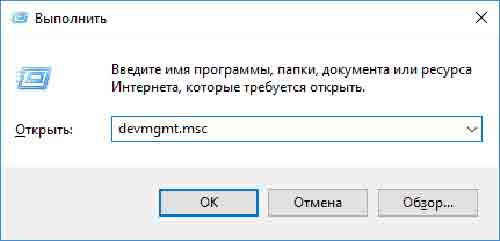
- Используйте сочетание клавиш Windows + R, чтобы открыть окно «Выполнить».
- В появившемся окне введите «devmgmt.msc» в пустое поле и нажмите «ОК».
- После появления «Диспетчера устройств» разверните раздел «Видеоадаптеры».
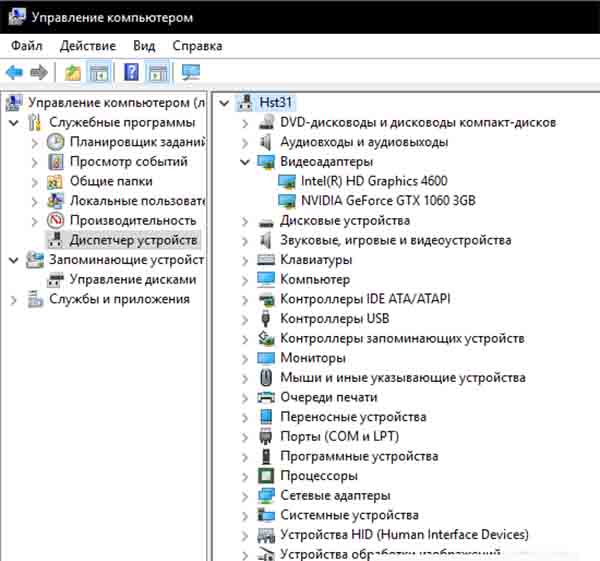
- Дважды щелкните по видеокарте, чтобы открыть ее «Свойства».
- Перейдите на вкладку «Драйвер» и проверьте, есть ли там кнопка «Включить». Если кнопки «Включить» нет, значит, видеокарта уже включена.
Решение 2. Включите дискретную видеокарту в BIOS
Если у вас есть как встроенная, так и дискретная видеокарта, то отключенная дискретная видеокарта может быть причиной того, что она не отображается в диспетчере устройств Windows 10. Поэтому включите дискретную видеокарту в BIOS, выполнив следующие действия.
- Перезагрузите компьютер и дождитесь появления логотипа производителя.
- После появления логотипа производителя нажмите клавишу F2 или del.
- Перейдите в раздел «Чипсет» и выберите «Конфигурация дискретной видеокарты».
- Включите функцию дискретной видеокарты.
- Сохраните настройки и выйдите из BIOS.
Решение 3. Используйте командную строку
Если компьютер не распознает графический процессор, проблему можно решить с помощью командной строки. Хотя этот способ довольно сложный и требует технических навыков, если вы все же хотите его попробовать, вот что нужно сделать.
- В поле поиска приложений и программ в Windows введите «Командная строка» и щелкните правой кнопкой мыши по первому результату.
- Выберите «Запуск от имени администратора», чтобы запустить командную строку от имени администратора.
- Запуск от имени администратора
После запуска командной строки введите в ней bcdedit /set pciexpress forcedisable и нажмите клавишу Enter.
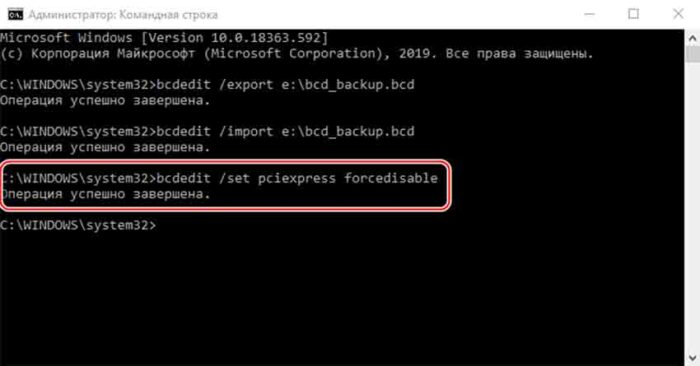
Выйдите из командной строки и переустановите графические драйверы.
Решение 4. Удалите недавно установленные обновления
Ошибки в обновлениях Windows часто приводят к таким проблемам, как отсутствие распознавания видеокарты компьютером. Поэтому удалите недавно установленное обновление Windows и проверьте, решится ли проблема. Для этого выполните следующие действия.
- С помощью сочетания клавиш Windows + I вызываем «Настройки».
- В появившемся меню выбираем «Обновление и безопасность».
- Нажмите на кнопку «Посмотреть историю обновлений».
- Выберите «Удалить обновления».
- Дважды щелкните обновление, которое хотите удалить.
Решение 5. Смените слот для видеокарты
Во многих случаях неисправный слот приводит к тому, что видеокарта не определяется в Windows 10. Поэтому следуйте приведенным ниже инструкциям, чтобы сменить слот для видеокарты.
- Выключите компьютер и откройте крышку системного блока.
- Найдите слоты для видеокарты на материнской плате.
- Вставьте видеокарту в другой слот и проверьте, распознает ли ее компьютер.
- Также рекомендуем: Как исправить ошибку «Графический драйвер NVidia несовместим с этой версией Windows»
Решение 6. Обновите графический драйвер
Если на вашем компьютере с Windows 10 не определяется графический процессор, то причина в устаревших графических драйверах. Не только эта проблема, но и большинство раздражающих неполадок на компьютере вызваны устаревшими драйверами. Поэтому необходимо своевременно обновлять драйверы. Драйверы можно обновить вручную, например с помощью диспетчера устройств, или автоматически с помощью Bit Driver Updater. Мы рекомендуем второй вариант, поскольку этот инструмент не только упрощает процесс обновления драйверов, но и устраняет неприятные ошибки в работе компьютера. Подробнее о его преимуществах чуть позже. Для начала давайте рассмотрим простые шаги по использованию этой утилиты.
Как обновить драйверы с помощью Bit Driver Updater?
- Установите BIT Driver Updater.
- Разрешите утилите выполнить автоматическое сканирование устройств. При желании вы также можете запустить сканирование вручную, нажав кнопку «Сканировать».
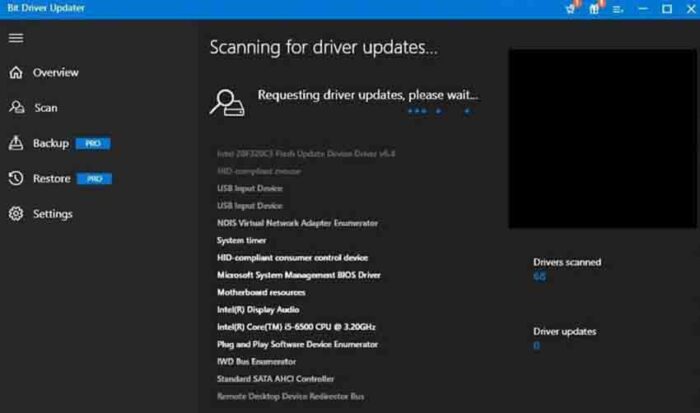
- После завершения сканирования просмотрите результаты и нажмите кнопку «Обновить сейчас», расположенную рядом с драйвером, который вы хотите обновить. Вы также можете обновить все драйверы сразу, нажав кнопку «Обновить все».
Теперь давайте ответим на ваш вопрос о том, почему мы рекомендуем вам обновить драйверы с помощью Bit Driver Updater. Ниже перечислены невероятные возможности этого инструмента, которые заставляют нас рекомендовать его.
Возможности Bit Driver Updater
- Загружаемые драйверы проходят проверку WHQL.
- Имеет удобную функцию резервного копирования и восстановления драйверов.
- Ускоряет работу компьютера до 50 %.
- Вы можете добавить драйверы в список исключений, чтобы они не проверялись.
- Bit Driver Updater имеет обширную базу драйверов.
- Эта утилита поддерживает множество языков.
- Её можно использовать на всех последних версиях Windows.
Помимо перечисленных выше функций, Bit Driver Updater предлагает множество других возможностей, о которых вы узнаете после установки. Поэтому нажмите на ссылку ниже для установки Bit Driver Updater.
В этой статье мы рассказали о простом способе решения проблемы с обнаружением видеокарты в Windows 10/11. Для решения проблемы мы использовали Bit Driver Updater. С помощью этого инструмента можно решить и другие проблемы с ПК. Мы будем рады вашим предложениям по альтернативным и более эффективным способам решения проблемы.






