 ITFollow.ru Новости, тенденции, обзоры
Основная причина низкого FPS (количества кадров в секунду) при игре на ПК — недостаточный объём оперативной памяти, засорение или загрязнение вентиляторов, а также устаревший процессор.

Недостаточный объём оперативной памяти
Игры с недостаточным объемом оперативной памяти опасны для вашего компьютера. В каждой игре есть предупреждение о технических характеристиках, необходимых для ее запуска. Вы должны убедиться, что ваш компьютер соответствует требованиям игры. Если у вас низкая частота кадров в секунду, вам следует заменить оперативную память.
Засорившиеся или покрытые пылью вентиляторы
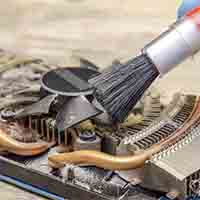
Хотя эта проблема чаще встречается в настольных компьютерах, пользователи ноутбуков также могут столкнуться с проблемой запыления вентиляторов. Когда вентиляторы внутри процессора сильно забиваются пылью, они перестают работать эффективно. Из-за этого процессор не может нормально функционировать. Чистка вентиляторов значительно повысит производительность вашей системы.
Устаревший ПРОЦЕССОР
Точно так же, как для запуска игр нужна определенная оперативная память, для плавной работы современных игр нужен процессор, оптимизированный для игр. Убедитесь, что ваш процессор поддерживает игру.
Недостаточная мощность
Если у вашего компьютера проблемы с аккумулятором, ему будет сложно накапливать энергию, необходимую для бесперебойной работы системы. Если вы запускаете игру на ноутбуке, делайте это только при подключенном к сети ноутбуке.
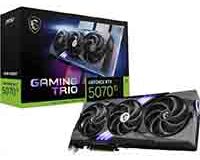
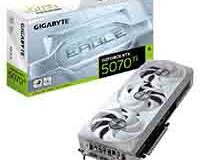
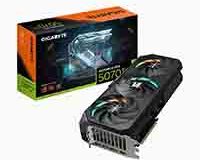
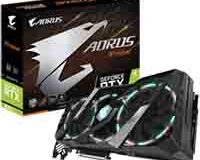
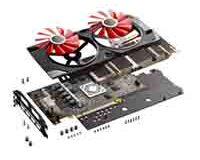
Слабая видеокарта
Для запуска игр с насыщенной графикой нужна мощная видеокарта. Если у вас устаревшая видеокарта, ее нужно заменить. Новые игры более требовательны к ресурсам и имеют более высокое качество видео, поэтому важно убедиться, что видеокарта способна запустить игру.
Сбой в обновлении Microsoft
Обновление Windows 10 также может привести к сбоям в системе FPS. Когда такое происходит, Microsoft обычно исправляет ошибку.
Как исправить низкий FPS?
Чтобы исправить низкий FPS, включите игровой режим, уменьшите разрешение экрана или измените настройки видео на компьютере.
Включить игровой режим [Способ 1]
- Перейдите в меню «Пуск».
- Откройте «Настройки».
- Выберите пункт «Игры».
- На левой панели выберите «Игровой режим».
- Включите игровой режим.
Уменьшите разрешение экрана вашего ПК [Способ 2]
Если у вас не самый мощный компьютер, модифицированный для игр, вы столкнетесь с рядом проблем при запуске игр в высоком качестве. Простой компьютер не сможет запускать игры с высоким разрешением и частотой кадров 60.
Вам следует снизить разрешение с 1080p до 900p. Это уменьшит количество пикселей на 30%. Вы можете снизить разрешение до 720p, чтобы уменьшить количество пикселей еще больше.
Изменить настройки видео [Способ 3]
Попробуйте изменить следующие настройки:
- Графические детали: снижает качество таких функций, как текстура, тени, отражения, освещение и т. д.
- Сглаживание: сглаживает края объектов таким образом, что они выглядят хорошо, но при этом не влияют на частоту кадров в секунду/
- Дальность прорисовки: позволяет избежать рендеринга удаленных объектов. Поскольку процессору не нужно рендерить все объекты одновременно, он может поддерживать стабильную частоту кадров в секунду.
Обновление драйвера видеокарты [Способ 4]
- Нажмите и удерживайте клавиши Windows + R.
- В диалоговом окне введите devmgmnt.MSc
- Нажмите Enter.
- В разделе «Видеоадаптеры» щелкните правой кнопкой мыши по пункту «Видеокарта».
- Выберите «Свойства».
- Выберите «Драйвер».
- Нажмите кнопку «Обновить драйвер».
- Нажмите кнопку «Автоматический поиск обновленного драйвера».
- Следуйте инструкциям на экране.
Отключите Superfetch и Prefetch [Способ 5]
- Откройте окно поиска Windows.
- Введите services.
- Выберите пункт Services.
- Перейдите к SysMain.
- Дважды щелкните по нему.
- В разделе «Тип запуска» выберите «Отключено».
- Нажмите «Применить».
- Нажмите «ОК».
- Закройте окно.
- Нажмите и удерживайте клавиши Windows + R, чтобы открыть диалоговое окно.
- Введите Regedit
- Нажмите Enter.
- Нажмите «Да».
- В адресной строке введите следующую команду: Computer\HKEY_LOCAL_MACHINE\SYSTEM\CurrentControlSet\Control\Session Manager\Memory Management\PrefetchParametersНажмите Enter.
- Дважды щелкните EnablePrefetcher.
- Введите O.
- Нажмите OK.
Оптимизация рабочего стола [Способ 6]
- Откройте меню «Пуск».
- Введите слово «дефрагментация».
- Нажмите «Дефрагментация и оптимизация драйверов».
- Выберите диск Windows.
- Нажмите «Оптимизировать».
Этот шаг позволит оптимизировать SSD с помощью TRIM или дефрагментировать жёсткий диск.
Настройки сторонних программ [Способ 7]
- Нажмите Ctrl + Shift + Esc.
- Перейдите к кнопке «Автозагрузка» в диспетчере задач.
- Нажмите на сторонние программы, вызывающие проблемы.
- Нажмите «Отключить».
- Перезагрузите компьютер.
Обновите драйверы графического процессора [Способ 8]
- Нажмите «Пуск».
- Введите «Установка и удаление программ».
- Найдите AMD Software/NVIDIA GeForce Experience.
- Удалите его.
- Скачайте программу для удаления драйверов дисплея.
- Установите её.
- Выберите AMD/NVIDIA.
- Нажмите «Очистить» и перезагрузите компьютер.
Что считается низким FPS?
30 кадров в секунду обычно считаются минимальным уровнем, при котором игра остается играбельной. Все, что ниже этого показателя, может привести к серьезным проблемам в игровом процессе.
Обычно для одиночной игры стандартом является 60 кадров в секунду. Для многопользовательских игр предпочтительнее 120 кадров в секунду для оптимального игрового процесса.
Но не все компьютеры поддерживают 120 кадров в секунду. В таблице ниже объясняется, что означают разные уровни FPS для пользователей:
| Уровень кадров в секунду | Игровой опыт |
| Менее 30 кадров в секунду | Не воспроизводимый |
| 30-45 кадров в секунду | Воспроизводимый |
| 45-60 кадров в секунду | Плавный |
60 кадров в секунду — это мало для компьютеров высокого класса, но для средних (обычных) компьютеров допустимо 30 кадров в секунду.
Низкий уровень кадров в секунду — это хорошо?
Низкий FPS — это плохо, так как это может негативно сказаться на качестве игры и впечатлениях от нее. Высокий FPS обеспечивает отличный игровой процесс. А низкий FPS делает игру прерывистой и замедляет ее.
Играть в игры с высокой частотой кадров в секунду гораздо приятнее. Частота кадров зависит от мощности вашего компьютера, монитора и настроек игры. Это дает вам конкурентное преимущество. Низкая частота кадров в секунду нежелательна для тех, кто играет в современные игры.
Как исправить низкий FPS при высокой загрузке графического процессора?
Чтобы исправить низкий FPS при высокой загрузке графического процессора, переустановите графический драйвер или обновите драйвер чипсета.
Переустановка графического драйвера [Способ 1]
- В строке поиска введите «Диспетчер устройств».
- Нажмите Enter.
- Выберите «Видеоадаптеры».
- Выберите драйвер видеокарты.
- Выберите «Удалить драйвер».
- Нажмите кнопку «Удалить программное обеспечение драйвера для этого устройства».
- Нажмите «Удалить».
- Перезагрузите компьютер.
- Система переустановит драйвер при перезагрузке.
Обновление драйвера чипсета [Способ 2]
- Введите системную информацию.
- Найдите Product BaseBoard и скопируйте модель материнской платы, указанную рядом.
- Прокрутите страницу вниз до сайта AMD или другого сайта.
- Вставьте номер модели.
- Нажмите Enter.
- Загрузите драйверы.
- Установите их.
Как исправить низкий FPS при низкой загрузке графического процессора?
Чтобы исправить низкий FPS и низкую загрузку графического процессора, воспользуйтесь настройками сторонних программ или исправьте поврежденный реестр Windows. Также можно попробовать обновить драйверы графического процессора и проверить, решится ли проблема.
Обновите драйверы графического процессора [Способ 1]
- Нажмите «Пуск».
- Введите «Установка и удаление программ».
- Найдите AMD Software/NVIDIA GeForce Experience.
- Удалите его.
- Скачайте программу Display Driver Uninstaller.
- Установите ее.
- Выберите AMD/NVIDIA.
- Нажмите «Очистить» и перезагрузите компьютер.
Исправление поврежденного реестра Windows [Способ 2]
- Нажмите «Пуск».
- Введите CMD.
- Выберите «Командная строка».
- Нажмите «Запуск от имени администратора».
- Введите SFC/scannow.
- Нажмите Enter.
- Дождитесь завершения сканирования.
- Перезагрузите компьютер.
Настройки сторонних программ [Способ 3]
- Нажмите Ctrl + Shift + Esc.
- Перейдите к кнопке «Автозагрузка» в диспетчере задач.
- Нажмите на сторонние программы, вызывающие проблемы.
- Нажмите «Отключить».
- Перезагрузите компьютер.
Как исправить низкий FPS при высокой загрузке процессора?
Чтобы исправить низкий FPS при высокой загрузке процессора, в строке поиска введите «Настройки питания и сна», выберите «Высокая производительность» и отключите параметр «Отображение».
Ниже мы расскажем, как это сделать.
- Перейдите в раздел «Питание и спящий режим».
- Перейдите в раздел «Связанные настройки».
- Нажмите «Высокая производительность».
- Откроется новое окно; нажмите на раскрывающееся меню рядом с пунктом «Выключить дисплей».
- Выберите «Никогда».
- Теперь вернитесь на рабочий стол.
- Введите «Выполнить» в строке поиска.
- Введите %LOCALAPPDATA%.
- Нажмите «ОК».
- Прокрутите вниз, чтобы найти папку Temp.
- Нажмите Ctrl + A.
- Удалите все файлы.
- Вернитесь на рабочий стол.
- Щелкните правой кнопкой мыши по экрану.
- Перейдите в раздел «Настройки экрана».
- Перейдите в раздел «Настройки графики».
- Перейдите в раздел «Обзор».
- Найдите программу запуска игры.
- Нажмите «Параметры».
- Выберите «Высокая производительность».
- Нажмите «Сохранить».
Как исправить низкий FPS при высокой частоте обновления?
Чтобы исправить проблему низкого FPS при высокой частоте обновления, нажмите «Пуск», перейдите в «Настройки», выберите «Система», нажмите «Экран», выберите «Дополнительные параметры экрана», а затем обратите внимание на частоту обновления монитора.
Вы можете сравнить частоту обновления с FPS. Чтобы улучшить ситуацию, выполните следующие действия:
- Оптимизируйте настройки игры.
- Установите последнюю версию видеодрайверов.
- Уменьшите разрешение экрана.
- Обновите видеокарту.
Почему у меня низкий FPS на мощном ПК?
Причина низкого FPS на мощном ПК — перегрев. Засоренные или пыльные вентиляторы не позволяют процессору работать стабильно. Чтобы максимально повысить производительность процессора, необходимо регулярно чистить вентиляторы.
Эту процедуру можно выполнить самостоятельно, но лучше обратиться к специалисту.
Ещё одной причиной низкого FPS могут быть устаревшие драйверы видеокарты. Вам следует установить новую версию и регулярно обновлять ее. Низкий FPS портит впечатление от игры, поэтому очень важно поддерживать компьютер в идеальном состоянии, чтобы играть в игры с высоким разрешением.
Достаточно ли 10 кадров в секунду для игр?
Несмотря на то, что многое зависит от игры, 10 кадров в секунду — это слишком мало. Экран будет тормозить, и играть будет неинтересно. 10 кадров в секунду — это совсем не то, что нужно для игры.
20 кадров в секунду — это хорошо для игр?
Многие считают, что 20 кадров в секунду — это нормально, то есть игровой процесс будет не таким уж плохим. Но все зависит от игры, в которую вы играете. Динамичные игры не могут работать со скоростью 20 кадров в секунду.
Играть будет неинтересно. Большинство пользователей считают, что 20 кадров в секунду — это совсем не то, что нужно для любой игры.
Достаточно ли 30 кадров в секунду для игр?
30 кадров в секунду — это вполне приемлемый показатель. Это значит, что игровой процесс будет плавным и игра не будет тормозить.
Однако все зависит от типа игры. Для оптимальной производительности в играх, требующих постоянного движения, определенно нужен более высокий уровень FPS. Кроме того, если вы играете в многопользовательскую игру, вам понадобится более высокий уровень FPS, чтобы избежать лагов.
Достаточно ли 40 кадров в секунду для игр?
Большинство пользователей считают, что 40 кадров в секунду — это приемлемый показатель. Однако многие считают, что этого достаточно только для одиночной игры.
В многопользовательской игре пользователи не могут позволить себе никаких задержек, поскольку такие проблемы дадут их противникам больше шансов на победу. Например, стрелялки или гонки требуют точности и внимания к деталям. Любые сбои или лаги в таком сценарии приведут к проигрышу пользователей.
Для игр высокого класса стандартное ограничение составляет 60 кадров в секунду.
Заключение
Игровые компьютеры премиум-класса созданы специально для того, чтобы обеспечить пользователям оптимальный игровой процесс. Однако есть несколько факторов — как внутренних, так и внешних, — которые могут негативно сказаться на впечатлениях пользователя.
Что касается установки обновлений, убедитесь, что программное обеспечение вашего компьютера обновлено. Кроме того, проверьте, в каком состоянии находятся все аппаратные компоненты.
Все эти факторы помогут вам повысить частоту кадров в секунду и улучшить игровой процесс.