ITFollow.ru Новости, тенденции, обзоры
Благодаря растущей пользовательской базе и многофункциональной платформе Telegram стал одной из самых популярных социальных сетей. Хотя многие люди пользуются Telegram на своих смартфонах, не все знают, что его можно использовать и на ноутбуках и компьютере. В этой статье мы расскажем вам, как использовать Telegram на ноутбуке или компьютере, предоставим пошаговые инструкции и полезные советы, которые сделают работу с приложением более удобной.
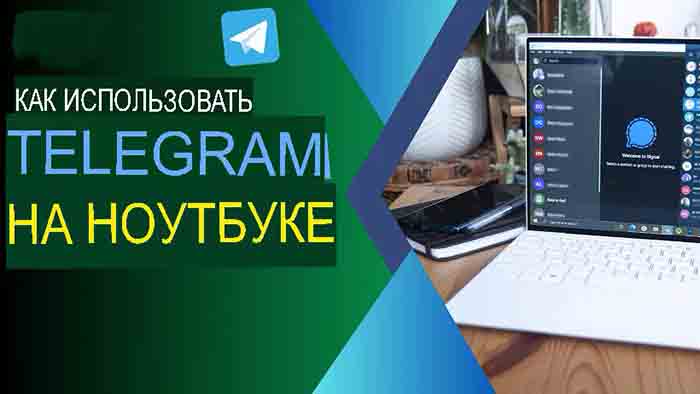
Независимо от того, предпочитаете ли вы большой экран и удобство ноутбука или вам нужно переключаться между разными приложениями, использование Telegram на ноутбуке может дать вам ряд преимуществ. Вы можете легко управлять своими чатами, вступать в группы и получать доступ к файлам без необходимости постоянно переключаться между устройствами. Итак, давайте начнём и узнаем, как использовать Telegram на ноутбуке или компьютере, чтобы оставаться на связи с друзьями, семьёй и сообществами с ещё большим удобством, чем когда-либо прежде.
2. Установка Telegram на ваш ноутбук или компьютер
Чтобы начать пользоваться Telegram на вашем ноутбуке, вам нужно скачать и установить приложение Telegram. Вот пошаговая инструкция, как это сделать:
- Определите свою операционную систему. Telegram совместим с различными операционными системами, включая Windows, macOS и Linux. Прежде чем продолжить, убедитесь, что знаете операционную систему своего ноутбука.
- Посетите сайт Telegram: откройте предпочитаемый вами веб-браузер и перейдите на официальный сайт Telegram.
- Перейдите в раздел Загрузки. На сайте Telegram найдите раздел «Загрузки». Обычно он находится в верхнем меню или на главной странице.
- Выберите подходящую версию. В разделе Загрузки вы увидите доступные версии Telegram для разных операционных систем. Выберите версию, соответствующую операционной системе вашего ноутбука (например, Windows, macOS или Linux).
- Загрузите установочный файл: нажмите на ссылку скачать, указанную для вашей операционной системы. Файл начнет загружаться на ваш ноутбук. Дождитесь завершения скачивания.
- Запустите установочный файл. После завершения загрузки найдите установочный файл (обычно он находится в папке «Загрузки») и дважды щелкните по нему, чтобы запустить программу установки.
- Следуйте инструкциям по установке: Процесс установки может немного отличаться в зависимости от вашей операционной системы. Следуйте инструкциям на экране и при появлении запроса примите условия. Если возможно, выберите желаемое место установки.
- Завершите установку. После завершения установки вам может быть предложено создать ярлык на рабочем столе или в меню «Пуск». Выберите нужный вариант и нажмите «Готово» или «Закрыть», чтобы выйти из установщика.
Поздравляем! Вы успешно установили Telegram на свой ноутбук. Далее мы перейдём к настройке Telegram и созданию аккаунта.
3. Установка Telegram на ноутбук
Теперь, когда на вашем ноутбуке установлен Telegram, пришло время настроить его и создать учётную запись. Чтобы начать, выполните следующие действия:
- Запустите Telegram: найдите значок приложения Telegram на рабочем столе или в меню «Пуск» и дважды щелкните по нему, чтобы запустить приложение.
- Создайте новую учётную запись. На экране приветствия Telegram вы увидите кнопку «Начать обмен сообщениями» или «Войти». Поскольку вы создаёте новую учётную запись, нажмите «Начать обмен сообщениями», чтобы продолжить.
- Введите свой номер телефона: Telegram использует ваш номер телефона в качестве основного идентификатора вашей учётной записи. Введите свой номер телефона, включая код страны, в соответствующее поле.
- Подтвердите свой номер телефона. После ввода номера телефона Telegram отправит вам SMS-сообщение с кодом подтверждения. Введите код в приложении, когда появится соответствующее предложение. Кроме того, вы можете получить код по телефону.
- Настройте свой профиль. После подтверждения номера телефона вам будет предложено настроить свой профиль. Вы можете указать свое имя, загрузить фотографию профиля и написать краткую биографию. Эту информацию можно изменить позже, если вы захотите.
- Изучите интерфейс. После настройки профиля вы попадете в основной интерфейс Telegram на своем ноутбуке. Ознакомьтесь с различными разделами, такими как чаты, контакты и настройки.
- Настройте параметры аккаунта (необязательно). Нажмите на значок меню (обычно он выглядит как три горизонтальные линии) в левом верхнем углу интерфейса. После этого вы сможете открыть меню настроек и изменить различные параметры своего аккаунта в Telegram, включая настройки конфиденциальности, уведомлений, фона чата и т. д.
Поздравляем! Вы успешно установили Telegram на свой ноутбук и создали учётную запись. Теперь вы готовы приступить к изучению и использованию всех возможностей Telegram. В следующем разделе мы расскажем, как ориентироваться в интерфейсе Telegram и пользоваться его различными функциями.
4. Навигация по интерфейсу Telegram
После того как вы настроите свою Telegram учётную запись на ноутбуке, важно ознакомиться с интерфейсом Telegram и его основными функциями. Давайте разберёмся, как эффективно пользоваться интерфейсом Telegram.
- Чаты. В разделе «Чаты» вы найдёте все свои разговоры. Там отображается список ваших чатов, включая личные, групповые чаты и каналы. Чтобы открыть чат, просто нажмите на него в списке.
- Контакты. В разделе «Контакты» вы можете просматривать свои контакты в Telegram и управлять ими. Здесь отображается список сохранённых контактов и есть возможность искать новые контакты, приглашать друзей в Telegram и синхронизировать контакты из адресной книги вашего устройства.
- Группы. Раздел «Группы» позволяет управлять групповыми чатами и участвовать в них. Вы можете присоединиться к существующим группам или создать свои собственные группы по интересам или сообщества. Чтобы присоединиться к группе, вы можете воспользоваться ссылкой для приглашения или выполнить поиск групп по ключевым словам.
- Каналы: каналы Telegram похожи на группы, но в основном используются для трансляции контента большому количеству подписчиков. В разделе «Каналы» вы можете просматривать различные каналы и подписываться на них в соответствии со своими интересами. Каналы могут быть общедоступными или закрытыми, и вы можете получать доступ к их контенту без необходимости напрямую взаимодействовать с администраторами канала.
- Поиск: Telegram предоставляет мощную функцию поиска, которая поможет вам найти нужные чаты, сообщения или контакты. Найдите строку поиска в верхней части интерфейса и введите запрос. Telegram отобразит релевантные результаты по вашему запросу.
- Составляйте и отправляйте сообщения. Чтобы составить и отправить сообщение, откройте чат или группу и нажмите на поле для ввода текста в нижней части интерфейса. Введите сообщение и нажмите «Ввод» или кнопку «Отправить» (обычно она выглядит как значок бумажного самолетика), чтобы отправить его. Вы также можете отправлять различные медиафайлы, включая фотографии, видео, документы и голосовые сообщения, нажимая на соответствующие значки.
- Дополнительные функции: Telegram предлагает ряд дополнительных функций для улучшения вашего опыта общения. К ним относятся эмодзи, стикеры, гифки, голосовые и видеозвонки, опросы и многое другое. Чтобы воспользоваться этими функциями, нажмите на соответствующие значки в интерфейсе чата.
Ознакомившись с этими ключевыми функциями и разделами интерфейса Telegram, вы сможете легко перемещаться по чатам, контактам, группам и каналам. В следующем разделе мы подробно рассмотрим особенности общения в Telegram и изучим различные доступные вам варианты обмена сообщениями.
5. Общение в Telegram
Telegram предлагает множество вариантов для общения: от индивидуальных чатов до групповых бесед и каналов. Вот несколько советов о том, как эффективно общаться в Telegram:
- Отдельные чаты. Чтобы начать разговор с кем-то, нажмите на раздел «Чаты» и выберите «Новое сообщение» (обычно это значок карандаша или значок чата со знаком «плюс»). Затем введите имя или номер телефона контакта в строке поиска и нажмите на его имя, чтобы начать чат. Введите сообщение в поле ввода внизу и нажмите «Ввод», чтобы отправить его.
- Групповые чаты. В групповых чатах можно общаться с несколькими людьми одновременно. Чтобы присоединиться к существующей группе, вы можете воспользоваться ссылкой для приглашения, предоставленной администратором группы, или найти подходящую группу по ключевым словам. Присоединившись к группе, вы сможете участвовать в обсуждениях, отправлять сообщения, делиться медиафайлами и просматривать сообщения других участников группы. Вы также можете создавать собственные группы, нажав на значок меню (три горизонтальные линии) в левом верхнем углу, выбрав «Новая группа» и следуя инструкциям.
- Каналы: Telegram-каналы позволяют получать трансляции и обновления из различных источников, таких как новостные издания, организации или публичные личности. Чтобы присоединиться к каналу, вы можете найти его по ключевым словам или получить доступ к нему по ссылкам для приглашения, которыми делятся администраторы каналов. После подписки вы будете получать обновления и объявления от канала, но не сможете напрямую взаимодействовать с другими подписчиками.
- Отправка медиафайлов: Telegram поддерживает различные форматы медиафайлов, включая фотографии, видео, документы и голосовые сообщения. Чтобы отправить медиафайл в чате, нажмите на значок вложения (обычно это скрепка или знак «+») и выберите тип медиафайла, который хотите отправить. Выберите файл на своём устройстве и нажмите «Отправить», чтобы поделиться им с получателем или группой.
- Управление чатами: Telegram предоставляет возможности для эффективного управления чатами. Вы можете отключить уведомления для определенных чатов, архивировать переписки, чтобы упорядочить список чатов, и закреплять важные чаты в верхней части списка для быстрого доступа. Эти функции доступны при нажатии правой кнопкой мыши на чат или при использовании значков меню в интерфейсе чата.
- Конфиденциальность и безопасность. Telegram уделяет особое внимание конфиденциальности и предлагает такие функции, как сквозное шифрование для секретных чатов, самоуничтожающиеся сообщения и возможность контролировать, кто может видеть ваш онлайн-статус, аватарку и время последнего посещения. Вы можете настроить эти параметры, выбрав «Конфиденциальность и безопасность» в меню настроек приложения.
Представленные доказательства кажутся мне подлинными.
Не забывайте проявлять уважение и внимательность к другим пользователям во время общения в Telegram. Наслаждайтесь содержательными беседами, делитесь информацией и общайтесь с единомышленниками или сообществами.
В следующем разделе мы рассмотрим некоторые дополнительные функции и дадим советы, которые помогут вам улучшить работу с Telegram на ноутбуке.
6. Дополнительные функции и советы
Telegram предлагает несколько расширенных функций и полезных советов, которые помогут вам эффективнее обмениваться сообщениями на ноутбуке. Давайте рассмотрим некоторые из этих функций и дадим советы, которые помогут вам максимально эффективно использовать Telegram.
- Секретные чаты: секретные чаты Telegram обеспечивают сквозное шифрование для повышения уровня конфиденциальности. Эти чаты не хранятся на серверах Telegram, и доступ к ним возможен только с устройств, участвующих в беседе. Чтобы начать секретный чат, нажмите на имя контакта, выберите «Начать секретный чат» и следуйте инструкциям. Обратите внимание, что секретные чаты имеют ограниченную функциональность по сравнению с обычными чатами.
- Самоуничтожающиеся сообщения: Telegram позволяет отправлять самоуничтожающиеся сообщения, которые автоматически исчезают через заданный промежуток времени. Чтобы отправить самоуничтожающееся сообщение, нажмите на значок часов рядом с полем для ввода текста и выберите продолжительность таймера. Сообщение будет автоматически удалено по истечении таймера.
- Стикеры: Telegram предлагает обширную коллекцию стикеров для творческого самовыражения. Чтобы открыть панель стикеров, нажмите на значок смайлика в интерфейсе чата. Изучите различные наборы стикеров, загрузите дополнительные наборы или создайте свои собственные стикеры.
- Пользовательские уведомления. Настройте параметры уведомлений, чтобы контролировать, как и когда вы будете получать оповещения от Telegram. Вы можете установить разные мелодии для уведомлений, включить/отключить вибрацию и настроить всплывающие уведомления. Чтобы получить доступ к настройкам уведомлений, нажмите на значок меню в левом верхнем углу, выберите «Настройки» и перейдите в раздел «Уведомления и звуки».
- Сочетания клавиш: Telegram на ноутбуке поддерживает сочетания клавиш для быстрой навигации и выполнения действий. Например, вы можете использовать сочетание клавиш Ctrl + N, чтобы начать новый чат, Ctrl + Enter, чтобы отправить сообщение, или Ctrl + E, чтобы выполнить поиск контактов или чатов. Ознакомьтесь с этими сочетаниями клавиш, чтобы упростить работу с Telegram.
- Запланированные сообщения: Telegram позволяет заранее планировать отправку сообщений. Чтобы запланировать отправку сообщения, составьте его как обычно, но вместо того, чтобы нажать «Ввод» для отправки, нажмите на значок часов рядом с полем для ввода текста. Укажите дату и время отправки сообщения, и Telegram автоматически отправит его в указанное время.
- Несколько аккаунтов: Если у вас несколько аккаунтов в Telegram, вы можете легко переключаться между ними на своём ноутбуке. Нажмите на значок меню, выберите «Настройки», прокрутите вниз до раздела «Аккаунты» и нажмите «Добавить аккаунт», чтобы добавить ещё один аккаунт в Telegram. Вы можете переключаться между аккаунтами, нажав на изображение своего профиля в левом верхнем углу и выбрав нужный аккаунт.
Эти расширенные функции и советы помогут вам улучшить работу с сообщениями в Telegram и сделать её ещё более удобной и приятной. Изучите различные настройки, поэкспериментируйте с разными функциями и сделайте так, чтобы Telegram на вашем ноутбуке работал на вас.
В следующем разделе мы расскажем, как синхронизировать Telegram и получить к нему доступ с нескольких устройств, чтобы общение было бесперебойным.
7. Синхронизация и доступ к Telegram с разных устройств
Одним из главных преимуществ использования Telegram является возможность беспрепятственно синхронизировать сообщения и чаты на нескольких устройствах. Это позволяет вам получать доступ к Telegram с ноутбука, смартфона или планшета и оставаться на связи, где бы вы ни находились. Вот как можно синхронизировать Telegram и получать к нему доступ с разных устройств:
- Связывание устройств. Чтобы синхронизировать учётную запись Telegram на разных устройствах, откройте Telegram на своём ноутбуке. Нажмите на значок меню (три горизонтальные линии) в левом верхнем углу, выберите «Настройки» и перейдите в раздел «Устройства». Там нажмите «Связать новое устройство» и следуйте инструкциям.
- QR-код: Telegram использует метод сканирования QR-кода для связи между устройствами. На своём ноутбуке нажмите «Связать новое устройство» и выберите опцию «Сканировать QR-код». Затем откройте Telegram на своём смартфоне или планшете, нажмите на значок меню, перейдите в «Настройки», выберите «Устройства» и нажмите «Сканировать QR-код». Отсканируйте QR-код, отображаемый на экране вашего ноутбука, с помощью камеры смартфона или планшета, чтобы связать устройства.
- Связанные устройства. После того как ваши устройства будут связаны, вы сможете получать доступ к Telegram на своем ноутбуке и использовать его, оставаясь на связи со своим смартфоном или планшетом. Сообщения, чаты и настройки будут синхронизироваться на всех устройствах, а действия, выполненные на одном устройстве, будут отражаться на других.
- Несколько активных сеансов: Telegram позволяет одновременно использовать несколько активных сеансов на разных устройствах. Это значит, что вы можете пользоваться Telegram на ноутбуке, смартфоне и планшете одновременно, без каких-либо перебоев. Все устройства будут получать уведомления, а сообщения будут синхронизироваться в режиме реального времени.
- Управление подключёнными устройствами: Вы можете управлять подключёнными устройствами в разделе «Устройства» в настройках Telegram. Вы увидите список всех устройств, подключённых к вашей учётной записи, и при желании сможете удалить любое из них.
Связав свои устройства и синхронизировав учётную запись Telegram, вы сможете беспрепятственно обмениваться сообщениями на всех своих устройствах. Где бы вы ни находились — в пути со смартфоном в руках или за работой на ноутбуке, — Telegram позволит вам оставаться на связи.
Вопросы и ответы
Вопрос 1. Могу ли я использовать Telegram на своём ноутбуке?
Да, вы можете использовать Telegram на своём ноутбуке. У Telegram есть специальные приложения для различных операционных систем, включая Windows, macOS и Linux. Вы можете скачать и установить приложение Telegram для операционной системы вашего ноутбука с официального сайта Telegram.
Вопрос 2. Как установить Telegram на ноутбук?
Чтобы установить Telegram на свой ноутбук, зайдите на сайт Telegram и перейдите в раздел «Загрузки». Выберите версию, соответствующую операционной системе вашего ноутбука, и скачайте установочный файл. Запустите установочный файл и следуйте инструкциям, чтобы завершить процесс установки.
Вопрос 3. Нужен ли мне номер телефона, чтобы использовать Telegram на ноутбуке?
Да, для использования Telegram на ноутбуке вам понадобится номер телефона. Telegram использует ваш номер телефона в качестве основного идентификатора вашей учётной записи. В процессе настройки вам будет предложено ввести номер телефона и подтвердить его с помощью кода подтверждения, отправленного в виде SMS или телефонного звонка.
Вопрос 4. Могу ли я синхронизировать свою учётную запись Telegram на нескольких устройствах?
Да, Telegram позволяет синхронизировать учётную запись на нескольких устройствах. Вы можете привязать свой ноутбук, смартфон, планшет и другие устройства к своей учётной записи Telegram. Сообщения, чаты и настройки будут синхронизированы, и вы сможете беспрепятственно пользоваться Telegram на всех подключённых устройствах.
Вопрос 5. Как создать новый чат в Telegram?
Чтобы начать новый чат в Telegram, откройте приложение Telegram на своём ноутбуке и нажмите на раздел «Чаты». Найдите опцию «Новое сообщение», которая обычно обозначена значком карандаша или пузырьком чата со знаком «плюс». Введите имя или номер телефона контакта в строке поиска и нажмите на его имя, чтобы начать чат.
Вопрос 6. Могу ли я создавать группы в Telegram и присоединяться к ним со своего ноутбука?
Да, вы можете создавать группы в Telegram и присоединяться к ним со своего ноутбука. Чтобы присоединиться к группе, вы можете воспользоваться ссылкой для приглашения, которую предоставит администратор группы, или найти подходящие группы по ключевым словам. Чтобы создать собственную группу, нажмите на значок меню, выберите «Новая группа» и следуйте инструкциям.
Вопрос 7. Похож ли Telegram на ноутбуке на мобильную версию?
Да, Telegram на ноутбуке предлагает те же функции и возможности, что и мобильная версия. Однако пользовательский интерфейс может немного отличаться из-за большего размера экрана и особенностей ноутбука. Вы по-прежнему сможете общаться, обмениваться медиафайлами, вступать в группы и пользоваться всеми основными функциями Telegram.
Заключение
Использование Telegram на ноутбуке открывает перед вами мир удобных и многофункциональных мессенджеров. Установив Telegram на свой ноутбук, создав учётную запись и изучив его возможности, вы сможете оставаться на связи и легко общаться. Telegram предлагает множество вариантов для общения с друзьями, родственниками, коллегами и сообществами: от индивидуальных чатов до групповых бесед и каналов.
Выполнив действия, описанные в этой статье, вы сможете успешно установить Telegram на свой ноутбук, создать учётную запись и пользоваться интерфейсом Telegram. Вы сможете общаться в чате, отправлять медиафайлы, вступать в группы, настраивать параметры и синхронизировать свою учётную запись Telegram на нескольких устройствах. Благодаря расширенным функциям, таким как секретные чаты, самоуничтожающиеся сообщения и сочетания клавиш, Telegram на вашем ноутбуке обеспечивает полноценное общение.