ITFollow.ru Новости, тенденции, обзоры
Добавление музыки в ваши видео на iPhone может превратить их из простых клипов в захватывающие истории. Вы можете легко улучшить свой видеоконтент, используя встроенные приложения для iPhone или сторонние опции для добавления саундтреков.
Этот процесс позволяет задать настроение, создать эмоциональный эффект и более эффективно вовлечь зрителей. На iPhone есть несколько способов добавить музыку в ваши видео. Вы можете использовать приложение «Фото» для быстрой обработки, iMovie для более продвинутых функций или приложение «Клипы» для создания забавных коротких видео с музыкой. У каждого метода есть свои преимущества, подходящие для разных уровней подготовки и потребностей проекта.
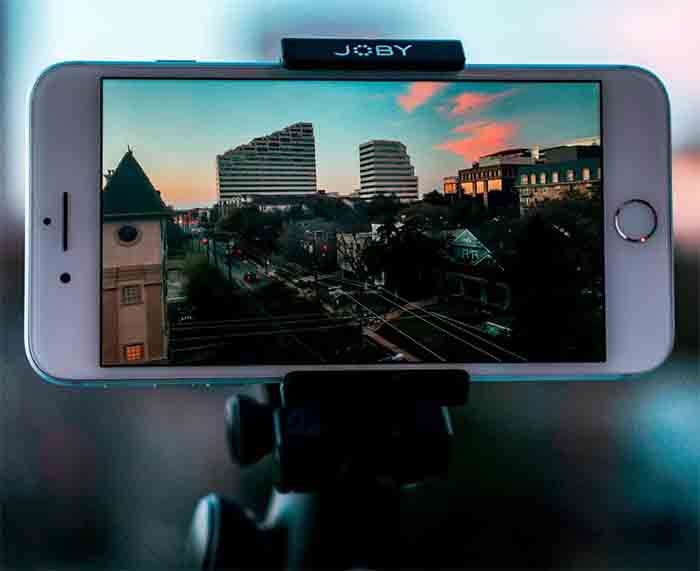
Прежде чем начать, убедитесь, что на вашем iPhone есть подходящая музыка. Вы можете использовать песни из своей библиотеки или выбрать из набора саундтреков от Apple. Не забывайте соблюдать законы об авторском праве при использовании музыки в видео, которыми вы планируете делиться публично.
| Приложение | Простота использования | Характеристики | Лучше Всего Для |
|---|---|---|---|
| Фото | Легко | Базовое редактирование | Быстрые дополнения |
| iMovie | Умеренный | Расширенное редактирование | Более длительные проекты |
| Зажимы | Легко | Забавные эффекты | Короткие видеоролики для социальных сетей |
Самые простые способы добавить музыку к видео на iPhone
Добавление музыки к видео на вашем iPhone может превратить простой клип в нечто гораздо более увлекательное — будь то монтаж из путешествий, ролик для социальных сетей или личный подарок на память. К счастью, Apple предлагает несколько встроенных и сторонних вариантов, которые сделают процесс простым и интуитивно понятным. Ниже приведены лучшие способы добавления музыки прямо с вашего iPhone.
1. Используйте приложение «Фотографии» (для редактирования в стиле «Воспоминания»)
Если ваше видео входит в группу клипов или изображений, снятых на вашем iPhone, приложение «Фото» от Apple может автоматически создать стилизованное видео под названием «Воспоминания». В него встроена музыка, которая может синхронизироваться с ритмом видеоряда.
- Откройте приложение «Фотографии».
- Нажмите на вкладку «Для вас» и выберите сгенерированную память или создайте свою, выбрав фотографии/видео и нажав на значок «Поделиться».
- Выберите Добавить в память и нажмите Изменить.
- Затем вы можете выбрать музыку из каталога Apple, который включает в себя лицензированные треки и инструментальные композиции.
Хотя этот способ отлично подходит для быстрой обработки, он не позволяет детально контролировать начало и окончание воспроизведения музыки.
2. Используйте iMovie (лучше всего подходит для детального редактирования)
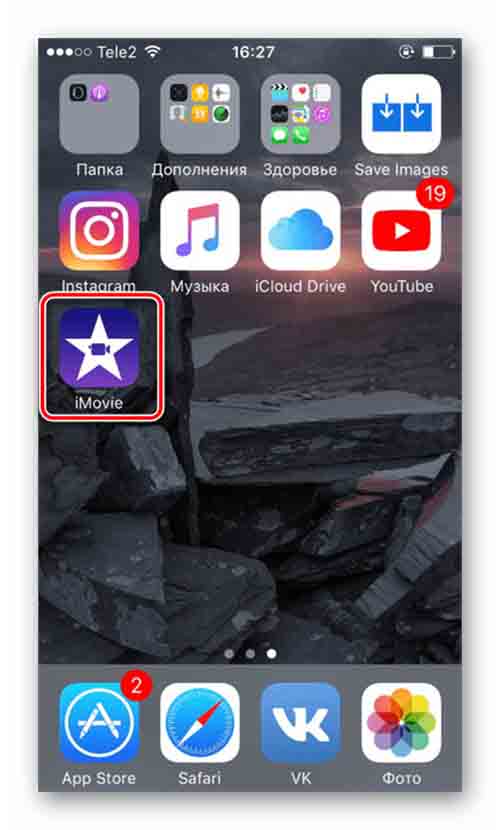
Бесплатное приложение Apple iMovie предлагает гораздо больше возможностей и идеально подходит, если вы хотите вручную добавить фоновую музыку, звуковые эффекты или закадровый голос в определённые моменты вашего видео.
- Скачайте и откройте iMovie.
- Нажмите «Создать проект», затем выберите «Фильм».
- Выберите видео, которое (ы) вы хотите отредактировать, и нажмите Создать фильм.
- Коснитесь значка + > Аудио > Саундтреки (или используйте Мою музыку для своих собственных песен).
- Выберите трек и нажмите +, чтобы вставить его в временную шкалу.
- Вы можете обрезать музыку, регулировать ее громкость и даже добавлять несколько аудиоклипов для разных частей вашего видео.
iMovie — отличный вариант для пользователей, которым нужны кинематографические результаты без использования полноценного настольного редактора.
3. Добавьте музыку в приложение Clips (для быстрого создания видео в стиле социальных сетей)
Приложение Clips от Apple — ещё один бесплатный инструмент для быстрого создания видео, готового к публикации в социальных сетях. Оно позволяет добавлять музыку всего в несколько касаний и отлично подходит для контента в стиле Instagram или TikTok.
- Откройте Клипы и нажмите Создать новую.
- Запишите или импортируйте видео.
- Нажмите на значок музыкальной ноты в правом верхнем углу.
- Выберите одну из встроенных звуковых дорожек или добавьте музыку из своей библиотеки.
- Когда вы будете довольны результатом, экспортируйте видео.
Clips более ограничен в возможностях, чем iMovie, но он намного быстрее и динамичнее в визуальном плане для создания быстрого контента.
4. Используйте стороннее приложение, например InShot или CapCut
Если вам нужно больше музыкальных вариантов, переходов, фильтров и продвинутых инструментов для синхронизации, то такие приложения, как InShot, CapCut или Splice, являются популярными среди авторов. Эти приложения предлагают библиотеки бесплатной музыки и позволяют легко синхронизировать ритмы с переходами в видео.
- Импортируйте видео и перейдите на вкладку «Музыка».
- Просмотрите саундтреки или импортируйте свои собственные.
- Используйте маркеры ритма или представление в виде волны, чтобы согласовать изменения с ритмом песни.
- Экспорт в высоком разрешении для таких платформ, как Instagram, TikTok или YouTube.
Эти приложения, как правило, более продуманные, но в бесплатных версиях вы можете столкнуться с покупками внутри приложения или водяными знаками.
5. Добавьте музыку в Instagram или TikTok (только для публикации)
Если ваша цель — поделиться видео с музыкой в социальных сетях, вы можете полностью отказаться от редактирования и добавить саундтрек в самом приложении:
- Откройте Instagram Reels или TikTok.
- Загрузите своё видео и выберите опцию Аудио или Звуки.
- Выберите трек из библиотеки платформы.
- Расположите музыку так, как вам удобно, и опубликуйте.
Примечание: этот метод не изменяет исходный видеофайл — он только добавляет музыку для воспроизведения на этой платформе.
Независимо от того, редактируете ли вы видео из отпуска, создаёте короткометражный фильм или просто добавляете изюминку в селфи-видео, iPhone предлагает несколько гибких вариантов для создания идеального саундтрека. Для творческого контроля лучше всего подойдут iMovie или сторонние приложения. Для скорости и простоты встроенные инструменты, такие как «Фотографии» и «Клипы», идеально подходят для большинства повседневных задач.
Подготовка вашего iPhone к редактированию видео
Прежде чем добавлять музыку в видео, вам нужно настроить свой iPhone для редактирования. Для этого необходимо получить доступ к отснятому материалу и выбрать подходящее приложение.
Доступ к Вашей галерее фото
В галерее вашего iPhone хранятся все ваши видео и фотографии. Чтобы найти свои видео:
- Откройте приложение «Фотографии».
- Нажмите «Альбомы» внизу.
- Прокрутите вниз до раздела “Типы носителей”.
- Выберите “Видео”
Здесь отображаются только ваши видеофайлы. Вы также можете использовать строку поиска, чтобы найти конкретные видео по дате, местоположению или людям, которые в них участвуют.
Перед редактированием убедитесь, что на вашем iPhone достаточно свободного места. Видеофайлы занимают много места. Возможно, вам придётся удалить некоторые приложения или старые файлы, если места не хватает.
Выбор правильного приложения для редактирования видео
На вашем iPhone предустановлен iMovie. Это бесплатное приложение позволяет легко добавлять музыку к видео. Оно подходит для новичков и имеет базовые функции.
Для более продвинутого редактирования вы можете попробовать сторонние приложения, такие как InShot. Они предлагают больше инструментов, но могут стоить денег.
При выборе приложения учитывайте:
- Простота использования.
- Функции, которые вам нужны.
- Цена.
- Отзывы других пользователей.
Попробуйте несколько разных приложений, чтобы понять, какое вам нравится больше всего. Большинство из них предлагают бесплатные пробные версии или базовые версии.
| Приложение | Цена | Ключевые особенности |
|---|---|---|
| iMovie | Бесплатно | Базовое редактирование, музыкальная библиотека |
| InShot | Бесплатно при покупках в приложении | Расширенные инструменты, эффекты |
| Clips | Бесплатно | Быстрое редактирование, встроенная музыка |
Выберите приложение, которое соответствует вашему уровню навыков и потребностям в редактировании. Если вы просто добавляете музыку к простому видео, вам не понадобится самое сложное приложение.
Добавление музыки к Вашему видео
Добавление музыки к вашим видео на iPhone усиливает их эмоциональное воздействие и повышает профессионализм. Вы можете легко добавлять саундтреки с помощью встроенных приложений или сторонних инструментов.
Использование приложения «Фотографии»
Приложение «Фото» на вашем iPhone позволяет быстро добавлять фоновую музыку к вашим видео. Откройте приложение «Фото» и выберите видео, которое хотите отредактировать. Нажмите «Редактировать», а затем значок музыкальной ноты.
Выберите песню из доступных вариантов или нажмите «Моя музыка», чтобы использовать треки из вашей библиотеки. Отрегулируйте громкость и обрежьте звук, чтобы он соответствовал длине вашего видео.
Вы также можете создать видео с воспоминаниями под музыку. Перейдите в раздел «Альбомы», выберите нужные фотографии/видео и нажмите на меню с тремя точками. Выберите «Воспроизвести видео с воспоминаниями», и приложение автоматически добавит музыку.
Создание проекта в iMovie
iMovie предлагает более продвинутые инструменты для редактирования с возможностью добавления музыки к вашим видео. Для начала откройте iMovie и нажмите «Создать проект». Выберите «Видео» и выберите видео, которое хотите отредактировать.
Нажмите кнопку «+», чтобы добавить музыку. Вы можете просмотреть саундтреки, предлагаемые iMovie, или выбрать песни из своей музыкальной библиотеки. Перетащите музыку, чтобы изменить ее положение на временной шкале.
Используйте регуляторы обрезки, чтобы укоротить музыку или видео и идеально их синхронизировать. Отрегулируйте уровень громкости, чтобы сбалансировать музыку с любым другим звуком в вашем видео.
Импорт музыки из My Music или Apple Music
Чтобы использовать песни из вашей личной библиотеки или Apple Music, убедитесь, что треки загружены на ваш iPhone. В iMovie нажмите кнопку «+» и выберите «Аудио».
Выберите «Моя музыка», чтобы просмотреть загруженные песни. Нажмите на песню, чтобы добавить ее в свой проект. Чтобы использовать треки Apple Music в своих видео, убедитесь, что у вас есть активная подписка.
Вы можете добавить несколько песен, чтобы создать собственный саундтрек. Поэкспериментируйте с разными музыкальными стилями, чтобы они соответствовали настроению и ритму вашего видео.
| Особенность | Приложение для Фотографий | iMovie |
|---|---|---|
| Простота использования | Очень просто | Более сложный |
| Параметры редактирования | Ограниченные | Обширный |
| Музыкальные источники | Встроенный + Моя музыка | Встроенная + Моя музыка + Apple Music |
| Длина видео | Короткие клипы | Более длительные проекты |
Не забывайте соблюдать законы об авторском праве при использовании музыки в видео, которыми вы планируете делиться публично.
Улучшение видео с помощью звуковых слоев
Добавление аудиоэлементов в ваши видео на iPhone может превратить их из простых роликов в увлекательные мультимедийные продукты. Звуковые слои придают визуальному контенту глубину и атмосферу.
Добавление звуковых эффектов
Звуковые эффекты могут сделать ваши видео более динамичными и захватывающими. Приложение iMovie позволяет легко добавлять звуковые эффекты. Откройте свой проект и нажмите на значок «+». Выберите «Аудио», затем «Звуковые эффекты».
Просмотрите такие категории, как «Животные», «Природа» или «Технологии». Выберите эффекты, соответствующие теме вашего видео. Перетащите звук, чтобы изменить его время в клипе.
Вы можете накладывать несколько эффектов для создания более насыщенного звукового ландшафта. Отрегулируйте громкость по отдельности, чтобы добиться баланса. Поэкспериментируйте с плавным нарастанием и затуханием для создания плавных переходов.
Наложение нескольких песен друг на друга
Комбинируя разные песни, вы можете создать уникальный саундтрек для своего видео. Начните с добавления основного трека в iMovie. Нажмите «+» и выберите «Аудио», затем «Песни».
Чтобы добавить ещё одну песню, повторите процесс. Перетаскивайте песни, чтобы они накладывались друг на друга для плавных переходов. Регулируйте громкость, чтобы подчеркнуть определённые части вашего видео.
Используйте инструмент «Разделение», чтобы обрезать песни в определённых местах. Это позволит вам переключаться между треками в середине видео. Экспериментируйте с разными жанрами, чтобы создать разное настроение в вашем клипе.
| Особенность | iMovie | InShot |
|---|---|---|
| Несколько треков | ДА | ДА |
| Регулятор громкости | На дорожку | На дорожку |
| Варианты затухания | Вход / Выход | Вход / Выход |
| Разделительный инструмент | ДА | ДА |
Запись и добавление озвучки
Озвучивание добавляет вашим видео индивидуальности. Оно отлично подходит для пояснений или повествования. В iMovie нажмите на значок микрофона, чтобы начать запись.
Расположитесь в тихом месте, чтобы звук был чистым. Говорите естественно и соотносите темп своей речи с видео. При необходимости вы можете перезаписать отдельные фрагменты.
Отрегулируйте громкость закадрового голоса, чтобы он сочетался с другими звуковыми элементами. Используйте функции плавного перехода для плавного начала и завершения. Рассмотрите возможность добавления фоновой музыки на низкой громкости для создания атмосферы.
Доработка Вашего видео и обмен им
После добавления музыки к вашему видео на iPhone вам нужно будет точно настроить параметры звука, экспортировать конечный продукт и поделиться им с другими. Эти шаги помогут вашему видео выглядеть и звучать наилучшим образом, прежде чем оно попадет к вашей аудитории.
Настройка музыкальных настроек
Настройте звук так, чтобы он идеально дополнял ваше видео. Отрегулируйте уровень громкости, чтобы музыка сочеталась с любым существующим звуком. Используйте функции плавного перехода и затухания, чтобы создать плавные переходы в начале и в конце вашего видео.
Для регулировки громкости:
- Нажмите на звуковую дорожку на временной шкале редактирования.
- Используйте ползунок громкости для увеличения или уменьшения уровня звука.
- Предварительный просмотр изменений для обеспечения надлежащего баланса.
Для создания эффектов затухания:
- Перетащите жёлтые маркеры в начало или конец аудиоклипа.
- Увеличьте масштаб для более плавных переходов, уменьшите для более быстрых.
- Поэкспериментируйте с различными настройками, чтобы найти идеальный звуковой микс для вашего видео.
Сохранение и экспорт финального видео
Когда вы будете довольны музыкой и общим монтажом, сохраните и экспортируйте видео. Выберите подходящее качество видео в зависимости от ваших потребностей и ограничений по объёму памяти.
Параметры экспорта обычно включают:
| Качество | Разрешение | Размер файла | Лучше Всего Для |
|---|---|---|---|
| Низкий | 540p | Меньший | Быстрый обмен данными, ограниченное хранилище |
| Средний | 720р | Умеренный | Общее использование, социальные сети |
| Высокий | 1080p | Более крупный | Высококачественное воспроизведение |
Для экспорта:
- Нажмите на значок «Поделиться» в приложении для редактирования видео.
- Выберите желаемые настройки качества.
- Выберите место для сохранения на вашем iPhone.
Процесс экспорта может занять несколько минут, в зависимости от продолжительности и качества вашего видео.
Публикация в социальных сетях или на других платформах
После того как вы сохранили готовое видео, вы можете поделиться им со всем миром. Большинство приложений для социальных сетей позволяют напрямую загружать видео с камеры вашего iPhone.
Быстрые шаги для популярных платформ:
- Откройте выбранное вами приложение для социальных сетей.
- Нажмите кнопку «Создать» или «Загрузить».
- Выберите только что экспортированное видео.
- Добавьте подписи, теги или фильтры по желанию.
- Разместите свое видео.
Для загрузки более длинных видео или видео в более высоком качестве используйте Wi-Fi, чтобы избежать оплаты за передачу данных. Некоторые платформы могут сжимать ваше видео, поэтому ознакомьтесь с их рекомендациями по оптимальным настройкам загрузки.
Не забывайте соблюдать законы об авторском праве при публикации видео с музыкой. Используйте треки без лицензионных отчислений или получайте соответствующие лицензии, чтобы избежать возможных юридических проблем с вашими загрузками.