 ITFollow.ru Новости, тенденции, обзоры
Масштабирование графического процессора — это функция, которая позволяет выбрать способ отображения изображения на экране (растянуть на весь экран, с черными полосами и т. д.). Появилось много новых игровых мониторов с такими функциями, как режимы экрана 24 или 27 дюймов, благодаря которым изображение на 32-дюймовом или сверхшироком мониторе кажется меньше из-за черных полос по краям. Это может быть удобно для некоторых игроков в шутеры от первого лица.
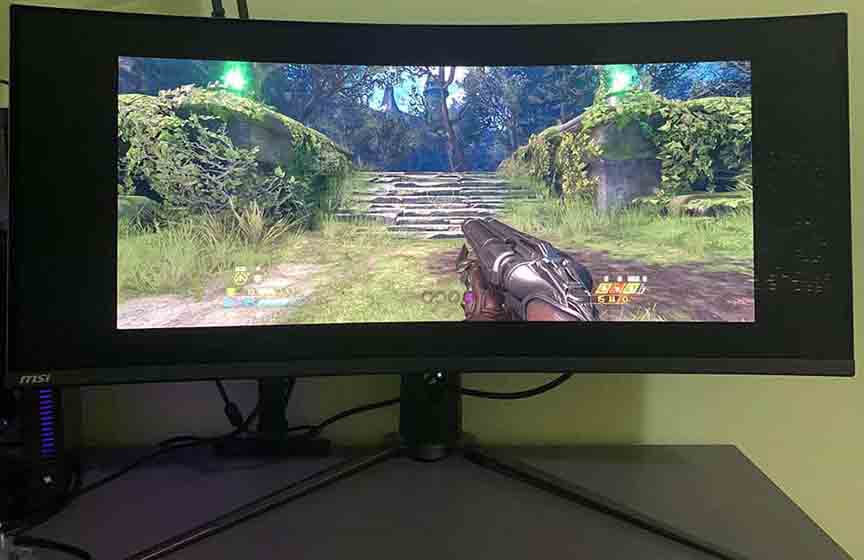
27-дюймовый режим на мониторе MSI MPG 341CQPX. Это можно сделать на любом мониторе, используя масштабирование графического процессора в драйверах видеокарты.
Но на самом деле вы уже давно можете делать это с помощью драйверов для видеокарт AMD или NVIDIA, используя масштабирование графического процессора. Вот что вам нужно об этом знать.
Кроме того, если вы используете монитор с современными соотношениями сторон, такими как 16:9 или 21:9, но хотите играть в старые игры с соотношением сторон 4:3 или 5:4, масштабирование с помощью графического процессора позволит вам выбрать, как вы хотите растягивать изображение: с черными полосами по бокам или по всему экрану.
Некоторые геймеры, предпочитающие шутеры от первого лица, выбирают растянутое изображение, потому что так цели кажутся больше и в них легче попасть, в то время как другим не нравится искажение изображения.
Другие игроки могут предпочесть черные рамки по бокам экрана, так как это помогает сосредоточиться. Выбор за вами, а функция масштабирования графического процессора позволяет выбрать настройки драйвера видеокарты AMD или NVIDIA.
Как включить масштабирование графического процессора (AMD)
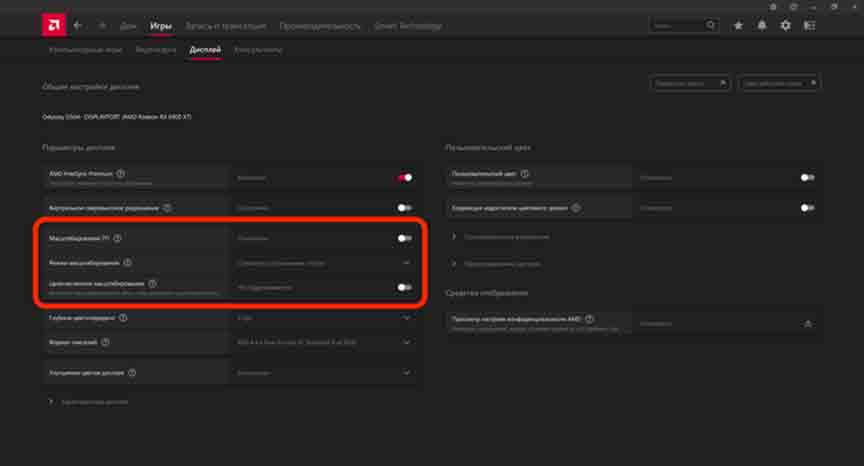
Чтобы включить масштабирование графического процессора в вашей системе, оснащенной программным обеспечением AMD Crimson (или более поздней версии) и совместимой видеокартой AMD Radeon, выполните следующие действия:
- Откройте настройки AMD Radeon.
- Нажмите «Дисплей».
- Найдите «Масштабирование графического процессора» и включите его.
Есть настройка «Режим масштабирования», с помощью которой можно выбрать способ масштабирования изображения:
- ‘Сохранить соотношение сторон‘, как и следует из названия, сохранит соотношение сторон и добавит черные полосы сверху и снизу или слева и справа от экрана.
- ‘На весь экран‘ растянет изображение так, чтобы оно полностью заполнило экран. Из-за этого изображение может выглядеть странно, поскольку оно масштабируется с другим соотношением сторон.
- ‘По центру‘ расположит изображение по центру экрана и добавит вокруг него черные полосы. Это удобно, если изображение меньше разрешения экрана.
Как включить масштабирование графического процессора (NVIDIA)
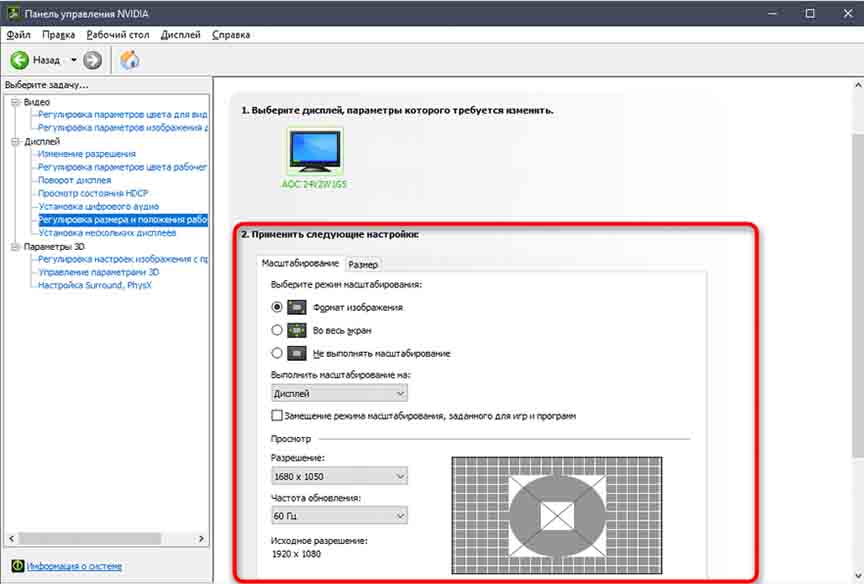
В панели управления NVIDIA перейдите в раздел «Настройка размера и положения рабочего стола», где вы найдете параметры масштабирования и размера. Параметры такие же, как у AMD, только названия другие.
Вы также можете предварительно посмотреть, как будет выглядеть изображение, и убедиться, что масштабирование переопределяет внутриигровые настройки. Кроме того, вы можете выбрать, будет ли масштабирование выполняться графическим процессором или дисплеем.
Целочисленное масштабирование
Если у вас совместимая видеокарта (AMD GCN 2-го поколения, NVIDIA Turing, графические процессоры Intel 11-го поколения или новее), вы можете включить целочисленное масштабирование, которое идеально подходит для старых игр, поскольку устраняет размытие и искажения, возникающие при использовании других методов масштабирования.
Целочисленное масштабирование также полезно, если у вас монитор 4K UHD, поскольку вы можете установить разрешение 1920×1080 и получить более высокое качество изображения (по сравнению с воспроизведением контента 1080p на мониторе 4K без целочисленного масштабирования) благодаря идеальному отображению пикселей в соотношении 4:1.
Влияние на задержку ввода
Раньше масштабирование с помощью графического процессора приводило к некоторой задержке ввода из-за дополнительной обработки, и можно было выбрать, чтобы масштабирование выполнялось дисплеем (если только монитор не был оснащен модулем G-SYNC вместо обычного модуля масштабирования).
Но современные видеокарты стали настолько быстрыми, что при использовании масштабирования графического процессора задержка практически не увеличивается, а новые дисплеи с технологией G-SYNC теперь поддерживают масштабирование изображения.
Ниже представлены результаты наших тестов задержки, проведенных с использованием OSRTT на сверхшироком игровом мониторе Xiaomi Mi 34″ 3440×1440 144 Гц (графический процессор AMD RX 6600 XT) с включенным (4,43 мс) и отключенным (4,51 мс) масштабированием графического процессора.
Результаты находятся в пределах погрешности нашего тестового устройства ~0,5 мс, поэтому можно с уверенностью сказать, что ощутимой разницы в задержке нет.
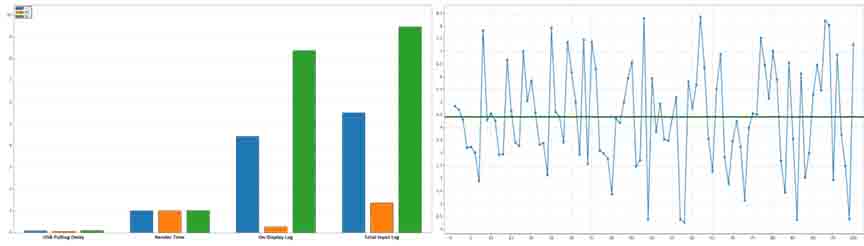
Тесты задержки с использованием различных вариантов масштабирования на графическом процессоре AMD.
Мы также провели тот же тест на игровом мониторе AOC C24G1 с диагональю 24 дюйма, разрешением 1080p и частотой обновления 144 Гц, используя графический процессор NVIDIA GeForce GTX 1060 с различными вариантами масштабирования, и получили аналогичные результаты: 3,77 мс в исходном режиме, 3,71 мс при масштабировании дисплея, 3,49 мс при масштабировании графического процессора и 3,90 мс при использовании параметра «Размер».
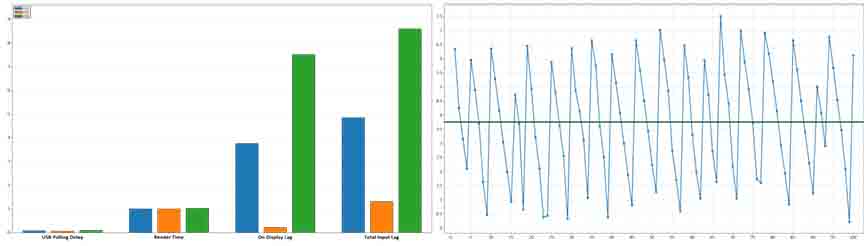
Тесты на задержку с использованием различных вариантов масштабирования на графическом процессоре NVIDIA.