ITFollow.ru Новости, тенденции, обзоры
Одна из замечательных особенностей iPod — удобство подключения и обновления последних песен, видео и книг через компьютер. В то время как многие владельцы бизнеса полагаются на бизнес-ориентированные функции iPhone, многие также используют iPod для организации и прослушивания последних подкастов, аудиокниг или мотивационных выступлений.
Если ваш iPod не работает, вам может потребоваться перезагрузить его. Этот же процесс подходит для устранения неполадок на iPad, iPhone или в iTunes.
Попробуйте режим восстановления
Если ваш iPod не обновляется и не подключается к компьютеру через облачное соединение Bluetooth или проводное соединение, возможно, его нужно восстановить. Если ваш iPod сообщает, что находится в режиме восстановления, не загружается дальше логотипа Apple в течение нескольких минут или выдает ошибку, сообщающую, что устройство не распознано, вам нужно восстановить iPod.
Загрузите последние версии iTunes на iPod и свой компьютер. Иногда обновление программного обеспечения помогает компьютеру распознать устройство. Если нет, продолжайте восстановление. После загрузки всего необходимого закройте iTunes. Подключите iPod к компьютеру с помощью разъема. Выполните принудительную перезагрузку iPod. Для принудительной перезагрузки разных моделей iPod используются разные способы. Например, для iPod Nano необходимо одновременно удерживать кнопку «Режим сна/пробуждение» и кнопку «Домой» в течение примерно 10 секунд.
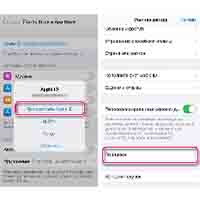
Если вам предлагается восстановить или обновить программу, выберите «Обновить». При выборе этого варианта устройство попытается восстановить iTunes и сохранить ваши существующие данные. Имейте в виду, что этот вариант доступен, если вы не смогли обновить iTunes ранее. Загрузка обновленной программы занимает от 10 до 15 минут. После этого ваш компьютер должен распознать ваше устройство.
Полностью восстановите iTunes
Полное восстановление iTunes означает, что вы получите iPod в том виде, в котором он был при покупке, и вам нужно будет настроить его так, как если бы это был новый продукт. Вы потеряете все данные, поэтому по возможности всегда старайтесь выполнить обновление перед восстановлением. Чтобы выполнить восстановление, выполните те же действия, что и при принудительной перезагрузке. Когда появится опция «Восстановить» или «Обновить», выберите «Восстановить». Вы получите предупреждение о том, что хотите выполнить восстановление и что все существующие данные будут потеряны. Подтвердите это сообщение, и начнется процесс восстановления.
После завершения восстановления вы сможете загрузить все сохранённые данные в свою учётную запись iTunes. Это может быть более старая резервная копия, поэтому вы могли потерять часть информации, но, по крайней мере, вам не придётся начинать всё сначала.
Подключение для устранения неполадок
Если вы пытались выполнить обновление или восстановление и у вас по-прежнему возникают проблемы с подключением iPod к компьютеру, попробуйте воспользоваться этими советами, чтобы выяснить, не связана ли проблема с компьютером. Важно, как вы подключаете iPod Nano или устройство iOS. Убедитесь, что вы используете USB-кабель Apple и что он не поврежден. Отключите другие USB-подключения на компьютере и попробуйте подключиться к другому порту, чтобы проверить, работает ли подключение в другом месте. Убедитесь, что iPod включен. Закройте открытые окна на рабочем столе; возможно, появилось всплывающее окно с вопросом, следует ли доверять этому устройству. Убедитесь, что вы нажали «Доверять». Такое же предупреждение может появиться на iPod, и вам также следует нажать «Доверять».
На компьютере с Windows вам может потребоваться обновить программное обеспечение драйвера. В меню «Пуск» найдите «Портативные устройства», а затем выберите «Автоматический поиск обновленного программного обеспечения драйвера». Это займет несколько минут, пока система выполнит поиск в Интернете и обновит драйвер. В диспетчере устройств выберите «Настройки», а затем «Обновление и безопасность». Выберите «Обновление Windows». Если у вас по-прежнему возникают проблемы, нажмите «Command + R» на клавиатуре, чтобы открыть окно «Выполнить». Введите «devmgmt.msc» и нажмите «ОК». Перейдите в раздел «Универсальная последовательная шина» и выберите USB-драйвер Apple для мобильных устройств. Теперь iPod должен быть распознан.
Подсказка
Если ваш iPod по-прежнему не распознаётся после устранения неполадок, обратитесь в службу поддержки Apple или в магазин Apple для бесплатной помощи.