 ITFollow.ru Новости, тенденции, обзоры
Одной из основных неисправностей или проблем, которые могут возникнуть с видеокартой, являются артефакты. Артефакты — это появление на экране монитора странных узоров, форм, фигур или пикселей. Артефактов может быть много, а может быть и мало, и они могут быть сосредоточены только в одной области монитора.
Кроме того, некоторые артефакты могут появляться время от времени, а некоторые — постоянно, с самого начала загрузки. Кроме того, в большинстве случаев артефакты появляются только при высокой нагрузке на графический процессор, например во время игры или при запуске ресурсоёмкого приложения или программы, а при снижении нагрузки они могут временно исчезать. Артефакты снова появляются, когда нагрузка на видеокарту и её температура увеличиваются во время игры или при выполнении ресурсоёмких задач.
Артефакты не следует игнорировать, поскольку в большинстве случаев это означает, что с вашей видеокартой что-то не так, в основном на аппаратном уровне. Артефакты также могут появляться из-за других проблем, в том числе программных. Итак, чтобы помочь вам решить проблему с артефактами, мы расскажем обо всех основных причинах их появления и о том, что можно сделать, чтобы их устранить.
Примеры артефактов графического процессора
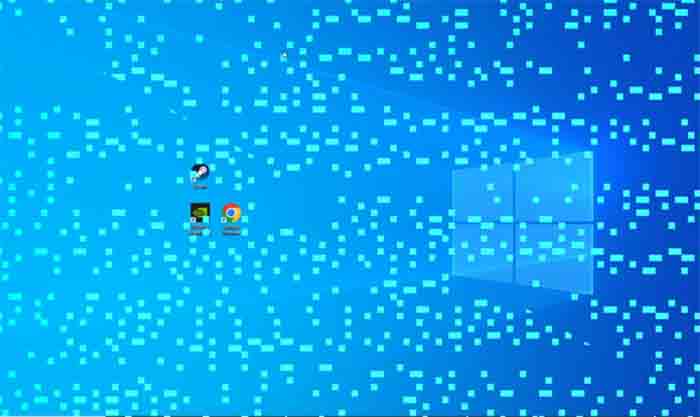
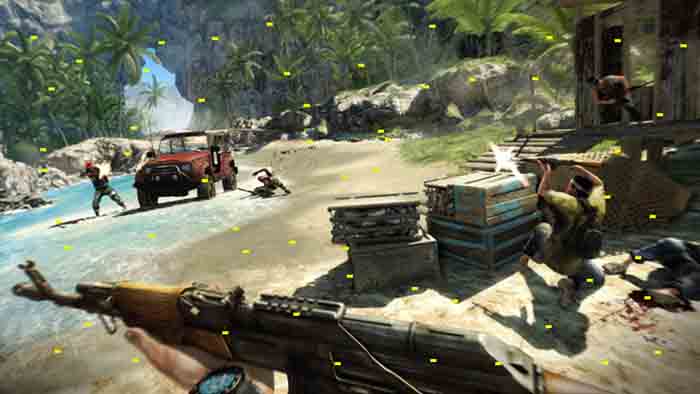
Ниже приведены примеры артефактов графического процессора, которые могут появляться на экране вашего монитора из-за неисправной видеокарты или по другим причинам. Артефакты могут отличаться друг от друга в зависимости от типа проблемы с вашей видеокартой. Некоторые артефакты могут выглядеть как прямоугольники, квадраты, точки или пиксели, треугольники, линии и т. д. Кроме того, артефакты могут быть разных цветов: зелёного, жёлтого, красного, синего и т. д. в зависимости от проблемы.
Артефакты в Windows при отсутствии нагрузки
Артефакты во время игры
Означают ли артефакты, что графический процессор выходит из строя?
В большинстве случаев артефакты не обязательно означают, что графический процессор выходит из строя, поскольку проблемы или неисправности, связанные с артефактами, можно устранить или исправить. Однако если ядро графического процессора повреждено или неисправно, то артефакты невозможно исправить, и графический процессор может в конечном итоге выйти из строя.
Типы сценариев с артефактами на видеокарте
- Артефакты на экране загрузки или в BIOS
- Артефакты при высокой нагрузке на графический процессор
- Артефакты в режиме ожидания и при нагрузке
- Артефакты только в играх
- Артефакты при запуске (Windows)
- Артефакты в определенных играх или приложениях
Основные причины появления артефактов на видеокарте и способы их устранения
Ниже перечислены основные факторы, которые могут вызывать появление артефактов на экране вашего компьютера.
Разгон видеопамяти
Одной из наиболее распространённых причин появления артефактов являются проблемы с видеопамятью вашей видеокарты. Если вы разогнали видеопамять вашей видеокарты, то можете столкнуться с появлением артефактов, даже если программа для разгона сообщает, что разгон стабилен. Разгон видеопамяти — одна из наиболее распространённых проблем, которая приводит к появлению артефактов по всему экрану монитора. Артефакты появляются в основном во время игр или при высоких нагрузках. Как правило, артефакты, возникающие из-за разгона видеопамяти, проявляются в виде жёлтых точек, квадратов или пикселей на экране. Эти точки могут быть постоянными или мигать. В большинстве случаев разгон видеопамяти нестабилен, и его следует избегать, если вы не хотите, чтобы ваша видеопамять вышла из строя. Кроме того, прирост производительности от разгона видеопамяти гораздо меньше, чем от разгона графического процессора. Итак, если вы разогнали VRAM вместе с разгоном графического процессора, вам нужно отключить разгон видеопамяти, чтобы избавиться от артефактов и проблем с нестабильностью.
Перегрев видеопамяти
Перегрев видеопамяти — ещё одна распространённая причина появления артефактов, особенно во время игр или при высоких нагрузках. Перегрев видеопамяти происходит из-за разгона видеопамяти, отсутствия термопрокладок, неправильного размера и толщины термопрокладок, некачественных термопрокладок или из-за неудачной конструкции радиатора графического процессора для охлаждения видеопамяти. Если вы не разгоняли видеопамять, но она перегревается, можно разобрать радиатор видеокарты и проверить, правильно ли установлены термопрокладки для видеопамяти и обеспечивают ли они надлежащий контакт с видеопамятью. Если термопрокладки установлены неправильно и не полностью закрывают видеопамять, необходимо установить термопрокладки подходящего размера и толщины. Если вы обнаружили, что установленные термопрокладки подходящего размера, но не обеспечивают надлежащий контакт с радиатором видеокарты, необходимо установить термопрокладки подходящей толщины. Здесь важно убедиться, что термопрокладки не слишком толстые, иначе контакт графического процессора с радиатором будет недостаточным и вы столкнётесь с проблемой перегрева графического процессора. Если всё в порядке, но ваша видеопамять по-прежнему перегревается из-за неудачной конструкции радиатора для охлаждения видеопамяти, вы можете немного снизить частоту видеопамяти, чтобы она оставалась в безопасном рабочем диапазоне температур. В большинстве игр и программ снижение производительности из-за снижения частоты видеопамяти будет минимальным.
Неисправная VRAM
Другой распространённой причиной появления артефактов является неисправный модуль или чип VRAM. Если одна или несколько микросхем видеопамяти на вашей видеокарте вышли из строя, на экране монитора наверняка появятся артефакты. Модуль видеопамяти может выйти из строя из-за производственного дефекта, перегрева или разгона. Также было замечено, что в определённой партии модулей памяти от производителя могут быть производственные дефекты, и в будущем они, скорее всего, выйдут из строя. Кроме того, было замечено, что модули памяти некоторых производителей более надёжны с точки зрения качества, чем модули других производителей. Например, модули памяти Samsung более надёжны, чем модули памяти Micron и Hynix. Например, недавно было обнаружено, что видеокарты GeForce RTX 3060 Ti с памятью Hynix и производственным кодом X005 имеют некоторые дефекты и, скорее всего, в какой-то момент выйдут из строя. Такие бракованные партии микросхем памяти могут вызывать множество проблем, таких как артефакты, нестабильность, чёрные экраны, BSOD и частые сбои.
Тестирование модулей VRAM можно проводить с помощью специального программного обеспечения или инструментов, которые сложны в использовании и в основном применяются специалистами по ремонту графических процессоров. Например, MODS (модульное диагностическое программное обеспечение) и MATS (автоматизированная система тестирования памяти) от Nvidia — это набор инструментов для тестирования VRAM на видеокартах Nvidia. С их помощью можно обнаружить неисправные модули памяти на карте, а также определить, какие модули или микросхемы памяти вышли из строя, чтобы их мог заменить специалист по ремонту видеокарт. Ниже представлены результаты тестирования VRAM с помощью программного обеспечения MODS/MATS.
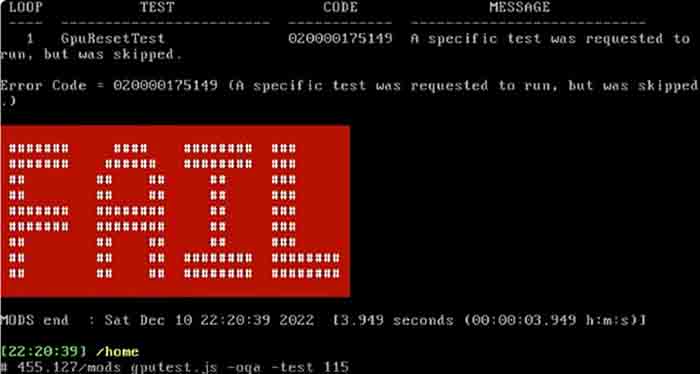
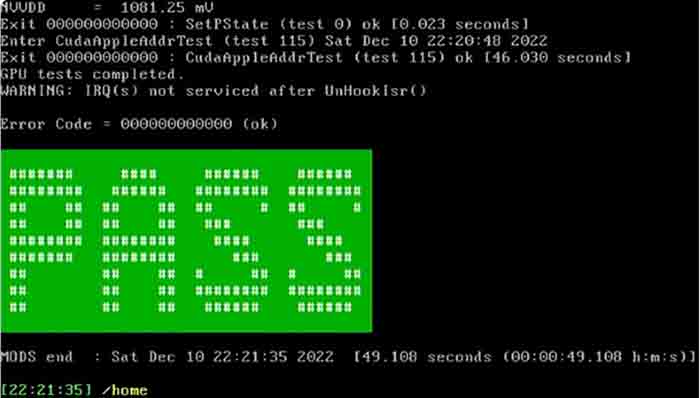
Примечание: также доступна модифицированная версия программы MODS/MATS, которая может анализировать и выявлять неисправные модули видеопамяти в видеокартах Nvidia и AMD, в том числе самых последних моделей.
Проблема с пайкой графического процессора / видеопамяти
Микросхемы памяти графического процессора и видеопамяти устанавливаются на печатную плату видеокарты методом BGA с использованием крошечных шариков припоя для соединения между печатной платой и микросхемой. Иногда из-за производственных дефектов, плохого контроля качества, коррозии или перегрева паяные соединения между графическим процессором / видеопамятью и печатной платой могут ослабнуть и потерять контакт друг с другом, что приводит к множеству проблем, в том числе к появлению артефактов. Эту проблему можно решить путем переплавки процесса, при котором чип GPU / VRAM нагревается до высоких температур с помощью термофена или на станции BGA-переделки, чтобы расплавить паяное соединение и восстановить соединение между чипом и площадками печатной платы.
Поврежденные или разорванные прокладки под графическим процессором / видеопамятью
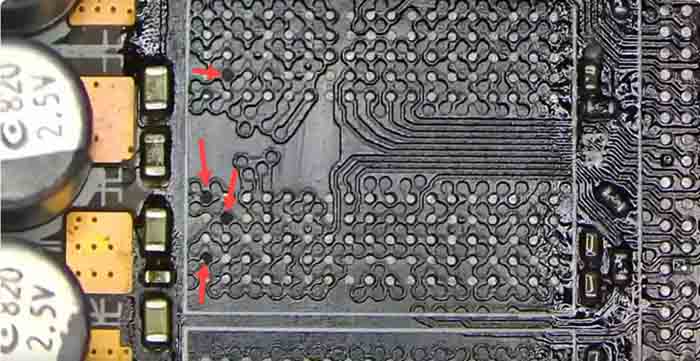
Иногда медные прокладки для пайки BGA под графическим процессором или видеопамятью могут оторваться от печатной платы и привести к потере подключения.Это может произойти из-за трещины в печатной плате, падения видеокарты с приличной высоты, производственного брака или из-за плохого контроля качества. Эти медные контактные площадки BGA на печатной плате можно отремонтировать, сняв графический процессор / видеопамять, а затем прикрепив новые медные контактные площадки в повреждённом месте с помощью пайки и клея. После того как специалист отремонтирует контактные площадки, графический процессор или видеопамять нужно будет перепаять, а затем установить на место.
Неисправный графический процессор / ядро
Неисправный графический процессор или ядро также могут приводить к появлению артефактов, а в ближайшем будущем могут и вовсе перестать определяться. Графический процессор редко выходит из строя, если только вы не повышаете напряжение для обеспечения стабильности во время разгона или если на графический процессор подается неправильное напряжение из-за неисправной схемы VRM, вызванной повреждением таких компонентов, как полевые МОП-транзисторы, катушки индуктивности, резисторы и т. д. Графическую карту с неисправным графическим процессором невозможно отремонтировать, если только у вас нет в наличии точно такого же донорского графического процессора.
Проблемы с графическим драйвером
Иногда артефакты могут появляться из-за повреждённых или некорректно работающих графических драйверов. Если артефакты появились сразу после обновления графического драйвера, то, скорее всего, они вызваны обновлёнными графическими драйверами. Чтобы это исправить, нужно вернуться к предыдущим графическим драйверам, удалив обновлённые драйверы с помощью инструмента или программы Display Driver Uninstaller (DDU). Как правило, артефакты из-за ошибок в графических драйверах появляются в некоторых приложениях, программах или ПО. Например, если артефакты появляются только в определённых приложениях, таких как браузер Google Chrome, Discord, медиаплеер (при воспроизведении видео), YouTube и т. д., то проблема может быть связана с видеодрайвером. Более того, если вы замечаете артефакты только на экране запуска Windows, то это также является одним из индикаторов повреждения или сбоя драйверов видеокарты. Артефакты из-за проблем с графическими драйверами могут возникать как с драйверами Nvidia, так и с драйверами AMD, но было замечено, что это чаще случается с видеодрайверами AMD из-за истории нестабильных и глючных графических драйверов.
Проблемы с играми
В некоторых случаях артефакты появляются только в определенных играх, а не в других. Это проблема, связанная с конкретной игрой, и она должна быть устранена разработчиком игры путем выпуска патча. Кроме того, некоторые расширенные настройки графики или продвинутые игровые технологии, такие как трассировка лучей и технологии повышения разрешения изображения, например Deep Learning Super Sampling (DLSS) или AMD FidelityFX Super Resolution (FSR), могут вызывать появление артефактов, если они включены в некоторых играх класса ААА. Поэтому, если артефакты появляются только в определенной игре, вам не о чем беспокоиться, так как проблема связана только с самой игрой.
Неисправный видеопорт
Если один из видеопортов вашей видеокарты неисправен, на экране монитора могут появляться визуальные дефекты или артефакты. Например, если ваша видеокарта оснащена двумя портами Display Port и двумя портами HDMI, а вы используете порт HDMI и видите артефакты, вы можете переключиться на другой порт HDMI или DisplayPort, чтобы проверить, все ли видеопорты работают нормально. Если артефакты появляются и при использовании других видеопортов, значит, проблема в другом. Однако если проблема с артефактами исчезнет после использования другого видеопорта, значит, у вас повреждён видеопорт на видеокарте.
Примечание: использование некоторых адаптеров для преобразования сигнала или кабелей также может привести к визуальным сбоям и артефактам, особенно из-за проблем с частотой обновления. Чаще всего это наблюдается при использовании цифровых преобразователей в аналоговые, например кабелей-адаптеров HDMI-VGA и т. д.
Неисправный кабель дисплея
Неисправный кабель дисплея также может вызывать сбои в работе экрана и появление артефактов. Иногда концевые разъемы видеокабеля ржавеют или подвергаются коррозии, что приводит к ослаблению соединения и появлению артефактов. Всегда рекомендуется использовать фирменный кабель дисплея с более толстым проводом и позолоченными разъемами. В некоторых случаях использование кабеля дисплея с более низкой пропускной способностью вместо видеокабеля с более высокой пропускной способностью также может привести к появлению визуальных дефектов.
Проблема с монитором
Дефекты или проблемы с монитором, которые могут привести к появлению артефактов. Неисправный монитор может отображать на экране какие-либо линии или артефакты. Разгон монитора для отображения более высокой частоты обновления также может привести к сбоям и появлению артефактов на экране. У некоторых мониторов могут возникать проблемы с отображением максимальной частоты обновления, даже если она официально поддерживается производителем. В таких случаях проблему с артефактами можно решить, снизив частоту обновления.
Проблема с подключением слота PCIe x16
Иногда слабое соединение между слотом PCIe на материнской плате и разъёмом PCIe x16 на видеокарте может приводить к появлению артефактов или другим проблемам.Это может произойти из-за мелкой пыли или внезапного удара по видеокарте или корпусу ПК. Может помочь повторная установка видеокарты и очистка слота PCIe x16 и разъема PCIe x16 с помощью 99 % изопропилового спирта или средства для очистки электронных контактов (средство для очистки контактов WD 40)
Как проверить наличие артефактов на видеокарте
Наиболее распространенные способы проверки наличия артефактов на видеокарте.
Запуск стресс-теста графического процессора
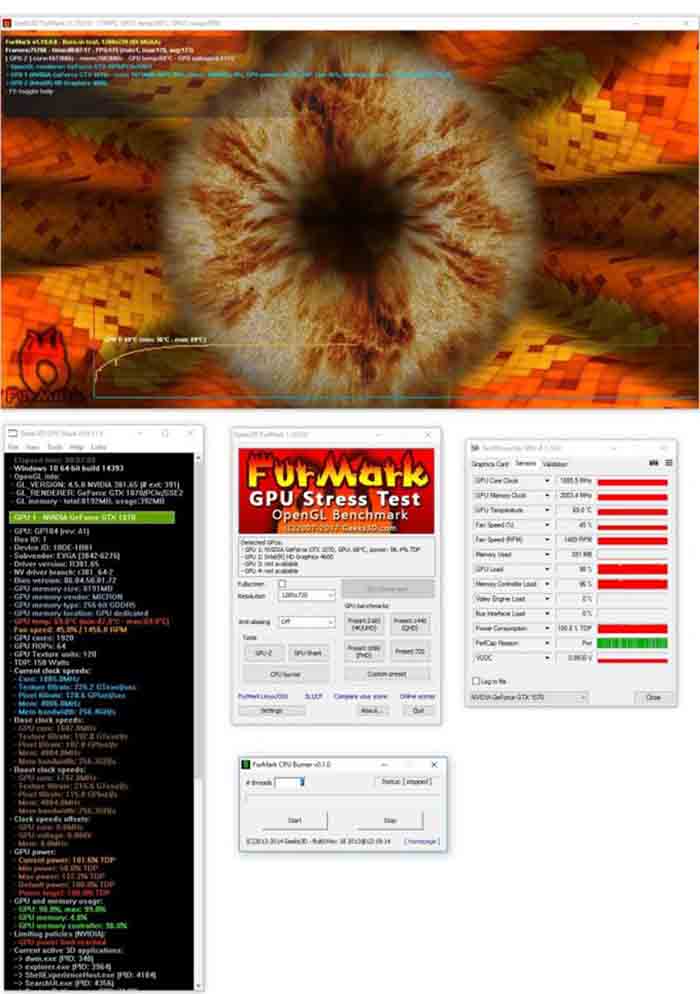
Что ж, один из самых простых способов проверить, не возникают ли артефакты на вашей видеокарте под нагрузкой, — запустить программу для стресс-теста графического процессора, например Furmark. Furmark — одна из самых ресурсоёмких программ для тестирования видеокарт, её можно использовать и скачать бесплатно. Если ваша видеокарта прошла стресс-тест Furmark без сбоев и артефактов, а температура графического процессора, видеопамяти и системы питания во время тестирования была в норме, значит, с вашей видеокартой всё в порядке.
С встроенной графикой или дополнительной видеокартой
Если на экране постоянно появляются артефакты без высокой нагрузки на графический процессор и если у вас есть встроенная графика или дополнительная видеокарта, вы можете проверить наличие артефактов, переключившись на другой графический адаптер или графический процессор (встроенный / дополнительный графический процессор).Если артефакты не появляются при использовании другого графического процессора, то, скорее всего, неисправна ваша текущая видеокарта.
Ремонт или возврат по гарантии
Если ваша видеокарта находится на гарантии, то лучше вернуть её по гарантии, в противном случае вам придётся отремонтировать видеокарту у хорошего специалиста по ремонту графических процессоров, чтобы устранить проблему с артефактами.






