ITFollow.ru Новости, тенденции, обзоры
Включение макросов в Word — это простой процесс, который можно выполнить всего в несколько кликов. Макросы — это набор команд и инструкций, которые помогают автоматизировать повторяющиеся задачи в Microsoft Word. Включив их, вы сможете сэкономить время и повысить свою продуктивность. Давайте приступим к процессу, хорошо?
Пошаговое руководство: как включить макросы в Word
Прежде чем мы перейдём к шагам, которые необходимо выполнить, важно понять, что вам могут дать макросы. Макросы позволяют выполнять повторяющееся форматирование, ввод данных и другие задачи с помощью всего одной команды, избавляя вас от необходимости делать это вручную.
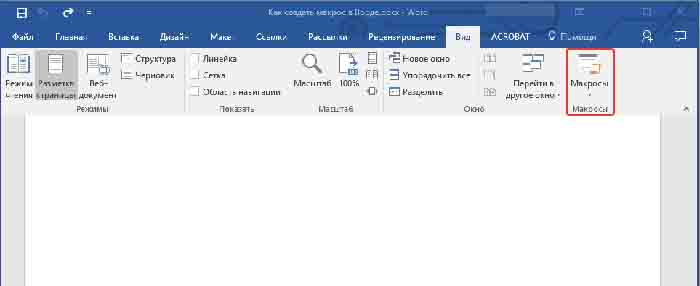
Шаг 1. Откройте Microsoft Word
Откройте приложение Microsoft Word на своём компьютере.
Чтобы открыть Microsoft Word, просто нажмите на значок на рабочем столе, в меню «Пуск» или на панели задач. В зависимости от настроек вашего компьютера значок может выглядеть по-разному, но обычно на нём изображена большая буква «W».
Шаг 2. Откройте Центр управления безопасностью
Перейдите на вкладку «Файл», затем выберите «Параметры» в нижней части левой боковой панели. В диалоговом окне «Параметры Word» выберите «Центр управления безопасностью», а затем нажмите «Настройки центра управления безопасностью».
В Центре доверия вы можете настроить параметры безопасности для Word, включая настройки макросов. Он предназначен для защиты вашего компьютера от потенциально опасных макросов.
Шаг 3. Изменение настроек макроса
В Центре управления безопасностью нажмите «Настройки макросов» слева. Выберите наиболее подходящий для вас параметр. Для большинства пользователей «Отключить все макросы с уведомлением» — это хороший баланс между безопасностью и удобством.
Выбор правильной настройки имеет решающее значение. Если вы выберете «Включить все макросы», ваш компьютер может подвергнуться риску заражения вирусами, содержащимися в макросах. «Отключить все макросы с уведомлением» позволяет включать макросы в каждом конкретном случае, что безопаснее.
Шаг 4. Сохраните изменения
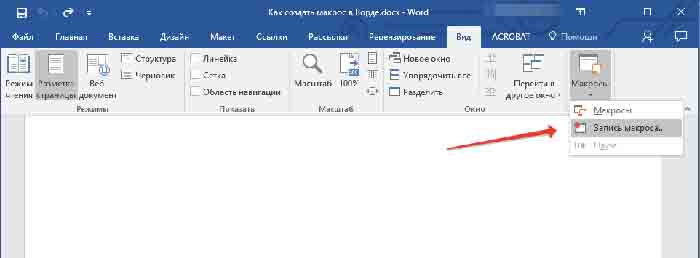
После выбора предпочтительных настроек нажмите «ОК», чтобы закрыть Центр управления безопасностью, а затем снова нажмите «ОК», чтобы закрыть диалоговое окно «Параметры Word».
При сохранении изменений будут применены новые настройки макросов. Теперь при каждом открытии документа с макросами в верхней части документа будет отображаться панель уведомлений. Вы можете включить макросы для этого сеанса.
После выполнения этих действий Word будет настроен на работу с макросами в соответствии с выбранными вами настройками. Помните, что если вам когда-нибудь понадобится снова изменить эти настройки, просто выполните те же действия.
Советы по использованию макросов в Word
- Всегда будьте осторожны при включении макросов, особенно если документ получен из неизвестного источника.
- Если вы работаете в корпоративной среде, перед изменением настроек макросов проконсультируйтесь с ИТ-отделом, так как у них могут быть особые рекомендации.
- Чтобы сохранить баланс между удобством и безопасностью, рассмотрите возможность использования параметра «Отключить все макросы с уведомлением».
- Если вы создаете собственные макросы, обязательно сохраняйте документ Word как документ с поддержкой макросов с расширением «.docm».
- Ознакомьтесь с языком макросов (VBA), если вы хотите создавать более сложные макросы или понимать, как они работают.
Вопросы и ответы
Что такое макросы в Word?
Макросы — это автоматизированные задачи, которые можно запрограммировать на выполнение ряда действий в Word, что поможет вам сэкономить время на повторяющихся задачах.
Безопасно ли включать макросы?
Хотя макросы могут экономить время, они также могут содержать вредоносный код. Как правило, включать макросы безопасно, если они получены из надёжного источника. Всегда соблюдайте осторожность.
Могу ли я создавать собственные макросы?
Да, вы можете записывать собственные макросы или писать их с помощью VBA (Visual Basic для приложений) в Word.
Будет ли включение макросов замедлять работу Word?
Включение макросов не должно существенно влиять на производительность Word. Если вы заметили замедление работы, это может быть связано с другими факторами.
Как узнать, есть ли в документе макросы?
При открытии документа с макросами в Word появится предупреждение о безопасности и предложение включить или отключить макросы для этого сеанса.
Краткие сведения
- Откройте Microsoft Word.
- Получите доступ к Центру доверия.
- Измените настройки макроса.
- Сохраните изменения.
Заключение
Включение макросов в Word может значительно повысить вашу продуктивность за счёт автоматизации повторяющихся задач. Однако к макросам следует подходить с осторожностью из-за потенциальных рисков для безопасности. Всегда проверяйте, что макросы, которые вы включаете, получены из надёжного источника, и проконсультируйтесь с ИТ-специалистами, если вы работаете в рабочей среде.
Несмотря на потенциальные риски, нельзя упускать из виду преимущества макросов в плане экономии времени и эффективности. Так что смело следуйте инструкциям и раскройте весь потенциал Microsoft Word с помощью макросов. Помните, что ключ к бесперебойной работе — это идеальный баланс между удобством и безопасностью. Удачной автоматизации!