ITFollow.ru Новости, тенденции, обзоры
В современном взаимосвязанном мире Wi-Fi-роутер является незаменимым устройством, которое обеспечивает нам доступ в Интернет, позволяя оставаться на связи, работать и развлекаться. Однако проблемы с Wi-Fi-роутером могут вызывать раздражение и мешать работе. Различные факторы, от периодических сбоев до полного отключения, могут приводить к неисправности Wi-Fi-роутера.
В этом подробном руководстве мы рассмотрим практические шаги по устранению неполадок и решению проблем, когда Wi-Fi-роутер работает не так, как ожидалось.
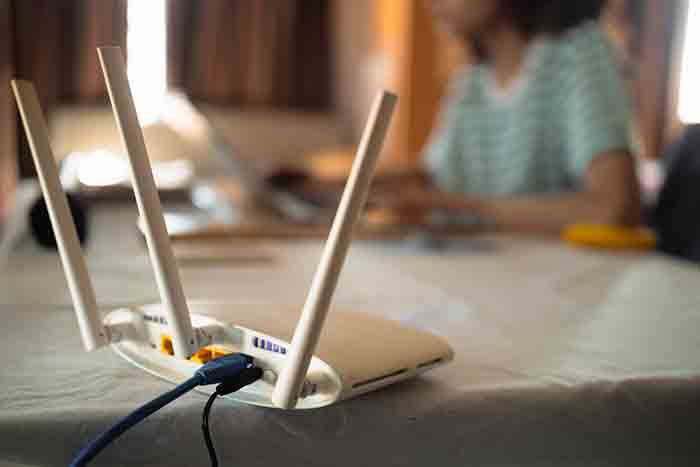
Поначалу процесс устранения неполадок может показаться сложным, но не волнуйтесь! При правильном подходе и небольших знаниях вы часто сможете решить проблемы с Wi-Fi-роутером без посторонней помощи. Следуя инструкциям, приведённым в этом руководстве, вы сможете выявлять и устранять распространённые проблемы, что позволит вам сэкономить время и деньги и восстановить оптимальную работу Wi-Fi-соединения.
Итак, если вы столкнулись с проблемами подключения, низкой скоростью интернета или полным отключением Wi-Fi, не волнуйтесь. В этом руководстве вы найдёте основные шаги по устранению неполадок, которые помогут вам восстановить бесперебойную работу Wi-Fi-роутера. Давайте разберёмся, что делать, если ваш Wi-Fi-роутер работает не так, как нужно.
Основные рекомендации:
- Убедитесь, что ваш Wi-Fi-роутер надёжно подключён к сети и получает питание. Рассмотрите возможность использования резервного источника питания во время отключений, чтобы обеспечить бесперебойную работу роутера.
- Попробуйте перезагрузить маршрутизатор, чтобы устранить проблемы с подключением. Если проблемы не устранены, обратитесь за помощью в устранении неполадок к своему интернет-провайдеру.
Проверьте источник питания
Если ваш Wi-Fi-роутер работает не так, как ожидалось, первым делом убедитесь, что он получает достаточно питания. Стабильное питание имеет решающее значение для эффективной работы маршрутизатора и обеспечения стабильного сигнала Wi-Fi. Вот основные шаги по проверке источника питания:
- Осмотрите кабель питания: начните с осмотра кабеля питания, подключенного к маршрутизатору. Убедитесь, что он надежно подключен как к маршрутизатору, так и к розетке. Со временем кабели могут ослабнуть из-за случайных рывков или перемещений, что приводит к перебоям в подаче питания. Если соединение кажется ненадежным, надежно закрепите кабель, чтобы обеспечить надежное соединение.
- Проверьте розетку: затем убедитесь, что розетка, от которой питается маршрутизатор, исправна. Вы можете сделать это, подключив другое электронное устройство или проверив напряжение с помощью тестера. Если розетка не работает, проверьте автоматический выключатель или блок предохранителей, чтобы выявить и устранить любые проблемы с электричеством.
- Рассмотрите альтернативные источники питания: в случае отключения электроэнергии или проблем с основным источником питания рассмотрите возможность использования резервного источника питания, например источника бесперебойного питания (ИБП) или внешнего аккумулятора, предназначенного для маршрутизаторов. Эти резервные решения могут обеспечить временное питание для поддержания работы маршрутизатора во время отключений или перебоев в подаче электроэнергии.
Систематически проверяя источник питания и обеспечивая стабильное электроснабжение, вы можете исключить проблемы с питанием как потенциальные причины неполадок вашего Wi-Fi-роутера. После проверки источника питания переходите к следующим шагам по устранению неполадок, чтобы продолжить диагностику и решить проблемы, влияющие на работу вашего Wi-Fi-роутера.
Перезапустите роутер
Один из самых эффективных и простых способов устранения неполадок с Wi-Fi-роутером — перезагрузка. Это простое, но действенное действие может помочь решить множество проблем с подключением и программных сбоев, которые могут препятствовать работе роутера. Вот как можно эффективно перезагрузить роутер:
- Выключите питание и подождите: сначала выключите маршрутизатор. Найдите кнопку питания или отключите маршрутизатор от источника питания. После выключения подождите от 30 секунд до 1 минуты. Этот период ожидания очень важен, так как он позволяет внутренним компонентам маршрутизатора полностью отключиться и перезагрузиться.
- Включите маршрутизатор: после непродолжительного ожидания включите маршрутизатор, нажав кнопку питания или подключив его к источнику питания. Дождитесь полной загрузки маршрутизатора и установления стабильного подключения к Интернету. Этот процесс может занять несколько минут, поэтому наберитесь терпения, пока маршрутизатор инициализируется.
- Проверьте подключение: после перезагрузки маршрутизатора проверьте, улучшилось ли подключение к Wi-Fi и производительность. Проверьте подключение к Интернету на своих устройствах, чтобы определить, устранил ли перезапуск маршрутизатора проблемы. Если проблемы сохраняются, попробуйте выполнить дополнительные действия по устранению неполадок или обратитесь за помощью.
Перезагрузив маршрутизатор, вы запускаете цикл чистой загрузки, который часто позволяет устранить временные проблемы с программным обеспечением и вернуть маршрутизатор в стабильное рабочее состояние.
Этот метод похож на то, как если бы вы дали маршрутизатору передохнуть и начать работу заново, что потенциально может устранить неполадки, влияющие на его функциональность. Если перезагрузка маршрутизатора не решает проблемы полностью, переходите к следующим шагам по устранению неполадок, чтобы дополнительно диагностировать и устранить основные причины неисправности маршрутизатора Wi-Fi.
Проверьте уровень сигнала Wi-Fi
Уровень сигнала Wi-Fi играет ключевую роль в определении качества и надёжности вашего беспроводного подключения. Низкий или нестабильный уровень сигнала может привести к проблемам с подключением, низкой скорости интернета и разрыву соединения. Чтобы оценить и оптимизировать уровень сигнала Wi-Fi, выполните следующие действия:
- Найдите маршрутизатор: убедитесь, что ваш маршрутизатор расположен в центре дома или офиса. Размещение маршрутизатора в центре помещения помогает более равномерно распределять сигнал Wi-Fi, сводя к минимуму ухудшение сигнала и «мёртвые зоны» в отдалённых частях помещения.
- Сведите к минимуму количество препятствий: определите и устраните потенциальные препятствия, которые могут мешать распространению сигнала Wi-Fi. Такие объекты, как толстые стены, крупная мебель и электронные устройства, могут препятствовать распространению сигнала, что приводит к ухудшению связи. Переместив маршрутизатор и убрав или переместив препятствия, вы можете усилить сигнал и расширить зону покрытия.
- Используйте усилители Wi-Fi или ячеистые системы: рассмотрите возможность использования усилителей Wi-Fi или ячеистых систем для усиления и расширения зоны покрытия вашей сети Wi-Fi. Эти устройства улавливают существующий сигнал Wi-Fi и ретранслируют его, чтобы охватить более широкую зону, эффективно устраняя «мёртвые зоны» и усиливая сигнал в труднодоступных местах.
- Проверьте наличие помех: оцените наличие потенциальных источников помех для сигнала, таких как соседние сети Wi-Fi, устройства Bluetooth и микроволновые печи. Эти устройства могут работать на тех же частотах, что и Wi-Fi, что приводит к помехам и ухудшению сигнала. Выбрав менее загруженные каналы Wi-Fi и минимизировав источники помех, вы сможете оптимизировать уровень сигнала Wi-Fi.
Оценив и оптимизировав уровень сигнала Wi-Fi, вы сможете значительно повысить надёжность и производительность своей беспроводной сети. Сильный сигнал Wi-Fi обеспечивает бесперебойное подключение и улучшает общее впечатление от использования. После настройки уровня сигнала Wi-Fi переходите к следующим шагам по устранению неполадок, чтобы дополнительно оптимизировать работу маршрутизатора Wi-Fi.
Попробуйте перезагрузить маршрутизатор, отключив его от сети на 30 секунд, а затем снова подключив. Это часто помогает решить проблемы с подключением и восстановить работу Wi-Fi.
Обновить прошивку роутера
Прошивка маршрутизатора служит операционной системой для вашего Wi-Fi-роутера, определяя его функции, протоколы безопасности и общую производительность. Обновление прошивки маршрутизатора имеет решающее значение для обеспечения оптимальной работы и защиты от потенциальных уязвимостей. Чтобы обновить прошивку маршрутизатора, выполните следующие действия:
- Войдите в панель администратора маршрутизатора: сначала войдите в панель администратора маршрутизатора с помощью веб-браузера. Введите IP-адрес маршрутизатора в адресную строку и войдите в систему, используя учётные данные администратора. IP-адрес маршрутизатора и данные для входа обычно указаны на самом маршрутизаторе или в руководстве пользователя.
- Проверьте наличие обновлений прошивки: после входа в панель администратора перейдите в раздел обновления прошивки или программного обеспечения. Проверьте наличие доступных обновлений прошивки для вашей модели маршрутизатора. Производители часто выпускают обновления прошивки для устранения уязвимостей в системе безопасности, повышения производительности и добавления новых функций. Если доступно обновление, приступайте к его установке.
- Скачайте и установите обновление: если доступно обновление прошивки, скачайте файл обновления с официального сайта производителя или через панель администратора маршрутизатора. Следуйте инструкциям на экране для установки обновления прошивки. Очень важно не прерывать процесс обновления, так как это может привести к повреждению прошивки и потенциальным сбоям в работе маршрутизатора.
- Отслеживайте производительность после обновления: после установки обновления прошивки следите за производительностью маршрутизатора и его подключением к сети. Убедитесь, что обновление успешно применено, и оцените любые улучшения в стабильности работы маршрутизатора и его функциях. В некоторых случаях обновления прошивки могут устранить основные проблемы и повысить общую производительность маршрутизатора.
Регулярно обновляя встроенное ПО маршрутизатора, вы можете повысить его безопасность, устранить проблемы, связанные с программным обеспечением, и открыть для себя новые возможности. Обновления встроенного ПО необходимы для поддержания работоспособности и эффективности вашего Wi-Fi-роутера, чтобы он оставался готовым к требованиям современных сетей. После обновления встроенного ПО маршрутизатора перейдите к следующим шагам по устранению неполадок, чтобы дополнительно оптимизировать и решить любые проблемы, с которыми вы столкнулись.
Перезагрузите роутер
Если у вас возникли постоянные проблемы с маршрутизатором Wi-Fi, сброс настроек может стать эффективным решением, которое позволит вернуть устройство к настройкам по умолчанию и устранить различные программные сбои. Однако к сбросу настроек маршрутизатора следует подходить с осторожностью, так как это приводит к потере пользовательских настроек и конфигураций. Вот как можно выполнить сброс настроек маршрутизатора:
- Найдите кнопку сброса: найдите кнопку сброса на вашем маршрутизаторе. Эта кнопка обычно утоплена, и для ее нажатия может потребоваться небольшой инструмент, например скрепка. Обратитесь к руководству пользователя маршрутизатора или на сайт производителя, чтобы получить конкретные инструкции по поиску кнопки сброса для вашей модели маршрутизатора.
- Выполните сброс: при включенном маршрутизаторе нажмите и удерживайте кнопку сброса в течение примерно 10–15 секунд. Во время этого процесса индикаторы маршрутизатора могут мигать или менять цвет. Не отпускайте кнопку сброса преждевременно, так как это может нарушить процедуру сброса.
- Дождитесь перезагрузки: удерживайте кнопку сброса в течение указанного времени, затем отпустите кнопку и дождитесь перезагрузки маршрутизатора. Процесс перезагрузки может занять несколько минут, так как маршрутизатор восстанавливает настройки и конфигурации по умолчанию. Наберитесь терпения, пока маршрутизатор инициализируется.
- Повторная настройка параметров: после перезагрузки маршрутизатора вам потребуется повторно настроить его параметры. Это включает в себя настройку имени сети Wi-Fi (SSID), пароля и любых пользовательских настроек, которые были ранее. Обратитесь к руководству пользователя вашего маршрутизатора или онлайн-ресурсам, чтобы узнать, как повторно настроить параметры в соответствии с вашими предпочтениями.
Перезагрузка маршрутизатора может эффективно устранить постоянные проблемы с программным обеспечением и вернуть устройство в стабильное рабочее состояние. Однако важно соблюдать осторожность и убедиться, что у вас есть вся необходимая информация для повторной настройки маршрутизатора после перезагрузки. После перезагрузки маршрутизатора следите за его работой и подключением, чтобы оценить улучшения и устранить оставшиеся проблемы, влияющие на его работу.
Обратитесь к своему интернет-провайдеру
Если все меры по устранению неполадок исчерпаны, а проблемы с Wi-Fi-роутером продолжают возникать, возможно, пришло время обратиться за помощью к поставщику интернет-услуг (ISP). Ваш провайдер может диагностировать и устранять проблемы с подключением, помехи в сигнале и другие проблемы, связанные с сетью, которые могут влиять на работу Wi-Fi-роутера. Вот как можно эффективно обратиться за помощью к провайдеру:
- Свяжитесь с нами: обратитесь в службу поддержки вашего интернет-провайдера по указанным каналам связи. Это может быть телефонная поддержка, онлайн-чат или отправка онлайн-заявки. Сообщите о конкретных проблемах, с которыми вы столкнулись при использовании маршрутизатора Wi-Fi, и предоставьте любую необходимую информацию, например сообщения об ошибках, наблюдаемые закономерности проблем с подключением и уже предпринятые вами шаги по устранению неполадок.
- Запросите техническую поддержку: обратитесь к своему интернет-провайдеру с просьбой направить специалиста для оценки и устранения проблем с подключением на месте. Квалифицированный специалист может провести тщательную оценку факторов, которые могут влиять на работу вашего Wi-Fi-роутера, таких как уровень сигнала, перегрузка сети и возможные проблемы с линией или оборудованием.
- Сотрудничайте и общайтесь: во время визита специалиста сотрудничайте с ним в процессе оценки и сообщайте любые важные сведения о поведении и работе вашего Wi-Fi-роутера. Такой подход к сотрудничеству может помочь специалисту выявить и устранить первопричины проблем, что в конечном итоге приведет к их решению.
- Выполните дополнительные действия и подтвердите устранение проблемы: после визита специалиста или удаленного вмешательства убедитесь, что проблемы с вашим маршрутизатором Wi-Fi были эффективно устранены. Проверьте подключение, скорость интернета и общую производительность, чтобы убедиться, что вмешательство принесло желаемые улучшения. Если какие-либо проблемы сохраняются, незамедлительно свяжитесь со своим интернет-провайдером, чтобы получить дополнительную помощь и устранить проблему.
Обращение за помощью к своему интернет-провайдеру может помочь в решении сложных или постоянных проблем с маршрутизатором Wi-Fi. Используя опыт и ресурсы вашего интернет-провайдера, вы можете получить представление о проблемах, связанных с сетью, и воспользоваться специальными решениями для повышения производительности вашего маршрутизатора Wi-Fi. Совместно с вашим интернет-провайдером вы можете работать над созданием стабильного и надёжного подключения к Wi-Fi, которое будет соответствовать вашим потребностям.