 ITFollow.ru Новости, тенденции, обзоры
Перегрев негативно влияет на компоненты ПК, постепенно сокращая срок их службы. В редких случаях это может привести к необратимому повреждению вашего ценного графического процессора. Эта проблема, которая может быть вызвана множеством причин, является одной из самых насущных в наше время.gpu-overheating
Если у вас возникла эта проблема, вы попали по адресу. В этой статье я расскажу, как следить за перегревом графического процессора и как его устранить. Итак, приступим.
Почему графический процессор перегревается?
Плохой воздушный поток, неэффективная кривая скорости вращения вентилятора или ресурсоемкие графические задачи могут привести к перегреву графического процессора. Если в фоновом режиме работает большое количество приложений и служб, вентилятор графического процессора может перестать вращаться, а экстремальный разгон может привести к перегреву графического процессора.
В жарком помещении система будет перегреваться. Как? При использовании системы воздушного охлаждения она забирает горячий воздух из окружающей среды и повышает температуру внутри.
Когда вы играете в требовательные к графике игры или редактируете видео, температура вашего графического процессора может резко повыситься за короткий промежуток времени. Это не значит, что он перегреется. Если система охлаждения работает исправно и не имеет других проблем, температура будет оставаться в безопасном диапазоне.
Графический процессор может справиться с огромным объемом задач, связанных с обработкой графики. Он рассчитан на работу при максимальной или 100-процентной нагрузке в течение длительного времени. При выполнении таких ресурсоемких задач на максимальной мощности графический процессор сильно нагревается.
Почему перегрев вреден для графического процессора?
Перегрев графического процессора приводит к снижению частоты кадров в секунду, снижению производительности и другим проблемам. Это также может привести к повреждению оборудования. Кроме того, если вы играете в требовательную к графике игру, графический процессор будет перегреваться и в итоге система выключится.
При обсуждении проблем с компьютером одной из самых распространенных является проблема перегрева. Высокие температуры вредны не только для графического процессора, но и для остальных компонентов компьютера. Если не решить проблему перегрева, это может привести даже к выходу видеокарты из строя.
Одна из главных проблем, связанных с перегревом, заключается в том, что он сокращает срок службы устройства. Большинство графических процессоров теперь оснащены технологией безопасности, которая может защитить графический блок от серьезных повреждений.
При какой температуре графический процессор перегревается?
Максимально допустимая температура составляет 80 градусов по Цельсию. Превышение этого показателя даже на один градус может сократить срок службы вашей ценной видеокарты или привести к ее поломке. Если температура вашего графического процессора превышает 85 градусов, считайте, что он сильно перегрелся.
Графический процессор может перегреваться по разным причинам. Пыльный радиатор, перегруженный графический процессор, устаревший графический драйвер или изношенный термоэлемент внутри графического процессора — все это может привести к повышению температуры выше безопасного уровня. Большинство пользователей могут решить проблему перегрева, почистив графический процессор.изношенный-термоэлемент
Кроме того, иногда вентилятор не справляется с нагрузкой или выходит из строя его двигатель, что препятствует вращению вентилятора. В результате температура может повыситься. Кроме того, если вы используете систему воздушного охлаждения, для охлаждения графического процессора и других компонентов необходима правильная оптимизация подачи воздуха.
Тем не менее перегрев графического процессора — серьёзная проблема. Давайте разберемся, как решить проблему перегрева видеокарты.
Как снизить высокую температуру графического процессора
Высокая температура графического процессора чрезвычайно опасна. Обычно графический процессор расположен таким образом, что выходящий из компьютера воздух сначала проходит через внутренние компоненты. В результате, если графический процессор перегревается, внутри компьютера создается высокая температура.
Тем не менее, если вы часто сталкиваетесь с проблемой перегрева графического процессора, есть несколько оптимальных решений. Я расскажу о них в следующем разделе.
Вот как можно решить проблему перегрева видеокарты:
Оптимизировать воздушный поток
При использовании системы с оптимизированным воздушным потоком правильная организация работы вентиляторов имеет решающее значение. Правильная настройка вентиляторов поможет поддерживать низкую температуру внутри корпуса. В графических процессорах есть вентиляторы, которые выводят горячий воздух, и если ваш компьютер не обеспечивает надлежащий отвод воздуха, внутри компьютера будет жарко.
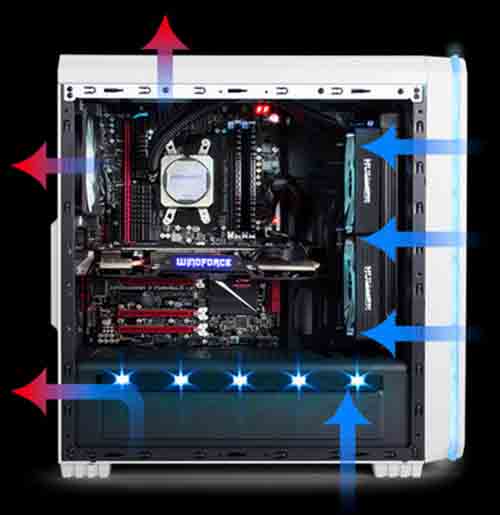
Недостаточное охлаждение может привести к перегреву салона. То же самое произойдет, если воздушный поток будет затруднен.
Необходимо правильно установить вентиляторы. При необходимости можно добавить еще несколько вентиляторов. Оптимальный воздушный поток достигается при достаточном притоке и оттоке воздуха. Это может решить проблему перегрева.
На самом деле, если горячий воздух из внутренних помещений не выходит должным образом, это усугубляет ситуацию. Поэтому вам следует потратить некоторое время на правильную настройку вентиляторов и установку дополнительных вентиляторов, если этого требует компьютер. Это позволит оптимизировать циркуляцию воздуха.
Очистите от пыли и мусора
Со временем вентилятор графического процессора загрязняется. На лопастях вентилятора скапливается пыль и мусор. Это нарушает процесс охлаждения и замедляет работу вентиляторов.
Необходимо очистить загрязненные вентиляторы с помощью баллончика со сжатым воздухом. Лучше всего снять графический процессор с материнской платы и тщательно его очистить.
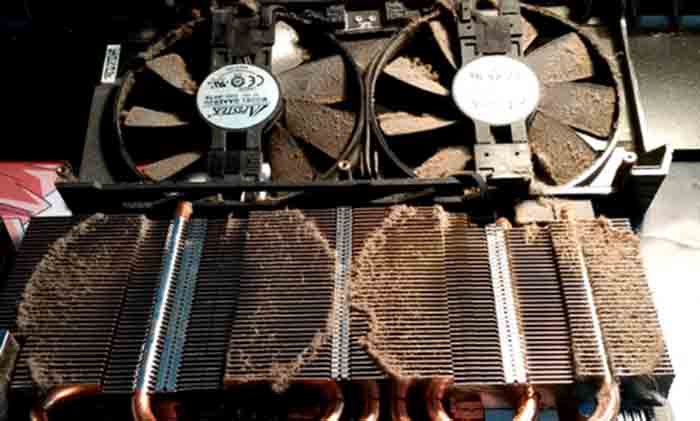
Даже если вы оптимизировали систему охлаждения, вам все равно нужно регулярно чистить графический процессор. Дело в том, что в системе воздушного охлаждения со временем скапливается пыль.
Избегайте экстремального разгона
При разгоне процессора или графического процессора нужно следить за температурой. Чем сильнее вы разгоняете устройство для повышения производительности, тем больше оно нагревается. Поэтому, когда я разгоняю свою систему, я использую что-то мощное для ее охлаждения. Например, систему жидкостного охлаждения CORSAIR iCUE H170i ELITE или Noctua NH-D15 для воздушного охлаждения.
К сожалению, при разгоне графического процессора приходится полагаться на встроенные системы охлаждения. В результате чрезмерный разгон приведет к сильному нагреву графического процессора.
Чтобы добиться максимальной производительности, необходимо разогнать видеокарту до определенного уровня, при этом поддерживая температуру ниже опасной зоны, то есть ниже 85 градусов по Цельсию.
Замена вентилятора графического процессора
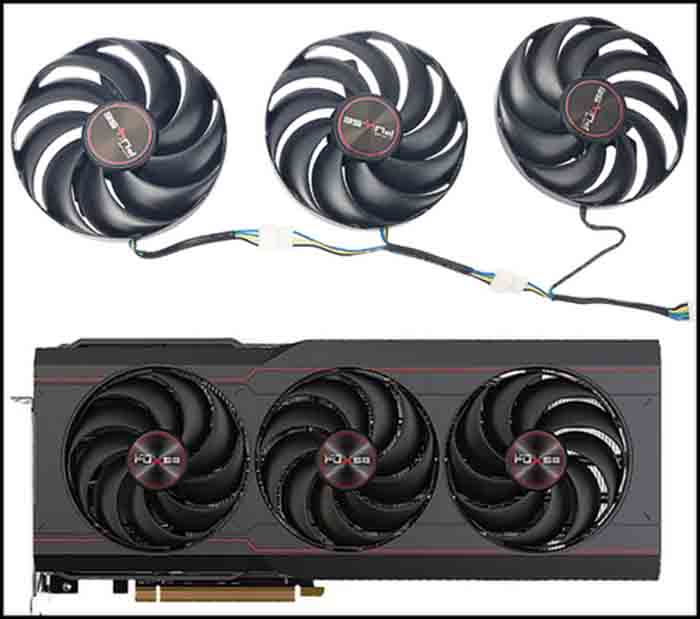
При возникновении проблем с аппаратной частью графического процессора, таких как поломка вентилятора или перегорание двигателя вентилятора, охлаждение графического процессора нарушается, и температура становится выше нормы. Другие компоненты, например ослабленный кабель, также могут препятствовать работе вентиляторов.
Вентиляторы графического процессора имеют высокую скорость вращения, но низкий крутящий момент. В результате небольшой блок может препятствовать вращению вентилятора графического процессора.
Вы можете заменить вентиляторы, если они сломались или у них возникли другие проблемы. Если им мешает какой-то внешний компонент, просто разберитесь с этим. Также подумайте о том, как проложить кабели.
Обновите драйверы и измените кривую вращения вентилятора
Причина перегрева не всегда связана с аппаратным обеспечением. На перегрев может влиять программное обеспечение. Как уже говорилось ранее, это касается разгона. Чрезмерный разгон может привести к перегреву, что также является проблемой программного обеспечения.
Кроме того, старые драйверы графического процессора также могут вызывать перегрев. Всегда обновляйте графические драйверы. Поэтому я рекомендую всегда использовать приложение с драйверами от производителя.
Многие используют MSI Afterburner для разгона графического процессора. MSI Afterburner также можно использовать для настройки различных кривых вращения вентиляторов видеокарты. Вы можете настроить новую кривую вращения вентиляторов для графического процессора, чтобы снизить температуру.
Охлаждение с помощью водоблока
Если температура немного превышает безопасный диапазон, но в остальном все в порядке, можно охладить графический процессор с помощью системы водоблоков. Обычно это намного дороже, чем стандартное охлаждение. И чтобы сделать это самостоятельно, нужны специальные знания.
Тем не менее водяное охлаждение поможет вам разогнать графический процессор, и большинство обычных пользователей используют водоблоки для его охлаждения.
Как устранить перегрев графического процессора ноутбука
Если у вашего ноутбука проблемы с перегревом графического процессора или в вашем ноутбуке установлен мощный графический процессор, вам понадобится охлаждающая подставка для ноутбука. Кроме того, вы можете добиться хорошего результата, подняв ноутбук и поставив его на твердую поверхность.охлаждающая подставка для ноутбука
Как и в случае с настольным компьютером, внутреннее устройство ноутбука гораздо сложнее. Если вы пользуетесь ноутбуком в течение длительного времени, его необходимо тщательно чистить, чтобы снизить температуру внутри.
Как узнать, что ваш графический процессор перегревается
Как правило, ошибки, связанные с графикой, такие как падение FPS или зависания, могут помочь вам определить, перегревается ли ваш графический процессор.
Лучший способ определить это — следить за температурой графического процессора. Для этого можно использовать диспетчер задач Windows или популярную программу MSI Afterburner.
Когда вы сталкиваетесь с перегревом, вентиляторы графического процессора начинают сильно шуметь, чтобы снизить температуру. И, что любопытно, стоит только прикоснуться к видеокарте, как кажется, что она вот-вот загорится. Это верный признак того, что ваш графический процессор перегревается.
Ещё один признак того, что температура графического процессора слишком высокая, — это когда вы играете в требовательные к ресурсам видеокарты игры, например Shadow of the Tomb Raider, или выполняете ресурсоемкие задачи, например редактирование видео. Если графический процессор перегревается, это будет заметно при выполнении таких задач.
Резкий скачок температуры за короткий промежуток времени — ещё одна проблема, связанная с температурой графического процессора, которая может показаться пугающей.
Почему температура повышается так быстро?
Чтобы снизить уровень шума от вентиляторов и сэкономить энергию, графический процессор отключает вентиляторы, когда не используется. Когда вы начинаете играть или рендерить видео, графический процессор начинает работать. Но вентиляторы включаются, когда графический процессор нагревается до определенной температуры.
В результате за этот короткий промежуток времени температура значительно повышается, а затем, когда вентиляторы начинают работать нормально, снижается.
Часто задаваемые вопросы
Какая температура графического процессора считается безопасной во время игры?
Если во время игры температура графического процессора составляет от 80 до 85 °C, это считается нормальным. Для некоторых современных графических процессоров Nvidia температура в диапазоне от 70 до 85 °C считается «нормальной». Аналогичным образом температура графических процессоров AMD в диапазоне от 65 до 75 °C считается «нормальной».
90 градусов — это слишком высокая температура для графического процессора?
В то время как идеальная температура графического процессора под нагрузкой составляет от 70° до 85° по Цельсию, графические процессоры AMD (например, Radeon RX 5700) могут нагреваться до 110° по Цельсию (230° по Фаренгейту).
Как понять, что мой графический процессор выходит из строя?
Если ваш компьютер зависает и перезагружается чаще, чем обычно, это может быть признаком того, что ваш графический процессор скоро выйдет из строя. Если игра постоянно зависает или вылетает, вам следует немедленно разобраться в проблеме.
Подведение итогов
Перегрев не только снижает производительность, но и может привести к необратимому повреждению графического процессора. Видеокарта — один из самых дорогих компонентов компьютера. Поэтому никто не хочет, чтобы дорогостоящие компоненты выходили из строя.
Вам следует следить за температурой графических процессоров и, если возникнут какие-либо проблемы, использовать методы, о которых я рассказывал в этой статье. Это поможет решить проблему.






