 ITFollow.ru Новости, тенденции, обзоры
Всплывающее окно «Запущенная вами версия AMD Radeon Software несовместима с установленным графическим драйвером» появляется, когда AMD Software: Adrenalin Edition и драйвер дисплея AMD, загруженный Windows, больше не работают вместе.
Графический процессор по-прежнему может воспроизводить видео и запускать игры, поскольку драйвер дисплея активен. Проблема возникает с приложением управления AMD, которое отказывается открываться, если не может управлять версией драйвера, установленной на компьютере.
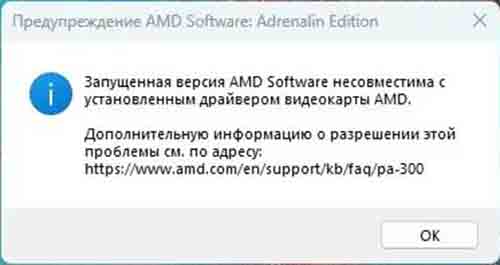
Это часто происходит после того, как Центр обновления Windows заменяет драйвер дисплея AMD, обновление Adrenalin устанавливается лишь частично, после очистки остаются старые файлы AMD или ноутбук переключается между розничным пакетом AMD и драйвером, разработанным производителем оборудования.
| Что вы видите | Начать с |
|---|---|
| Только программное обеспечение AMD не открывается, но графический процессор AMD будет нормально отображаться в диспетчере устройств. | Сначала запустите средство проверки совместимости AMD. |
| Предупреждение появилось после неудачного обновления Adrenalin или нескольких установок драйверов. | Выполните чистую переустановку драйвера и приложения AMD из одного пакета. |
| Страница драйвера выглядит запутанно, либо это система для ноутбука/портативного устройства/OEM-система. | Используйте функцию автоматического определения AMD, раздел «Выбор продукта» или страницу драйвера производителя ПК. |
| Предупреждение возвращается после обновления Windows или после следующего перезапуска. | Не позволяйте Windows повторно создавать несоответствие, затем переустановите систему или откатите ее до предыдущей версии. |
| Проблема возникла сразу после выхода одной конкретной версии AMD. | Установите предыдущую совместимую версию AMD с официальной страницы драйверов AMD. |
На рабочем или школьном компьютере установка драйверов также может контролироваться политикой организации. Если настройки драйверов заблокированы, используйте утвержденный пакет драйверов от производителя оборудования или попросите администратора запретить Windows заменять драйвер дисплея AMD.
1. Запустите средство проверки совместимости программного обеспечения AMD
У AMD есть официальное средство проверки совместимости программного обеспечения именно для этого всплывающего окна. Оно проверяет установленный графический драйвер AMD и устанавливает соответствующую версию программного обеспечения AMD, если таковая доступна.
Это помогает, если в Windows все еще установлен рабочий драйвер AMD, но установленное рядом с ним приложение Adrenalin из другого пакета. Это наименее радикальный способ решения проблемы, поскольку он устраняет несоответствие между приложением и драйвером без предварительного удаления всего графического драйвера.
Это не требуется, если графический процессор AMD отключен, отсутствует в списке адаптеров дисплея или выдает ошибку устройства. В этом случае перестройте пакет драйвера.
Если вы используете инсайдерскую сборку Windows и AMD не может предложить подходящее приложение, установите стабильный пакет драйверов AMD или OEM, а не пытайтесь восстановить Radeon Software самостоятельно.
1. Закройте программное обеспечение AMD, игры, программы для записи экрана и инструменты для мониторинга графического процессора.
2. Откройте официальную страницу AMD Software Compatibility Tool.
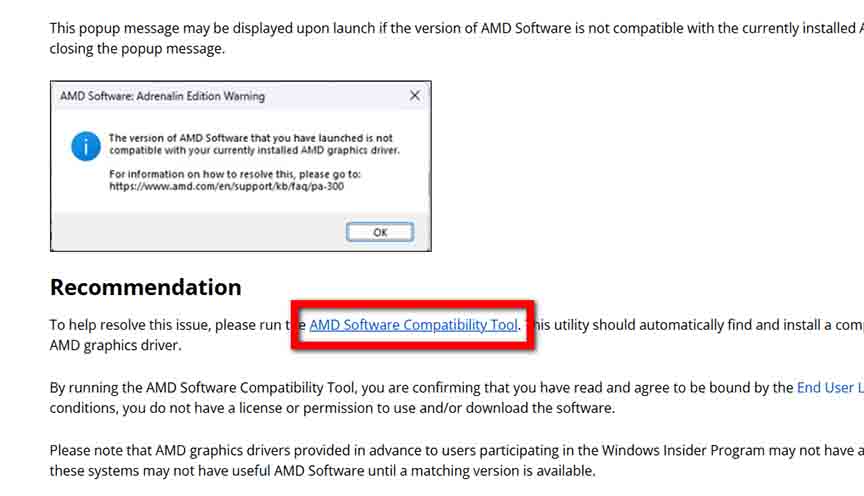
3. Скачайте инструмент с сайта AMD и запустите его от имени администратора.
4. Пусть он проверит установленный драйвер дисплея AMD и установит соответствующую сборку программного обеспечения AMD, если таковая доступна.
5. Перезагрузите Windows и снова откройте программное обеспечение AMD: Adrenalin Edition.
Если теперь откроется AMD Software, значит, драйвер работал, и проблема была только с приложением управления. Если появится то же всплывающее окно, перейдите ниже и восстановите весь пакет AMD.
2. Выполнить чистую переустановку драйвера и программного пакета AMD
Это происходит, когда после обновления Windows использует один драйвер дисплея AMD, а программное обеспечение Radeon относится к другой версии. Переустановка в таком случае может не помочь, поскольку Windows может продолжать использовать части старого пакета.
При чистой переустановке драйвер дисплея и программное обеспечение AMD снова устанавливаются из одного пакета, а не используют файлы из двух разных установок.
Утилита очистки от AMD предназначена для удаления ранее установленных графических и аудиодрайверов/программных компонентов AMD перед новой установкой.
В инструкции по установке от AMD также говорится, что полное удаление может уменьшить количество конфликтов перед установкой нового пакета программного обеспечения Radeon.
Перед удалением текущего пакета драйверов загрузите правильный пакет драйверов AMD или OEM. Во время очистки экран может мерцать или гаснуть. AMD заявляет, что утилита очистки создает точку восстановления и требует перезагрузки для полного применения изменений.
Не используйте это для удаления несвязанных драйверов набора микросхем или устройств. Эта очистка предназначена только для устранения несоответствия графического драйвера AMD и программного обеспечения Radeon.
1.Временно отключите Интернет, если Windows имеет тенденцию устанавливать драйвер дисплея сразу после перезагрузки.
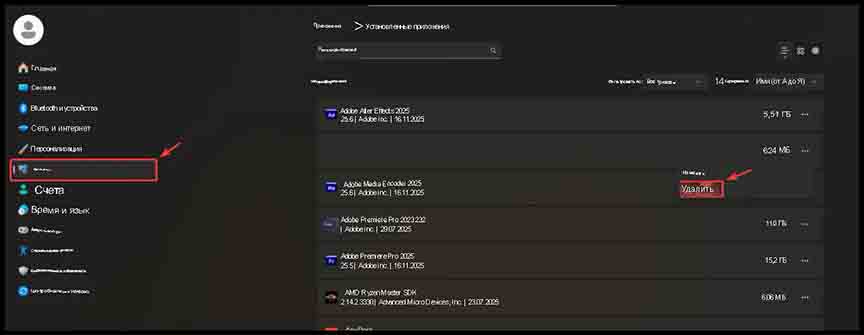
2. Откройте Настройки > Приложения и удалите программное обеспечение AMD: Adrenalin Edition или любое аналогичное программное обеспечение AMD Radeon.
3. Откройте диспетчер устройств и разверните Адаптеры дисплея. Если графический процессор AMD отключен, выберите Включить устройство, перезагрузите компьютер и протестируйте программное обеспечение AMD, прежде чем что-либо удалять.
4. Если графический процессор включен, но ошибка не исчезла, щелкните правой кнопкой мыши по графическому процессору AMD и выберите Удалить устройство.
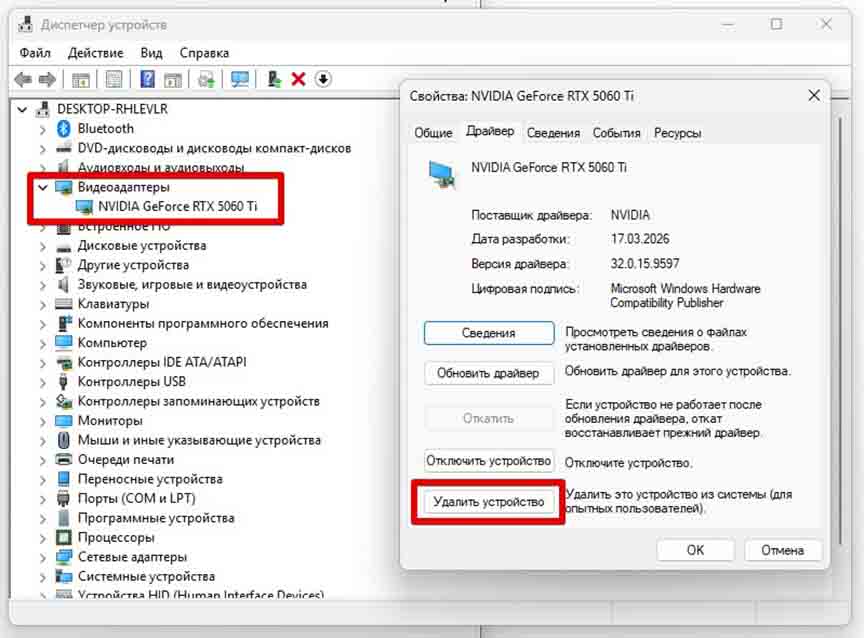
5. Если Windows предложит Удалить драйвер для этого устройства, подтвердите действие.
6. Перезагрузите компьютер.
7. Установите соответствующий пакет программного обеспечения AMD с официальной страницы драйверов AMD или со страницы поддержки производителя вашего компьютера.
8. Снова перезагрузите компьютер, подключитесь к интернету и откройте программное обеспечение AMD.
Если вам нужна более подробная инструкция по использованию утилиты очистки AMD перед удалением драйвера, на сайте Appuals есть отдельное руководство по удалению AMD.
СОВЕТ ПРОФЕССИОНАЛА: Если проблема связана с вашим компьютером или ноутбуком, попробуйте использовать Fortect Repair, который может просканировать репозитории и заменить поврежденные и отсутствующие файлы. Это работает в большинстве случаев, когда проблема возникает из-за повреждения системы. Вы можете скачать Fortect, нажав здесь
3. Установите пакет, соответствующий графическому процессору и версии Windows
Предупреждение может появиться, если пакет драйверов технически принадлежит AMD, но не подходит для модели Radeon, версии Windows или конфигурации ноутбука от производителя.
Использование обнаруженного пакета или пакета от производителя не позволяет использовать программное обеспечение AMD в сочетании с драйвером, предназначенным для другого семейства Radeon или производителя.
Средство автоматического обнаружения и установки от AMD проверяет оборудование Radeon и версию Windows, прежде чем рекомендовать пакет.
Руководство AMD по нахождению драйверов также указывает пользователям на Product Selector, Previous Drivers и OEM-драйверы, если системе нужен пакет, разработанный производителем.
В этом нет необходимости, если вы уже знаете точную модель настольного компьютера с видеокартой Radeon и установили правильный драйвер от AMD. Это особенно важно для ноутбуков, портативных компьютеров, готовых ПК и систем с переключаемой графикой.
1.Откройте официальную страницу поддержки драйверов AMD и скачайте инструмент Автоматическое определение и установка.
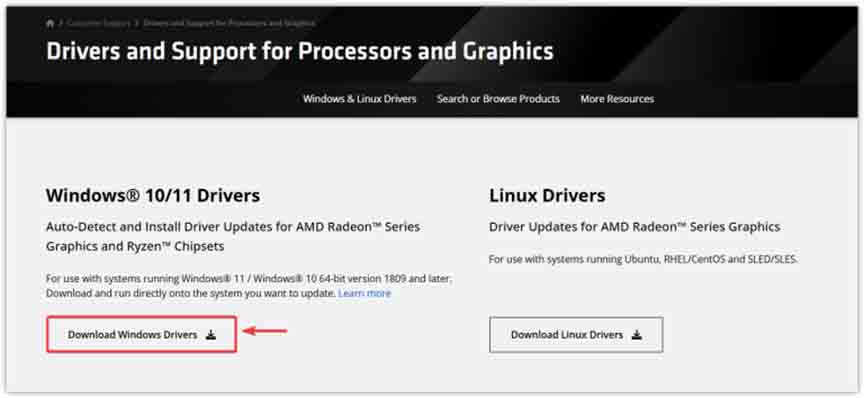
2. Щёлкните правой кнопкой мыши по инструменту и выберите Запуск от имени администратора.
3. Подождите, пока он просканирует компьютер и порекомендует пакет драйверов.
4. Установите рекомендованный пакет и перезагрузите компьютер, когда появится соответствующее предложение.
5. Если функция автоматического определения сообщит, что система не поддерживается, воспользуйтесь выбором продукта от AMD или страницей поддержки производителя ноутбука, материнской платы или портативного компьютера.
4. Не позволяйте Windows повторно создавать несоответствие
Центр обновления Windows может установить другой драйвер дисплея AMD после того, как вы уже установили программное обеспечение AMD. В этом случае драйвер по-прежнему будет работать для вывода изображения на экран, но приложение Adrenalin больше не будет с ним совместимо.
Экран «Настройки установки устройства» может уменьшить количество автоматических установок приложений и пакетов устройств от производителя, но он не является универсальным средством защиты от всех драйверов Центра обновления Windows. Рассматривайте его как один из возможных вариантов, но не как панацею.
Это наиболее полезно, когда всплывающее окно появляется снова после перезагрузки или обновления. Если Windows уже заменила драйвер дисплея, после изменения настроек вам все равно придется переустановить или откатить пакет AMD.
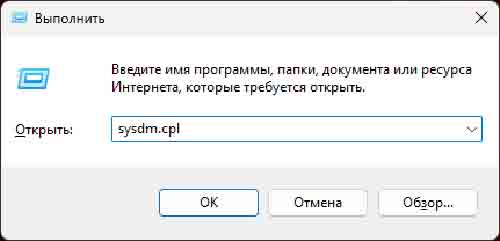
1.Нажмите Windows + R, чтобы открыть Выполнить.
2. Введите sysdm.cpl и нажмите Enter.
3. В Свойствах системы откройте вкладку Оборудование.
4. Выберите Параметры установки устройств.
5. Выберите Нет для автоматических приложений производителя и пользовательских значков.
6. Нажмите Сохранить изменения.
7. Перезагрузите компьютер, затем снова переустановите или откатите пакет драйверов AMD.
В более сложных случаях замены драйверов через Центр обновления Windows в руководстве Appuals Windows заменила графический драйвер AMD более подробно описаны откат и блокировка обновления драйверов.
5. Откат или установка предыдущего совместимого драйвера AMD
Иногда несовместимость возникает после выхода новой версии AMD. Приложение может обновиться без проблем, но драйвер не устанавливается на ту же версию.
Откат восстанавливает последнюю пару «драйвер — приложение», которая работала корректно, что безопаснее, чем пробовать случайные зеркала драйверов.
В руководстве по драйверам AMD на страницах продуктов указано предыдущее ПО, а с помощью функции выбора продукта можно выбрать точную модель Radeon и операционную систему перед загрузкой.
Это не требуется, если предупреждение появилось после того, как Центр обновления Windows установил другой драйвер. В этом случае может помочь откат, но также необходимо контролировать проблему замены драйверов в Windows.
1.Щёлкните правой кнопкой мыши Пуск и откройте Диспетчер устройств.
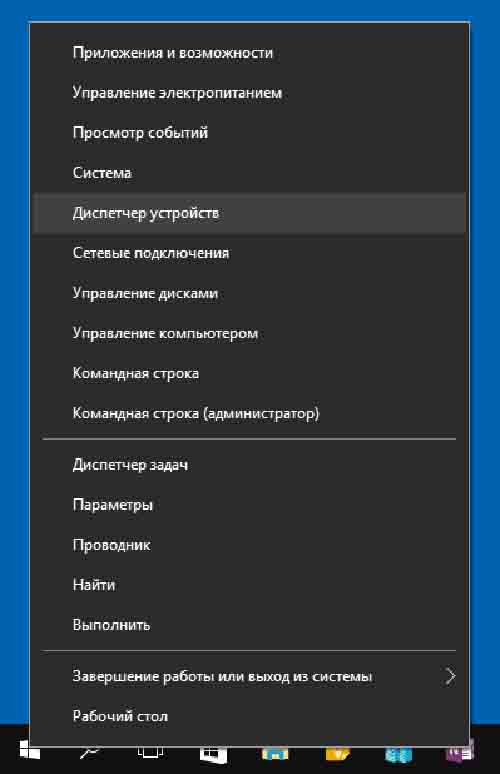
2. Разверните Видеоадаптеры и дважды щелкните графический процессор AMD.
3. Откройте вкладку Драйвер.
4. Если доступна функция отката драйвера, выберите её, следуйте инструкциям и перезагрузите компьютер.
5. Если откат недоступен или не помогает, загрузите предыдущий совместимый пакет драйверов AMD с официальной страницы драйверов AMD для вашего графического процессора.
6. Установите этот пакет, перезагрузите компьютер и снова откройте программу AMD Software.
Если всплывающее окно появляется при использовании нескольких чистых официальных пакетов, проверьте точную модель графического процессора, версию Windows и то, требуется ли системе OEM-драйвер вместо розничного пакета от AMD.






