 ITFollow.ru Новости, тенденции, обзоры
В этом практическом руководстве рассказывается о распространенных ошибках, связанных с видеокартами, и способах их устранения, объясняются основные требования и освещаются типичные проблемы, которые могут возникнуть в процессе.
Видеокарта (Graphics card) или дискретная видеокарта — это устройство, которое помогает компьютеру управлять цветом, разрешением и контрастностью изображения на экране.
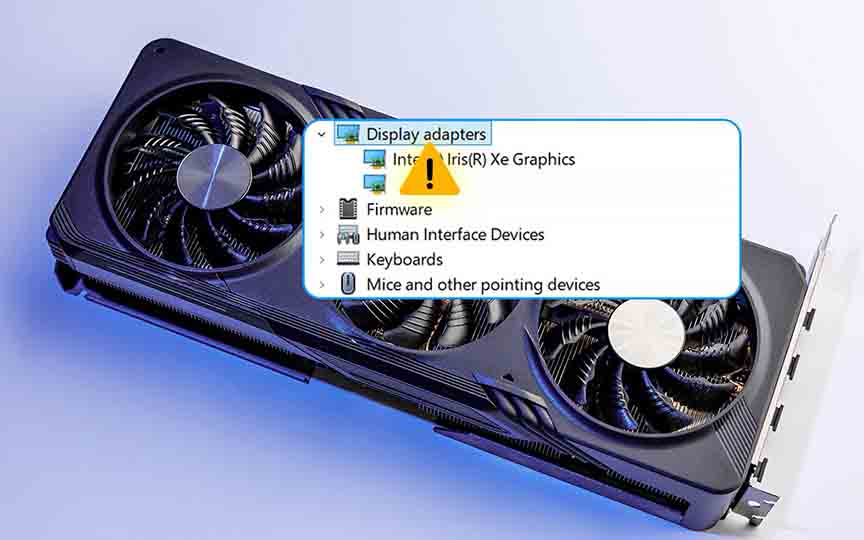
1. Распространенные ошибки, связанные с видеокартами
После установки драйвера карта не отображается
Это распространенная ошибка при подключении или замене видеокарты в ноутбуке. Чтобы устранить эту ошибку, можно извлечь карту, перезагрузить компьютер, удалить драйвер и вернуться к процессу сборки и установки драйвера.
Карта установлена, но игра тормозит
Причина этой ошибки в том, что на компьютере не установлен правильный драйвер для видеокарты. В этом случае пользователям нужно просто проверить, какой драйвер используется для их видеокарты, а затем переустановить его, чтобы нормально пользоваться устройством.
Карта не получает корректное разрешение экрана
Ошибка, из-за которой карта не получает корректное разрешение экрана, также приводит к ухудшению качества изображения. Чтобы устранить эту ошибку, проверьте, правильно ли установлена текущая версия драйвера, или попробуйте переустановить драйвер.
Карта установлена правильно, компьютер запускается, но изображение не появляется
Эта ошибка видеокарты возникает из-за того, что встроенная видеокарта не выключается, а дискретная видеокарта включается в BIOS. Чтобы устранить эту ошибку, выключите встроенную видеокарту, а затем снова используйте её в обычном режиме.
Из-за ошибки видеокарты экран становится чёрным или синим
Из-за неисправности или перегрева памяти видеокарты экран ноутбука становится черным или синим. Чтобы устранить эту ошибку, используйте охлаждающий вентилятор!
Видеокарта не работает должным образом при загрузке
Если ваша видеокарта не работает сразу после включения или вы включаете компьютер, но на экране нет сигнала, возможно, карта неисправна. Чтобы устранить эту ошибку, извлеките карту и отнесите ее в сервисный центр для проверки.
На видеокарте сгорел чип, конденсатор вздулся и взорвался.
Одной из причин выхода видеокарты из строя является прогар микросхемы, вздутие конденсатора, взрыв и т. д. Если у вас возникла такая проблема, вы можете проверить видеокарту на другом компьютере и посмотреть, работает ли она. Работает или нет. Если она не работает на других компьютерах, ее можно отремонтировать или заменить.
На экране появляется сообщение о выходе за пределы диапазона сканирования.
Причина этой ошибки в том, что монитор не подключен к выходу видеокарты. Чтобы исправить эту ошибку, попробуйте подключить его еще раз, а затем включите устройство и проверьте его работу.
Графический процессор не определяется в Windows
Если из-за сбоя BIOS или графического процессора видеокарта не распознается в Windows должным образом. Чтобы устранить эту ошибку, можно обновить BIOS видеокарты или графического процессора с помощью специальных инструментов.
2. Рекомендации по установке видеокарты
Как правильно установить видеокарту
Одна из причин выхода видеокарты из строя — неправильная установка пользователем, которая приводит к повреждению. Пожалуйста, проверьте, правильно ли установлена видеокарта в слот.
Рекомендации по установке видеокарты
Правильно и надёжно подключите коммуникационный порт к основному.
При замене или установке видеокарты необходимо выбрать и купить карту с подходящим для вашего компьютера разъемом. При установке нужно подключить нужный порт и закрыть его, чтобы использовать видеокарту для вашего компьютера. экран.
Установите подходящий драйвер для видеокарты
Драйверы — важная часть процесса установки видеокарты на ноутбук. После завершения установки необходимо проверить и загрузить последнюю версию драйвера для вашей видеокарты.
3. Как справиться с отказом видеокарты
Проверьте настройки видеокарты, карта находится в неправильном положении слота.
Чтобы разобраться с неисправной видеокартой, первое и самое главное, что нужно сделать, это проверить настройки вашей видеокарты.
Чтобы проверить настройки видеокарты, вы можете выполнить следующие шаги:
Шаг 1 : Полностью выключите компьютер , нажав кнопку со значком » Пуск » на панели задач > Выберите » Питание » > Выберите » Завершение работы » .
Шаг 2: Открутите винты, чтобы снять боковую крышку компьютера и панель рядом со слотом для видеокарты.
Шаг 3: Найдите видеокарту > Выверните винты, удерживающие заднюю панель видеокарты.
Если вы ещё этого не сделали, отсоедините видеокабель, идущий к монитору. Затем снимите заднюю панель, удерживающую видеокарту.
Шаг 4. Видеокарта удерживается на месте с помощью фиксатора в конце слота PCI Express. Чтобы разблокировать ее, нажмите вниз или перетащите по горизонтали в зависимости от расположения на материнской плате.
Шаг 5 : Извлеките видеокарту из гнезда > Подключите один или два разъема питания PCI Express к видеокарте > Перезапустите компьютер .
Проверьте источник питания/блок питания
Если блок питания не подключен к видеокарте, он не сможет обеспечить ее достаточным питанием. В результате видеокарта может не распознаваться компьютером или операционной системой Windows. Кроме того, если для вашей видеокарты требуются 6- или 8-контактные разъемы питания PCI-E, обязательно подключите их к блоку питания, чтобы обеспечить достаточную мощность для работы видеокарты.
Чтобы проверить блок питания, выполните следующие действия:
Шаг 1 : убедитесь, что выключатели питания на задней панели блока питания не выключены .
Шаг 2: Убедитесь, что кабель питания надежно подсоединен к электрической розетке, и включите питание > Попробуйте другой кабель и проверьте сетевую розетку, чтобы убедиться, что они не повреждены.
Шаг 3 : Проверьте соединения в корпусе, особенно аппаратные разъемы > Извлеките все компоненты и аппаратное обеспечение из устройства, за исключением жесткого диска для загрузки операционной системы и дискретной видеокарты (если у вас нет встроенной видеокарты). Если в ваш процессор встроена видеокарта, извлеките и дискретную видеокарту.
Установите соответствующие драйверы
Чтобы устранить ошибки видеокарты, необходимо установить соответствующие драйверы, чтобы видеокарта работала должным образом. Драйверы следует загружать с официальных сайтов производителей видеокарт или графических процессоров.
Центр обновления Windows
Обновление операционной системы Windows может привести к этой проблеме, когда видеокарта не распознается в Windows. Если ваша видеокарта не обнаруживается после недавнего обновления Windows, удалите или переустановите это обновление Windows.
Чтобы обновить Windows, вы можете выполнить следующие действия:
Шаг 1 : Нажмите кнопку со значком Пуск на панели задач > Выберите Настройки .
Шаг 2 : Выберите Обновление и безопасность .
Шаг 3: Выберите Центр обновления Windows > Выберите Установить сейчас, чтобы обновить Windows.
Проверьте кабель дисплея (HDMI, DVI)
Из-за неисправности кабеля дисплея, такого как HDMI, DVI, в результате чего видеокарта не распознает монитор. Вам следует проверить кабель дисплея вашей видеокарты и убедиться, что он работает должным образом.
Чтобы протестировать кабель дисплея, вы можете выполнить следующие действия:
Шаг 1 : Выключите экран компьютера , нажав кнопку со значком » Пуск » на панели задач > Выберите » Питание » > Выберите » Завершение работы » .
Шаг 2: Отсоедините видеокабель HDMI с обоих концов > Отсоедините кабель питания монитора от задней / нижней панели монитора.
Шаг 3 : Повторно подключите кабель питания к монитору > Повторно подключите видеокабель HDMI .
Примечание: другой конец кабеля должен быть подключен непосредственно к электрической розетке. Без ИБП или сетевого фильтра.
Проблема совместимости материнской платы
Ошибки видеокарты могут возникать из-за несовместимости видеокарты со старой материнской платой. Можно попробовать обновить BIOS, чтобы обеспечить поддержку новой видеокарты. Последнюю версию BIOS следует загрузить с сайта производителя.
Неисправный BIOS графического процессора (BIOS)
Если BIOS или графический процессор вашей видеокарты поврежден, Windows не сможет правильно распознать ее. Вам следует разрешить видеокарте работать в обычном разрешении VGA, используя стандартные драйверы VGA для Windows, а затем обновить BIOS видеокарты или графический процессор с помощью специальных инструментов.
Когда видеокарта выходит из строя
Если видеокарта неисправна или повреждена, вы можете проверить её на другом компьютере и посмотреть, работает ли она нормально. Если она не работает на других компьютерах, её можно отремонтировать или заменить, если ещё действует гарантия.
Надеемся, что после прочтения этой статьи вы узнали о распространенных ошибках, связанных с видеокартами, и о том, как их устранять в случае поломки видеокарты. Спасибо, что прочитали статью, до встречи в следующем посте!
Основные выводы
Используйте приведенную выше информацию как практическое руководство по распространенным ошибкам, связанным с видеокартами, и способам их устранения. Внимательно изучите каждый шаг, проверьте соответствие требованиям и выберите вариант, который лучше всего подходит для вашей ситуации.
FAQ
Что в этом руководстве рассказывается о распространенных ошибках при работе с видеокартами и о том, как их устранить?
В нем объясняются основные понятия, практические рекомендации и полезные шаги, связанные с распространенными ошибками при работе с видеокартами и с тем, как их устранить, не требуя специальных знаний.
Кому будет полезно узнать о распространенных ошибках при работе с видеокартами и о том, как их устранить?
Эта информация будет полезна читателям, которым нужен четкий обзор, практические рекомендации и надежные пошаговые инструкции, связанные с распространенными ошибками при работе с видеокартами и с тем, как их устранить.
Что нужно проверить, прежде чем применять эту информацию?
Ознакомьтесь с требованиями, убедитесь, что ваше устройство, программное обеспечение или ситуация соответствуют инструкциям, и сделайте резервную копию важных данных, прежде чем вносить серьезные изменения.






