 ITFollow.ru Новости, тенденции, обзоры
После обновления драйверов Nvidia ваш компьютер может работать быстрее, плавнее или даже лучше выглядеть в играх. Но недостаточно просто установить обновление. В драйверах Nvidia есть множество новых настроек и функций, но многие из них не активированы по умолчанию.
Если вы хотите добиться максимальной производительности и качества изображения, вам нужно настроить эти параметры самостоятельно. В этом руководстве описаны оптимальные настройки после обновления драйвера Nvidia, которые помогут вам раскрыть весь потенциал вашей видеокарты.
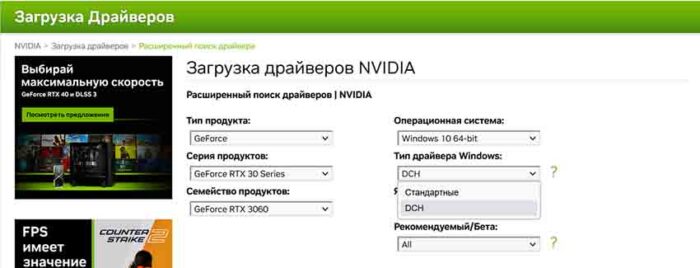
Обновлять драйвер Nvidia полезно, особенно если вы играете в игры, редактируете видео или работаете с 3D-графикой. Однако большинство людей не осознают, что новый драйвер может сбросить некоторые настройки или добавить новые. Если вы не проверите и не настроите параметры, то можете потерять в производительности или качестве изображения.
В этой статье рассказывается обо всем, что нужно сделать после обновления драйвера Nvidia, — от базовых настроек до продвинутой оптимизации. Независимо от того, геймер вы или разработчик, вы найдете здесь пошаговые инструкции, практические советы и понятные объяснения. В итоге ваш компьютер будет работать быстрее, игры станут выглядеть лучше, и вы избежите распространенных ошибок, которые могут замедлить работу системы.
Почему важно обновлять драйверы Nvidia
Nvidia регулярно выпускает новые драйверы. Эти обновления часто включают в себя:
- Повышение производительности в новых играх.
- Исправление ошибок, приводящих к сбоям или зависаниям.
- Новые функции, такие как DLSS или Reflex.
- Обновления безопасности для защиты вашего ПК.
Но обновлённый драйвер также может сбросить пользовательские настройки, добавить новые параметры или изменить значения по умолчанию. Поэтому важно проверять настройки при каждом обновлении.
Влияние на реальную жизнь
Например, когда Nvidia выпустила драйверы для Cyberpunk 2077, многие пользователи после настройки параметров увидели, что частота кадров увеличилась на 10–20 %. Некоторые обновления открывают доступ к таким функциям, как трассировка лучей или DLSS, которые раньше были недоступны. Если вы не проверите настройки, то можете упустить эти улучшения.
Пошаговая инструкция: основные настройки Nvidia, которые нужно проверить
После обновления драйвера откройте Панель управления Nvidia. Здесь вы можете настроить глобальные параметры, управлять отдельными игровыми профилями и настраивать специальные функции. В следующих разделах мы расскажем, какие настройки наиболее важны.
Глобальные и программные настройки
- Глобальные настройки: влияют на все игры и приложения.
- Настройки программы: применяются только к выбранным играм или приложениям.
Обычно лучше всего задать общие предпочтения в разделе «Глобальные настройки», а затем настроить «Настройки программы» для ваших любимых игр.
Основные настройки производительности
Правильная настройка параметров повышает частоту кадров, уменьшает задержки и делает работу компьютера более плавной. Давайте рассмотрим основные настройки производительности.
1. Режим управления питанием
- По умолчанию: «Оптимальная мощность».
- Лучше всего для игр: «Предпочитаю максимальную производительность».
При переключении в режим «Максимальная производительность» графический процессор работает на полную мощность, что особенно полезно для требовательных игр и творческой работы. Но при этом может потребляться больше электроэнергии и выделяться больше тепла.
2. Вертикальная синхронизация (v-sync)
- По умолчанию: «Использовать настройку 3D-приложения».
- Лучший выбор: Выкл. (если не наблюдается разрыв экрана).
Отключение вертикальной синхронизации повышает скорость отклика, но может привести к разрывам изображения. Если вы заметили разрывы, включите вертикальную синхронизацию для более плавной картинки.
3. Фильтрация текстур — качество
- По умолчанию: «Качество».
- Для большего количества кадров в секунду: «Производительность».
- Для лучшего изображения: «Высокое качество».
Выберите Производительность, чтобы получить несколько дополнительных кадров в секунду. Выберите Высокое качество, если вы предпочитаете более качественную картинку и у вас достаточно мощный графический процессор.
4. Оптимизация многопоточности
- По умолчанию: «Авто».
- Лучше всего для современных процессоров: «Вкл.».
Включение многопоточной оптимизации помогает играм использовать несколько ядер процессора, повышая производительность в новых играх.
5. Режим низкой задержки
- По умолчанию: «Выкл.».
- Для соревновательных игр: «Ультра».
Установите для параметра Режим низкой задержки значение «Ультра» для более быстрого отклика на ввод, особенно в многопользовательских шутерах.
6. Кэш шейдеров
- По умолчанию: «Вкл.».
- Лучший выбор: Вкл.
Оставьте кэш шейдеров включенным. Это ускорит загрузку и уменьшит подтормаживания.
Сравнение: настройки производительности
Вот краткое сравнение наиболее важных настроек производительности:
| Настройка | По умолчанию | Рекомендовано | Эффект |
|---|---|---|---|
| Режим управления питанием | Оптимальное энергопотребление | Максимальная производительность | Чем выше FPS, тем больше энергии потребляется |
| V-Sync | Управление из приложения | Выключено (или включено, если есть разрывы изображения) | Улучшение отклика, возможны разрывы изображения |
| Потоковая оптимизация | Авто | Вкл | Улучшение использования процессора |
| Режим низкой задержки | Выкл | Ультра | Более быстрый ввод, меньшая задержка |
Настройки качества изображения
Если вы хотите, чтобы игры и видео выглядели наилучшим образом, настройте эти параметры:
1. Анизотропная фильтрация
- По умолчанию: «Управление приложением».
- Оптимально для наглядности: 16x.
Увеличение анизотропной фильтрации делает текстуры более четкими, особенно под углом. Это почти не влияет на производительность современных графических процессоров.
2. Режим сглаживания
- По умолчанию: «Управление приложением».
- Лучше всего для плавных переходов: «Улучшить настройки приложения» или «Переопределить».
Используйте Улучшить, если в игре уже есть сглаживание. Используйте Переопределить, чтобы добиться лучшего сглаживания, но это может снизить производительность.
3. Dsr (динамическое суперразрешение)
- По умолчанию: Выключено.
- Для более четких изображений: Включено (2,00x или выше).
Технология DSR рендерит игры в более высоком разрешении, а затем уменьшает их до размера вашего монитора. Это делает изображения намного более четкими, но требует больше ресурсов графического процессора.
4. Гамма-коррекция
- По умолчанию: Вкл.
- Лучший выбор: Вкл.
Для точной цветопередачи оставьте включенной гамма-коррекцию
5. Повышение резкости изображения
- По умолчанию: Выкл.
- Для получения дополнительной информации: Вкл. (30–50%).
Включите повышение резкости изображения, если хотите получить больше деталей. Начните с 30 % и при необходимости корректируйте.
Сравнение: визуальные настройки
Давайте сравним наиболее важные настройки визуального качества:
| Настройка | По умолчанию | Рекомендовано | Влияние на производительность |
|---|---|---|---|
| Анизотропная фильтрация | Управление из приложения | 16x | Минималистичная |
| Режим сглаживания | Управление из приложения | Усиление или переопределение | Средний |
| DSR | Выкл | Вкл (2,00x+) | Высокая |
| Резкость изображения | Выкл | Вкл (30-50 %) | Низкая |
Расширенные функции: Dlss, Reflex, Rtx
Новые драйверы Nvidia часто поддерживают расширенные функции. Вот как их настроить:
- Dlss (глубокое обучение с суперсэмплингом).
- Расположение: внутриигровые настройки.
- Лучше всего подходит для: повышения FPS при хорошей графике.
DLSS использует искусственный интеллект для повышения разрешения изображения, увеличивая количество кадров в секунду практически без потери качества. Включите эту функцию в поддерживаемых играх.
Nvidia Reflex
- Расположение: внутриигровые настройки.
- Лучше всего подходит для: снижения задержки ввода.
Nvidia Reflex сокращает время между щелчком мыши и появлением действия на экране. Включайте эту функцию в динамичных играх.
Трассировка лучей RTX
- Расположение: Настройки игры.
- Лучше всего подходит для: Реалистичного освещения.
Трассировка лучей создает красивое освещение и отражения. Включите ее для лучшей визуализации, но имейте в виду, что частота кадров снизится, если не будет включена технология DLSS.
Пример: включение DLSS и Reflex
Допустим, вы играете в Call of Duty: Warzone:
- Откройте настройки игры.
- Включите DLSS для повышения FPS.
- Включите Reflex для уменьшения задержки ввода.
- Настройте трассировку лучей, если ваш графический процессор ее поддерживает.
Настройки монитора и разрешения
Обновления драйверов могут изменить настройки дисплея или добавить новые параметры. Всегда проверяйте:
1. Частоту обновления
- По умолчанию: может вернуться к более низкому значению.
- Оптимальный выбор: максимальное поддерживаемое значение (например, 144 Гц, 240 Гц).
Установите на мониторе максимальную частоту обновления для более плавного игрового процесса.
2. Разрешение
- По умолчанию: Может вернуться к стандартному.
- Оптимальный выбор: Собственное разрешение вашего монитора.
Для получения максимально четкого изображения всегда используйте исходное разрешение монитора.
3. G-sync/freesync
- Расположение: Панель управления Nvidia> Настройка G-Sync.
- Лучше всего подходит для: плавного игрового процесса без разрывов.
Включите G-Sync, если ваш монитор ее поддерживает. Это синхронизирует работу монитора с видеокартой, устраняя разрывы изображения и подтормаживания.
Сравнение настроек монитора
Вот как частота обновления и разрешение влияют на игровой процесс:
| Настройка | По умолчанию | Оптимальная | Игровой эффект |
|---|---|---|---|
| Частота обновления | 60 Гц | 144 Гц+ | Более плавное движение, более быстрый отклик |
| Разрешение | 1080p | Собственное (например, 1440p, 4K) | Более четкая картинка |
| G-Sync | Выкл | Вкл | Без разрывов и зависаний |
Распространенные ошибки после обновления драйверов Nvidia
Многие пользователи допускают ошибки после обновления драйверов. Вот самые частые проблемы и способы их избежать:
- Не проверяют настройки: обновления драйверов могут сбросить настройки. Всегда проверяйте настройки.
- Забывают о частоте обновления монитора: после обновлений она иногда возвращается к 60 Гц. Установите на мониторе максимальную частоту.
- Игнорируют новые функции: DLSS, Reflex и трассировку лучей в играх может потребоваться активировать вручную.
- Пропускают настройки программы: глобальные настройки — это хорошо, но для отдельных игр часто требуются индивидуальные настройки.
- Не отключают вертикальную синхронизацию: это может привести к задержкам в соревновательных играх.
- Чрезмерное использование DSR: высокие настройки DSR могут снизить производительность. Начните с 2,00x и протестируйте.
- Не обновляют GeForce Experience: некоторые функции работают только с последней версией приложения GeForce Experience.
Практические советы для начинающих
Вот два менее очевидных совета, которые многие новички упускают из виду:
- Резервное копирование настроек: Панель управления Nvidia позволяет экспортировать и импортировать настройки. Сохраните свои предпочтения перед обновлением, чтобы при необходимости их можно было восстановить.
- Опция чистой установки: Во время установки драйвера выберите «Чистая установка». Это позволит удалить старые файлы, предотвратить конфликты и устранить проблемы, вызванные остаточными настройками.
Ещё один совет: Если у вас несколько мониторов, убедитесь, что на всех установлена правильная частота обновления и разрешение. Иногда эти значения сбрасываются после обновления.
Как открыть панель управления Nvidia
Если вы впервые пользуетесь Nvidia, вот как открыть панель управления:
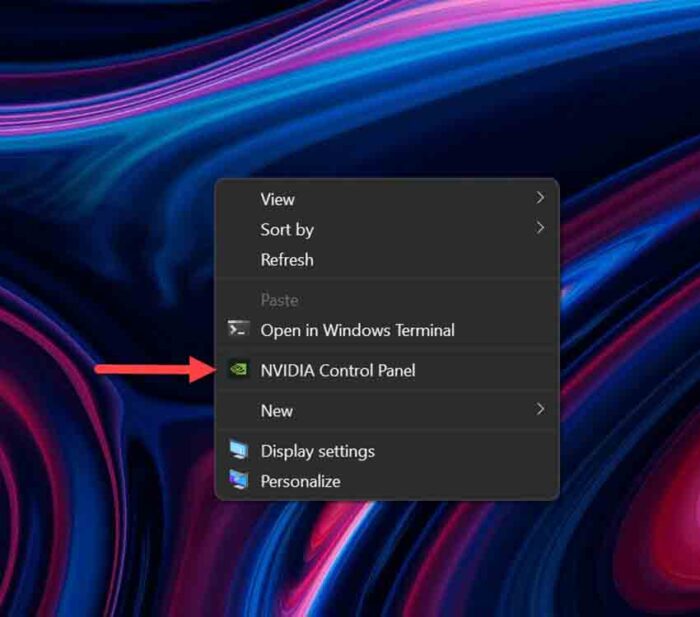
- Щёлкните правой кнопкой мыши на рабочем столе.
- Выберите «Панель управления Nvidia».
- Перейдите в раздел «Управление настройками 3D» для настройки производительности и внешнего вида.
- Перейдите в раздел «Экран» для настройки монитора и разрешения.
Если панель управления не отображается, переустановите драйвер или проверьте наличие обновлений Windows.
Оптимизация для конкретных сценариев использования
У разных пользователей разные потребности. Вот как настроить параметры для основного использования:
Игры
- Отдать приоритет режиму максимальной производительности.
- Включить режим низкой задержки (Ultra).
- Настроить сглаживание для более плавных краев.
- Включить DLSS и Reflex в поддерживаемых играх.
Создание контента
- Установите высокое качество фильтрации текстур.
- Включите потоковую оптимизацию для ускорения рендеринга.
- Используйте повышение резкости изображения для более четкой визуализации.
- Проверьте калибровку монитора для точной цветопередачи.
Повседневное использование
- Найдите баланс между производительностью и качеством.
- Используйте настройки по умолчанию, если не видите проблем.
- Убедитесь, что разрешение и частота обновления соответствуют требованиям.
- Обновление и поддержка драйверов Nvidia.
Даже после того, как вы все настроили, важно регулярно обновлять драйверы и программное обеспечение. Nvidia выпускает новые драйверы почти каждый месяц. Вот как оставаться в курсе:
Используйте GeForce Experience для автоматической проверки обновлений.
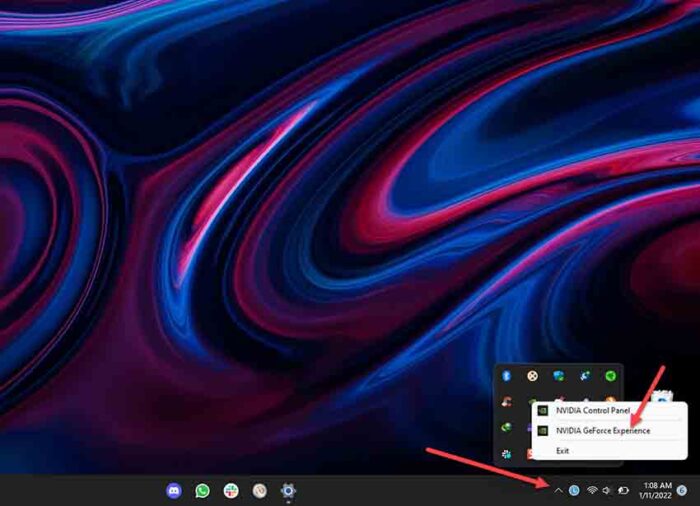
- Перейдите на сайт Nvidia, чтобы загрузить драйверы вручную.
- Включите уведомления о новых версиях драйверов.
- После каждого обновления проверяйте настройки.
Если у вас возникли проблемы, вам помогут форумы поддержки и справочный центр Nvidia.
Устранение неполадок
Иногда обновление драйвера приводит к таким проблемам, как мерцание, сбои или отсутствие функций. Вот что нужно делать:
- Чистая установка: используйте опцию чистой установки, чтобы удалить старые файлы.
- Откат: если новый драйвер вызывает проблемы, откатитесь до предыдущей версии.
- Проверка совместимости: убедитесь, что ваши игры и приложения совместимы с новым драйвером.
- Обновление Windows: для некоторых функций Nvidia требуются последние обновления Windows.
- Обратиться в службу поддержки: если проблемы не исчезнут, обратитесь в службу поддержки Nvidia или проверьте форумы сообщества.
Реальный пример: повышение производительности
Пользователь с RTX 3080 обновил драйвер перед игрой в Elden Ring. После настройки параметров управления питанием, оптимизации потоков и включения DLSS средняя частота кадров выросла с 85 до 105 FPS, то есть на 23 %. Это показывает, насколько важны правильные настройки.
Внешний ресурс
Более подробную информацию о настройках Nvidia можно найти на официальной странице драйверов Nvidia.
Часто задаваемые вопросы
Что делать после обновления драйвера Nvidia?
Проверьте настройки панели управления Nvidia. Настройте производительность и визуальные параметры, установите максимальную частоту обновления монитора и включите новые функции, такие как DLSS и Reflex, если они доступны.
Сбросятся ли мои настройки после обновления драйвера?
Иногда. Обновления драйверов могут сбрасывать настройки или добавлять новые функции. Всегда проверяйте глобальные и программные настройки после обновления.
Как установить максимальную частоту обновления монитора?
Откройте панель управления Nvidia, перейдите в раздел «Дисплей», затем «Изменить разрешение. » Выберите свой монитор и установите максимальную поддерживаемую частоту обновления (например, 144 Гц или 240 Гц).
Что такое DLSS и стоит ли его использовать?
DLSS расшифровывается как Deep Learning Super Sampling.Он использует искусственный интеллект для повышения частоты кадров с незначительной потерей качества. Включите DLSS в поддерживаемых играх, чтобы играть было удобнее.
Как устранить проблемы после обновления драйвера?
Попробуйте выполнить чистую установку, откатиться до предыдущей версии драйвера, обновить Windows или проверить совместимость. Если проблемы не исчезнут, обратитесь в службу поддержки Nvidia или поищите советы на форумах.
Заключение
Обновление драйвера Nvidia — это только первый шаг. Наибольший эффект достигается за счет настройки параметров — как для повышения производительности, так и для улучшения качества изображения. Если вы проверите панель управления Nvidia, правильно настроите монитор и включите новые функции, такие как DLSS и Reflex, то сможете выжать больше из своего графического процессора.
Избегайте распространенных ошибок, таких как забывание проверить настройки или пропуск дополнительных параметров. Благодаря этим советам ваш компьютер будет работать быстрее, игры станут выглядеть лучше, а проблем станет меньше. После каждого обновления драйверов уделите несколько минут тонкой настройке параметров — это того стоит, ведь так вы добьетесь более плавной, четкой и надежной работы.






