ITFollow.ru Новости, тенденции, обзоры
Вам надоело испытывать нежелательные помехи Wi-Fi? Не волнуйтесь. Здесь я объясню, что блокирует сигналы Wi–Fi. Понимание основных причин помех может сделать поиск неисправностей более доступным и во многих случаях привести к быстрым решениям.
Существует множество ситуаций, когда подключение к Интернету для достижения наилучших скоростей Интернета может оказаться сложной задачей.
Например, при работе в организации, где много людей часто приносят свои ноутбуки туда и обратно и меняют комнаты, подключая интранет к Интернету. Даже дома вы можете переходить из комнаты в комнату или оказаться в ограниченном пространстве, окруженном стенами – эти условия также могут препятствовать надёжному сигналу.
Чтобы узнать пять наиболее распространённых источников беспроводных помех, а также несколько простых решений для восстановления скорости вашей сети и оптимизации производительности Wi-Fi! Давайте начнем.
Что может повлиять на качество сигналов Wi-Fi?
Когда вам нужен сильный сигнал Wi-Fi для ежедневного использования, вам нужно убедиться, что нет ничего, что может ослабить уровень сигнала; в противном случае ваша загрузка и скорость выгрузки, которая зависит от уровня сигнала, также будут снижены.
Wi-Fi генерирует радиочастоты, точно так же, как Bluetooth и другие устройства в вашем помещении. Помехи могут возникать, когда что-то взаимодействует с сигналом Wi-Fi на той же частоте. Знание всех основных причин, блокирующих уровень сигнала Wi-Fi, поможет вам устранить их, чтобы получить максимально возможную скорость вашего Wi-Fi.
Итак, что же это за причины, вызывающие помехи Wi-Fi?
1. Стены и другие твёрдые предметы (потому что очевидно)
Сигналы Wi-Fi — это радиоволны, которые распространяются по воздуху для передачи информации. Следовательно, легко понять, как стены и твёрдые объекты могут влиять на их связь.
Если вы испытываете слабые сигналы Wi-Fi в определённых областях вашей комнаты, это может быть связано со стенами и твёрдыми предметами на пути. В случае толстых бетонных стен и полов передача Wi-Fi будет более затруднена.
Вот некоторые из уровней помех, вызванных типом стен в доме.
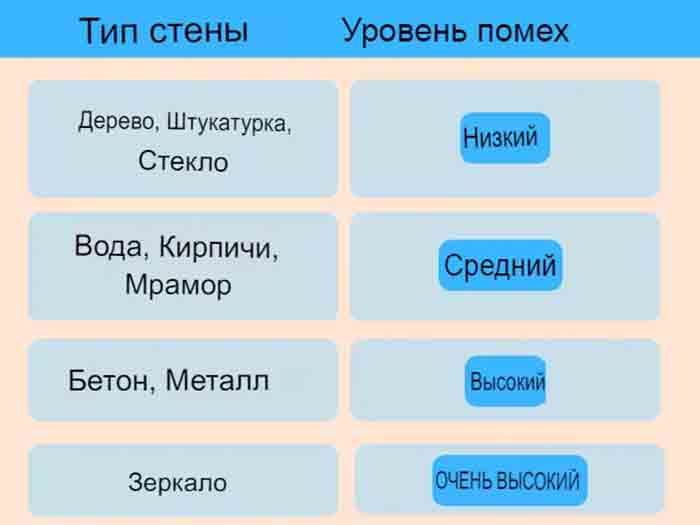
Кажется странным, но зеркала вызывают наибольшие помехи, потому что проблема с зеркалом заключается в покрытии, нанесённом на стекло, чтобы превратить его в зеркало; это покрытие металлическое и сильно поглощает сигналы. Если зеркало висит рядом с маршрутизатором, сигнал может отражаться от более блестящих поверхностей, ухудшая качество сигнала.
Очевидно, что чем плотнее стены и чем плотнее они расположены друг к другу, тем сложнее будет не потерять сигнал, поскольку остаётся меньше свободного пространства для прохождения сигналов через среду, например, в случае с книжными полками – это будет похоже на установку большого гасителя сигнала.
Легко исправить
- Замена стен внутри дома — сложная задача, поэтому вы можете просто не работать в местах, где стены выступают вперед.
- Переместите свой маршрутизатор в центральное место, подальше от стен и других препятствий, или подумайте о приобретении расширителя диапазона, который поможет повысить уровень сигнала в труднодоступных районах.
2. Электронные устройства
Ваш Wi-Fi-маршрутизатор — не единственное электронное устройство в вашем доме, которое излучает радиоволны с одинаковой частотой. Например, микроволновые печи, холодильники, беспроводные телефоны, динамики Bluetooth, радионяни, рации и т.д. излучают электромагнитные помехи (EMI) для передачи сигнала.
В результате, когда две конкурирующие системы работают дома в одном радиочастотном диапазоне, радиочастотные помехи, без сомнения, возникают из-за перекрывающихся сигналов.
Это особенно верно, когда устройств несколько, и все сигналы пытаются проходить на одной частоте, не позволяя вам использовать всю пропускную способность беспроводной сети.
Легко исправить
- Во-первых, определите, исходят ли помехи от конкретного устройства. Вы можете использовать такое приложение, как WiFi Analyzer для мобильных телефонов, для обнаружения источников помех в вашем доме, а затем отключить это конкретное устройство, когда оно не требуется, или попробовать убрать свои электронные устройства подальше от маршрутизатора или полностью отключить их, когда они не используются.
- Большинство бытовых устройств работают в полосе частот 2,4 ГГц. Поэтому переход на полосу частот 5 ГГц может улучшить качество сигналов Wi-Fi.
3. Другие беспроводные сети (ваши соседи тоже не живут в каменном веке)
Сегодня отсутствие Интернета может вызвать серьезные недоумения, что означает, что у ваших соседей почти наверняка есть Интернет, достигающий вашего пространства, который может иметь ту же полосу частот, что и 2,4 ГГц.
Если вокруг вашего дома слишком много сетей, спектр вашего Wi-Fi может быть перегружен. Эта проблема усугубляется, если вы живете в густонаселенном районе или даже в многоквартирных домах. Чем больше активных маршрутизаторов в одном месте, тем больше помех.
Легко исправить
- Вы можете поговорить со своими соседями о настройке их маршрутизаторов на частоты, отличные от ваших, а также переключиться на менее перегруженный канал, изменив настройки своего маршрутизатора. Это может помочь вам определить, на каком канале поблизости меньше активных маршрутизаторов, и, таким образом, повысить производительность.
- Иногда помогает создание гостевой сети с ее сетевым именем (SSID) на том же маршрутизаторе, поскольку она привлекает большую часть трафика, оставляя вам свободное пространство для подключений с более высоким приоритетом.
4. Bluetooth (Wi-Fi — не единственное, что является беспроводным)
Устройства Bluetooth, такие как гарнитуры, клавиатуры, мыши, адаптеры, беспроводные колонки и т.д., широко распространены в домах и офисах. Они были идентифицированы как источники радиочастотных помех для связи с другими компьютерами.
Bluetooth использует технологию скачкообразной смены частоты, которая срабатывает в полосе частот 2,4 ГГц примерно 1600 раз за одну секунду! Это означает, что если ваш Wi-Fi работает в диапазоне 2,4 ГГц, вы можете ожидать серьезных помех в сигнале Wi-Fi при сопряжении устройства с другим устройством через Bluetooth.
В этом случае попробуйте отключить устройства, использующие технологию Bluetooth, и посмотрите, улучшится ли соединение.
Легко исправить
- Переключите свой беспроводной маршрутизатор на полосу частот 5 ГГц, в которой больше свободного места, чем в полосе 2,4 ГГц, и оставьте полосу 2,4 ГГц для устройств с низким приоритетом.
- Попробуйте использовать устройства Bluetooth на основе спецификации Bluetooth версии 4.0 или более поздней, в которых используется технология LE (Low Energy). Эта технология позволяет ограничить количество помех, влияющих на скорость Интернета.
- Переместите Bluetooth и устройства сопряжения с ним на определенное расстояние от вашего маршрутизатора, подальше от маршрутизатора и устройств Wi-Fi, и наоборот.
5. Другие причины, которые блокируют сигналы Wi-Fi дома
Известно, что металлические поверхности, толстые или тонкие, такие как мебель, украшения или даже перила, нарушают передачу сигналов Wi-Fi. Металлические предметы препятствуют прохождению сигнала, а также могут отражать его. Обе одинаково хуже, поскольку первая снижает уровень сигнала, а вторая приводит к расточительному перекрытию сигнала.
Да, телевизор тоже есть в этом списке. Размещение маршрутизатора Wi-Fi рядом с телевизором или за ним может быть отличной идеей для дизайна дома. Однако их внутренние металлические части могут нарушать уровень сигнала, поступающего от маршрутизатора в качестве электромагнитного экрана. По этой причине не рекомендуется размещать маршрутизаторы непосредственно за телевизором или на любой металлической мебели.
Для простого устранения переместите маршрутизатор как можно дальше от металлических предметов и избегайте размещения их между вашим устройством и маршрутизатором или наоборот. Для устранения этой проблемы также может пригодиться расширитель диапазона Wi-Fi.
Вода
Да, вода блокирует все радиоволны, включая сигналы Wi-Fi. Размещать маршрутизатор рядом с достаточным количеством воды, например аквариумом, все равно что устанавливать на него глушитель. Вода поглощает сигналы и затрудняет их прохождение. Поглощение сигнала водой зависит от плотности жидкости.
Поэтому вы можете ожидать сбоев Wi-Fi в определенных зонах, если у вас есть аквариум, бассейн, резервуар для воды из-под крана или аквариум с рыбками.
Разместите свой маршрутизатор подальше от любого источника хранения воды и убедитесь, что диапазон действия Wi-Fi не распространяется на эти районы.
Беспроводные игровые контроллеры
Беспроводные игровые контроллеры — это портативные устройства для беспроводного управления игровыми консолями. Используя беспроводную технологию, эти игровые контроллеры позволяют игрокам находиться в комнате практически в любом месте (на расстоянии до 9 метров от игровой консоли).
Для улучшения покрытия многие беспроводные игровые контроллеры работают на частоте 2,4 ГГц. Подобно другим устройствам, не использующим Wi-Fi, которые также работают в диапазоне 2,4 ГГц, беспроводные игровые контроллеры, близкие к беспроводной сети 802.11 WLAN, могут создавать помехи для обычной работы беспроводной локальной сети.
Беспроводные игровые контроллеры доступны для всех основных игровых консолей и компьютеров. Ниже приведены некоторые из основных брендов:
Чтобы минимизировать помехи:
- Старайтесь соблюдать “безопасное расстояние” между точкой доступа стандарта 802.11 и беспроводным игровым контроллером.
- Проверьте рабочие каналы вашего беспроводного игрового контроллера, чтобы убедиться, что они не перекрываются с активными каналами вашей сети 802.11.
- Если возможно, перейдите в менее перегруженный диапазон 5 ГГц или обновите беспроводную локальную сеть до 802.11ac.
Расстояние от маршрутизатора
Это интуитивно понятно, поскольку чем дальше вы находитесь от маршрутизатора, тем слабее будут сигналы Wi-Fi. С расстоянием они уменьшаются, поэтому вы не получаете равномерный уровень сигнала в каждом уголке вашего дома. Важно отметить, что сигналы Wi–Fi являются направленными — они передаются только в одном направлении, поэтому убедитесь, что маршрутизатор направлен в правильном направлении.
Держите маршрутизатор в самой высокой и центральной точке вашего дома и устанавливайте его на возвышении. Кроме того, убедитесь, что вы находитесь рядом с маршрутизатором, поскольку беспроводной доступ Wi-Fi ограничен. Лучший способ сделать это так же просто, как подойти поближе к маршрутизатору. Но если это невозможно, вы можете инвестировать в расширитель диапазона Wi-Fi.
Методы получения наилучших сигналов Wi-Fi дома
2,4 ГГц также известен как устаревший диапазон частот, поскольку в течение последних десяти лет он широко использовался во всех беспроводных локальных сетях. В результате на этой полосе находятся устройства Bluetooth, радионяни, микроволновые печи, гаражные ворота и многие другие устройства.
5 ГГц — это относительно новая полоса частот, поддерживаемая в основном новым оборудованием. У него также меньший радиус действия (хотя скорость выше); поэтому устройства в этой полосе частот с меньшей вероятностью сталкиваются с помехами от других сетей с частотой 5 ГГц.
Кроме того, в диапазоне 2,4 ГГц всего 3 неперекрывающихся канала, но в диапазоне 5 ГГц, с другой стороны, есть 25 неперекрывающихся каналов! Рекомендуется переключиться на частоту 5 ГГц, если у вас двухдиапазонный маршрутизатор и большинство ваших устройств поддерживают его.
Ширина канала
Чем шире ширина канала, тем больше данных можно отправлять одновременно. Однако, чем шире вы делаете ширину канала, тем более он подвержен помехам. Поэтому, если ваш маршрутизатор находится рядом с другими маршрутизаторами или устройствами, использующими похожие каналы, вы столкнетесь с большими задержками и сбоями.
Вот почему выбор оптимальной ширины канала жизненно важен в зависимости от вашей сетевой активности и окружающей среды. В зависимости от возможностей вашего оборудования вы можете выбрать частоту 20 МГц, 40 МГц, 80 МГц и 160 МГц.
20 МГц – при минимальных помехах подключено всего несколько устройств.
40 МГц – когда вы живете в квартире или густонаселенном районе.
80 МГц – когда у вас подключено много устройств или вы используете их для подключения к играм.
160 МГц – когда у вас чрезвычайно высокоскоростное соединение со многими подключенными устройствами.
Правильно расположите маршрутизатор и антенну
Всегда рекомендуется размещать маршрутизатор на возвышенности, подальше от других устройств, которые могут создавать помехи. Старайтесь располагать его как можно ближе к центру вашего дома, чтобы обеспечить наилучшее покрытие.
Кроме того, убедитесь, что антенна маршрутизатора направлена в разные стороны. Это поможет вам получить более качественный сигнал и избавит вас от помех от других маршрутизаторов или устройств.
Используйте 6 ГГц
Диапазон 6 ГГц, также известный как Wi-Fi 6, является более новой версией стандарта Wi-Fi. Он обеспечивает более высокую скорость, меньшую задержку и энергоэффективность – благодаря целевому времени пробуждения (TWT), которое позволяет устройствам планировать время передачи данных.
Wi-Fi 6 — редкая технология, поддерживаемая несколькими устройствами, предлагаемыми еще меньшими поставщиками услуг. Если вы сможете освоить эту технологию, вас ждет работа Wi-Fi без помех.
Инструменты, которые могут помочь отследить помехи
Доступно множество инструментов, которые могут помочь вам отслеживать помехи в ваших сигналах Wi-Fi. Большинство из этих инструментов работают путем создания горячих точек при проведении опроса по всей территории вашей сети Wi-Fi.
Вам понадобятся подходящие приложения и беспроводные адаптеры, такие как предлагаемые NetSpot, AirMagnet или Ekahau. Когда вы ходите по дому, обзорные устройства записывают данные, анализируют их и генерируют тепловую карту. Вы можете просмотреть эту тепловую карту и определить хорошие и плохие точки Wi-Fi, а также обнаружить объекты, вызывающие помехи в ваших сигналах Wi-Fi.
Заключительные мысли
Беспроводная связь есть везде, что иногда может означать некоторые помехи, которые могут ухудшить качество беспроводных сигналов, особенно сигналов Wi-Fi.
Некоторые простые методы могут обеспечить хорошие сигналы Wi-Fi, такие как перемещение вашего маршрутизатора в подходящее место или перемещение проблемных объектов туда, где они создают минимальные помехи. Также помогает переход на другую полосу частот с 2,4 на 5 или с 5 на 6.
Если ничего не работает, вы можете попробовать расширитель диапазона Wi-Fi. Они легко доступны у большинства продавцов и поставщиков. Вы даже можете собрать их самостоятельно. В конце концов, вы видели достаточно расширителей диапазона Wi-Fi, изготовленных из банок Pringles, во многих технических фильмах и шоу (верно, фанаты мистера Робота?), Так что в них может быть доля правды. Предупреждение о спойлере: они работают!
Таким образом, приняв необходимые меры и устранив неполадки, вы сможете улучшить производительность вашего Wi-Fi в кратчайшие сроки!
На этом заканчивается статья “Топ-5 причин помех Wi-Fi (решения для быстрого устранения)?” не забудьте поделиться ею в социальных сетях, чтобы она могла помочь большему количеству пользователей, которым это нужно.