ITFollow.ru Новости, тенденции, обзоры
Вы столкнулись с досадной проблемой: ваш принтер HP не включается? Это может быть неприятной ситуацией, особенно если вам нужно срочно распечатать или отсканировать что-то. Однако прежде чем приступать к устранению неполадок, важно понять, что эта проблема может быть вызвана различными причинами, от простых до сложных.
В этом подробном руководстве мы рассмотрим шаги по диагностике и устранению проблемы, из-за которой ваш принтер HP не включается. Следуя этим советам по устранению неполадок, вы сможете сэкономить время и деньги, избежав ненужных обращений в сервисные центры или замены оборудования.
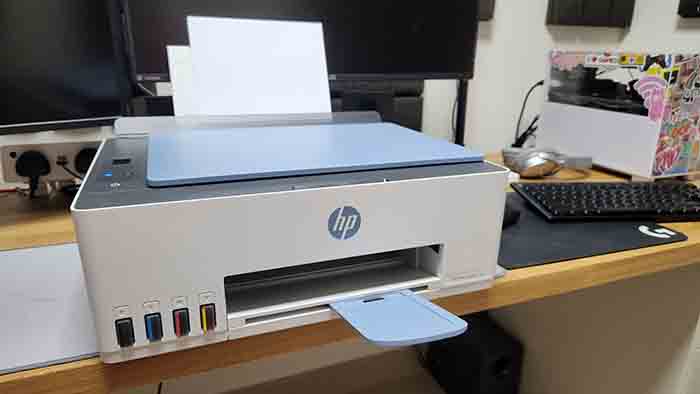
Давайте приступим к поиску и устранению неполадок, чтобы выяснить возможные причины, по которым ваш принтер HP не включается, и шаги по устранению проблемы. Независимо от того, являетесь ли вы технически подкованным человеком или новичком в области принтеров, это руководство поможет вам найти действенные решения и информацию, чтобы вернуть ваш принтер HP к работе. Итак, давайте засучим рукава и приступим к поиску и устранению неполадок, чтобы вернуть ваш принтер к жизни.
Ключевые рекомендации:
- Убедитесь, что принтер HP подключен к исправной розетке, и рассмотрите возможность использования стабилизатора напряжения или ИБП для защиты от перепадов напряжения. Это поможет устранить проблемы, связанные с питанием, и запустить принтер.
- Если после устранения неполадок принтер HP по-прежнему не включается, обратитесь в службу поддержки HP за помощью специалиста. Они могут предоставить индивидуальные рекомендации и, возможно, организовать профессиональный ремонт для устранения проблемы.
Проверьте источник питания
Если принтер HP не включается, первым делом убедитесь, что источник питания работает правильно. Для начала проверьте, работает ли розетка. Вы можете сделать это, подключив другое электронное устройство, чтобы убедиться, что розетка подает питание. Если другое устройство включается без проблем, скорее всего, проблема не в розетке. Однако если розетка не работает, попробуйте подключить принтер к другой розетке, чтобы исключить проблемы с источником питания.
Кроме того, если ваш принтер HP подключен к сетевому фильтру или удлинителю, убедитесь, что сетевой фильтр работает. Иногда сетевые фильтры могут отключаться или выходить из строя, вызывая перебои в подаче питания на подключенные устройства. В таких случаях отключите сетевой фильтр и напрямую подключите принтер к розетке, чтобы проверить, решит ли это проблему.
Ещё один аспект, который следует учитывать, — это перепады напряжения в вашем регионе. Скачки напряжения или нестабильное электроснабжение могут негативно сказаться на электронных устройствах, в том числе на принтерах. Чтобы защитить принтер от проблем, связанных с электроснабжением, рассмотрите возможность использования стабилизатора напряжения или ИБП (источника бесперебойного питания) для регулирования электроснабжения и защиты принтера от возможных повреждений.
Тщательно осмотрев источник питания и убедившись в его стабильности, вы сможете исключить проблемы с питанием как причину, по которой принтер HP не включается. Если вы убедились, что источник питания не является причиной проблемы, пора переходить к следующему шагу устранения неполадок.
Проверьте шнур питания
Шнур питания — это важный компонент, который обеспечивает подачу электроэнергии на принтер HP. Неисправный или поврежденный шнур питания может препятствовать включению принтера. Чтобы устранить эту потенциальную проблему, сначала проверьте шнур питания на наличие видимых признаков повреждения, таких как потрепанная изоляция, оголенные провода или физические деформации. Если вы заметили какие-либо повреждения, необходимо заменить шнур питания на оригинальный, одобренный HP, чтобы обеспечить безопасную и оптимальную работу принтера.
Кроме того, проверьте места подключения шнура питания. Убедитесь, что шнур надежно подключен как к принтеру, так и к розетке. Иногда неплотное соединение может препятствовать нормальной подаче электроэнергии, что приводит к невозможности включения принтера. Плотно закрепите шнур питания на обоих концах, чтобы обеспечить надежное соединение.
Также важно убедиться, что шнур питания совместим с вашей конкретной моделью принтера HP. Использование несовместимого или неодобренного шнура питания может привести к проблемам с совместимостью и представлять опасность для внутренних компонентов принтера. Чтобы подобрать подходящий шнур питания для вашей модели принтера, обратитесь к документации принтера или на официальный сайт HP.
Кроме того, если у вас есть доступ к мультиметру или аналогичному измерительному прибору, вы можете проверить целостность шнура питания, чтобы убедиться, что он способен передавать электрический ток без перебоев. Этот тест поможет выявить любые проблемы со шнуром питания, которые могут быть не сразу заметны при визуальном осмотре.
Тщательно осмотрев шнур питания и его соединения, вы сможете эффективно устранить потенциальные проблемы, связанные со шнуром питания, которые могут препятствовать включению принтера HP. Убедившись в исправности шнура питания, можно переходить к следующему этапу устранения неполадок.
Сброс модуля питания
Если в вашем принтере HP по-прежнему возникают проблемы с питанием, перезагрузка модуля питания часто может помочь в устранении неполадок. Модуль питания, отвечающий за подачу электроэнергии в принтер, иногда может сталкиваться с внутренними ошибками или несоответствиями, что приводит к сбоям при включении. Чтобы перезагрузить модуль питания, выполните следующие действия:
- Выключите принтер: сначала выключите принтер с помощью кнопки питания или отсоединив шнур питания от розетки. Прежде чем приступать к перезагрузке, убедитесь, что принтер полностью выключен.
- Отсоедините шнур питания: отсоедините шнур питания от задней панели принтера. Этот шаг необходим для отключения принтера от источника питания и полной перезагрузки модуля питания.
- Подождите 60 секунд: не подключайте принтер к источнику питания в течение как минимум 60 секунд. За это время внутренние конденсаторы и схемы в модуле питания разрядятся, что приведет к сбросу модуля.
- Снова подключите шнур питания: по истечении 60-секундного интервала снова надежно подключите шнур питания к заднему разъему принтера. Убедитесь, что соединение плотное и обеспечивает стабильное питание принтера.
- Включите принтер: после повторного подключения шнура питания включите принтер с помощью специальной кнопки питания или подключив его к розетке. Убедитесь, что принтер успешно включается без каких-либо проблем.
Выполнив сброс настроек модуля питания, вы эффективно устраните любые потенциальные внутренние несоответствия или ошибки, которые могли препятствовать включению принтера. Этот простой, но эффективный шаг по устранению неполадок часто позволяет решить проблемы, связанные с питанием, и восстановить нормальную работу принтера HP.
Если сброс настроек модуля питания не решил проблему и принтер HP по-прежнему не включается, перейдите к следующему шагу устранения неполадок, чтобы провести дальнейшую диагностику и устранить основную причину проблемы.
Проверьте источник питания и убедитесь, что принтер подключен правильно. Если он по-прежнему не включается, попробуйте другую розетку или кабель. Если проблема не устранена, обратитесь в службу поддержки HP для получения дополнительной помощи.
Проверьте, нет ли замятия бумаги
Одной из распространённых, но часто упускаемых из виду причин, по которым принтер не включается, является замятие бумаги в механизмах принтера. Замятие бумаги может привести к срабатыванию внутренних датчиков, которые не позволяют принтеру включиться, чтобы избежать возможных повреждений или проблем в работе. Чтобы устранить эту проблему, выполните описанные ниже действия для тщательной проверки и устранения замятия бумаги в принтере HP:
- Выключите принтер: если принтер работает не на полную мощность или на нём горит индикатор ошибки, выключите его с помощью кнопки питания и отсоедините от источника питания.
- Доступ к пути прохождения бумаги: откройте панели доступа и лотки принтера, чтобы получить полный обзор и доступ к пути прохождения бумаги. Обратитесь к руководству по эксплуатации принтера или онлайн-руководствам для получения конкретных инструкций по доступу к пути прохождения бумаги для вашей модели принтера HP.
- Проверьте, не застряла ли бумага: внимательно осмотрите путь прохождения бумаги, включая лотки для подачи и вывода бумаги, а также область печатающего картриджа, на наличие признаков застрявшей или смятой бумаги. Удалите все видимые препятствия, аккуратно вытягивая бумагу, чтобы не порвать ее и не оставить обрывки.
- Очистите внутренние каналы: помимо видимых участков, проверьте внутренние каналы и ролики на наличие остатков бумаги или посторонних предметов, которые могут препятствовать работе механизмов принтера. При необходимости используйте фонарик, чтобы обеспечить хороший обзор во время проверки.
- Закройте панели доступа: убедившись, что все замятия бумаги и препятствия устранены, надежно закройте все панели доступа и лотки, убедившись, что они правильно выровнены и защелкнуты.
- Включите принтер: после устранения замятия бумаги снова подключите принтер к источнику питания и включите его, чтобы проверить, устранена ли проблема. Обратите внимание на индикаторы ошибок или успешного включения.
Тщательно проверив, нет ли замятия бумаги, и убедившись, что внутренние пути принтера не заблокированы, вы сможете устранить эту распространённую причину проблем с питанием. Если после устранения возможного замятия бумаги принтер по-прежнему не включается, перейдите к следующему шагу, чтобы выполнить дополнительные действия по устранению неполадок.
Обновите прошивку
Устаревшее встроенное ПО может приводить к множеству проблем в работе электронных устройств, в том числе принтеров. Если у вашего принтера HP возникают проблемы с питанием, обновление встроенного ПО может стать превентивной мерой для устранения потенциальных программных ошибок, которые могут препятствовать его работе. Обновления встроенного ПО часто включают исправления ошибок, повышение производительности и улучшение совместимости, что делает их важным аспектом поддержания оптимальной работы принтера.
Чтобы обновить встроенное ПО принтера HP, выполните действия, описанные ниже:
- Перейдите на сайт поддержки HP: перейдите на официальный сайт поддержки HP и найдите раздел обновления прошивки. Введите модель вашего принтера или воспользуйтесь предоставленными инструментами, чтобы найти подходящее обновление прошивки для вашей модели принтера.
- Скачайте обновление прошивки: после того как вы выбрали правильное обновление прошивки для своего принтера, скачайте файл обновления на свой компьютер. Убедитесь, что вы скачиваете обновление прошивки из надежного и официального источника, чтобы избежать потенциальных угроз безопасности.
- Перенесите обновление на принтер: если ваш принтер HP поддерживает обновление прошивки через USB-соединение или сеть, следуйте инструкциям производителя по переносу загруженного файла обновления прошивки на принтер. Кроме того, некоторые принтеры HP позволяют обновлять прошивку напрямую с USB-накопителя, вставленного в USB-порт принтера.
- Запустите обновление прошивки: после передачи файла обновления прошивки на принтер следуйте конкретным инструкциям HP, чтобы запустить процесс обновления прошивки. Для этого может потребоваться перейти в меню принтера или на панель управления, чтобы найти опцию обновления прошивки и запустить процедуру обновления.
- Следите за ходом обновления: во время обновления прошивки внимательно следите за дисплеем или индикаторами состояния принтера, чтобы убедиться, что обновление выполняется без сбоев. Не выключайте принтер и не прерывайте процесс обновления, чтобы предотвратить возможное повреждение прошивки.
- Проверьте успешное обновление: после завершения процесса обновления прошивки убедитесь, что на принтере отображается подтверждение успешного обновления. Кроме того, проверьте, улучшились ли функциональные возможности принтера, в том числе его способность включаться без проблем.
Обновив встроенное ПО вашего принтера HP, вы потенциально сможете устранить основные факторы, связанные с программным обеспечением, которые могут приводить к проблемам с включением. Обновления встроенного ПО часто улучшают стабильность работы и устраняют известные проблемы, что делает их важным аспектом поддержания оптимальной производительности вашего принтера.
Если обновление прошивки не решает проблему с включением, перейдите к следующему шагу, чтобы изучить дополнительные меры по устранению неполадок.
Обратитесь в службу поддержки HP
Если вы тщательно выполнили предыдущие действия по устранению неполадок, но ваш принтер HP по-прежнему не включается, возможно, пришло время обратиться за помощью к специалистам службы поддержки HP. Специалисты службы поддержки HP обладают знаниями и ресурсами для решения сложных проблем с принтерами и предлагают индивидуальные решения для устранения основной причины сбоя при включении.
Чтобы связаться со службой поддержки HP, рассмотрите следующие способы:
- Онлайн-портал поддержки: посетите официальный сайт поддержки HP и ознакомьтесь с доступными ресурсами, включая руководства по устранению неполадок, форумы сообщества и поддержку в чате. Онлайн-портал поддержки предлагает множество ресурсов для самостоятельной помощи и возможность связаться с представителями службы поддержки HP для получения индивидуальной помощи.
- Поддержка по телефону: воспользуйтесь специальной горячей линией HP, чтобы связаться со специалистом службы поддержки, который поможет вам выполнить дополнительные действия по устранению неполадок и даст рекомендации по решению проблемы с включением. При обращении в службу поддержки HP для получения срочной помощи имейте под рукой модель и серийный номер вашего принтера.
- Запрос на обслуживание: если проблема с включением питания сохраняется, несмотря на все попытки устранения неполадок, рассмотрите возможность подачи запроса на обслуживание в HP, чтобы сертифицированный специалист оценил и, возможно, отремонтировал принтер. Сеть обслуживания HP гарантирует, что ваш принтер получит профессиональную помощь для диагностики и устранения основной причины сбоя при включении питания.
При обращении в службу поддержки HP будьте готовы предоставить подробную информацию о предпринятых вами шагах по устранению неполадок, любых сообщениях об ошибках или индикаторах, отображаемых принтером, а также о конкретной модели вашего принтера HP. Эта информация позволит службе поддержки дать конкретные рекомендации и ускорить процесс устранения неполадок.
Воспользовавшись ресурсами службы поддержки HP, вы сможете воспользоваться опытом квалифицированных специалистов, которые готовы диагностировать и устранять самые сложные проблемы с принтером, в том числе неполадки, связанные с питанием. Стремление HP к удовлетворению потребностей клиентов гарантирует, что вы получите всестороннюю поддержку для восстановления оптимальной работы вашего принтера.
Если вы решите обратиться в службу поддержки HP, убедитесь, что вы чётко понимаете, какие действия по устранению неполадок вы предприняли, и готовы сотрудничать со службой поддержки, чтобы ускорить решение проблемы с включением.