ITFollow.ru Новости, тенденции, обзоры
За последние три года приложения для обработки изображений на смартфонах сделали огромный скачок вперёд, и теперь на рынке представлено так много бесплатных приложений для редактирования фотографий на Android, что выбрать из них непросто. Большинство из них довольно простые и имеют больше общего с Instagram, чем с Photoshop.
Мы сделали множество обзоров приложений для редактирования фотографий, и пока что наше внимание привлекло Pixlr.
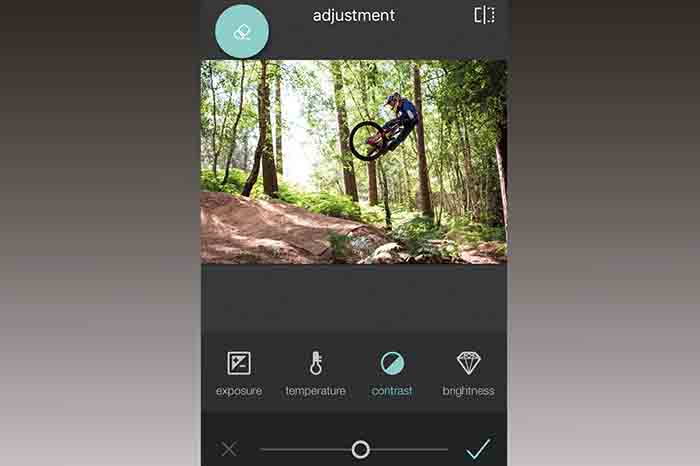
Pixlr — это бесплатное приложение для Android, созданное для тех, кому нужно быстро редактировать фотографии на ходу. Несмотря на это, оно оснащено такими мощными функциями, как:
- Интуитивно понятная и простая в использовании панель инструментов в стиле Photoshop.
- Многочисленные эффекты обработки изображений, такие как осветление, затемнение и повышение резкости, которые можно применять только к отдельным областям изображения.
- Двойная экспозиция.
- Возможность создания коллажей из нескольких фотографий.
- И множество фильтров, рамок и наложений.
Учитывая всё вышесказанное, мы не видим причин, по которым вам не следовало бы использовать это приложение. А если вы всё же решите его использовать, мы подскажем вам несколько приёмов, которые помогут сделать ваши фотографии ещё красивее.
Настройка качества фотографий — настройка
При использовании графического редактора всегда следует начинать с этой настройки. Прежде чем вносить другие изменения, нужно настроить базовые параметры. Большинство камер в телефонах делают тёмные снимки, поэтому увеличение яркости и настройка экспозиции могут существенно изменить ситуацию.
Обрезка
Вы можете выбрать область, которую хотите обрезать, вручную или воспользоваться предустановленным соотношением сторон. Нажав второй раз на выбранное соотношение сторон, вы измените ориентацию кадра.
Размытие
Вы можете размыть всё изображение, сделать круговое размытие от центра к краям или линейное горизонтальное размытие от центра. Вы также можете усилить цвета изображения и настроить свечение. Используйте инструмент «Ластик», чтобы убрать размытие с части изображения.
Двойная экспозиция
Выберите вторую фотографию, которую хотите наложить на оригинал, а затем выберите фильтр, чтобы создать интересные эффекты. Эта функция отлично подходит для добавления водяных знаков на изображения.
Всплеск
Выберите цвет, который хотите изолировать, нажав на него на изображении. Отрегулируйте насыщенность с помощью ползунка внизу. Поэкспериментируйте с различными инструментами в этом разделе, чтобы найти наиболее подходящий для вас. С помощью ползунка оттенка можно изменить значение выбранного цвета.
Кисти
С помощью инструментов «Кисть» можно редактировать и улучшать отдельные области изображения. Выберите размер с помощью ползунка внизу и проведите пальцем по области, для которой хотите использовать кисть. Вы можете выбрать «Высветлить», «Затемнить», «Пикселизировать» или «Нарисовать каракули». «Высветлить» и «Затемнить» говорят сами за себя. Первый инструмент используется для осветления, а второй — для затемнения изображения. С помощью функции «Пикселизация» вы можете добавить эффект пикселизации, а с помощью функции «Дудл» — свободно рисовать на изображении пальцем.
Также есть ластик, который доступен в любом инструменте и позволяет стереть любые внесённые в изображение изменения. С его помощью можно добиться интересных эффектов, например, размыть всё изображение и стереть размытие с одной его части.
Создание классного текстового баннера
А теперь давайте сделаем что-нибудь крутое. Что ж, если вам нравятся текстовые баннеры, то вам понравится и это.
- Если вы уже выбрали изображение, которое хотите использовать, перейдите в раздел «Инструменты» и выберите инструмент «Обрезка».
- Выберите область, которую хотите обрезать, и нажмите на галочку.
- Теперь перейдите в раздел «Инструменты» и выберите инструмент «Размытие». Вам нужно немного размыть изображение, чтобы текст выглядел чётче.
- Теперь выберите последний инструмент на нижней панели инструментов, чтобы добавить текст.
- Введите нужный текст и нажмите «Далее».
- Здесь вы можете изменить размер текста, потянув за два противоположных угла.
- Выберите любой шрифт, который вам нравится, и с помощью свойства text-align отрегулируйте положение или просто перетащите весь блок в нужное место. Когда закончите, нажмите на галочку.
- При желании вы можете добавить ещё текста. Когда закончите, нажмите «Готово» в правом верхнем углу, затем сохраните, выберите разрешение и, наконец, нажмите «ОК».
- Теперь у вас есть красивый текстовый баннер, который можно показать.
Слои
Pixlr предлагает широкий выбор эффектов для слоёв, наложений и стилизаций.
При загрузке изображения вам будет предложено несколько вариантов эффектов, которые можно изменить с помощью ползунка внизу. Вы можете выбрать один из вариантов кругового эффекта, чтобы изменить настройки.
Накладки
Наложения используются так же, как и эффекты: просто нажмите на интересующее вас наложение, и оно появится на вашей фотографии. Затем с помощью ползунка отрегулируйте интенсивность наложения.
Бордюры и наклейки
Вы можете загрузить рамки и стикеры из облака, нажав на значок облака в правом верхнем углу, а затем свободно перемещать, поворачивать и изменять их размер по своему усмотрению.
Pixlr зарекомендовал себя как один из самых многофункциональных и мощных редакторов изображений для Android, которыми мы когда-либо пользовались, и поэтому мы рекомендуем его вам.