ITFollow.ru Новости, тенденции, обзоры
Хотите добавить автоматические субтитры к своим видео? Автоматические субтитры могут сделать ваши видео более привлекательными и повысить вовлеченность аудитории, удерживая ее внимание на экране во время чтения.
Добавьте субтитры к видео бесплатно
Существует несколько инструментов и приложений как для смартфонов, так и для ПК, которые позволяют добавлять автоматические субтитры. К сожалению, большинство этих инструментов либо платные, либо в бесплатных версиях позволяют экспортировать видео только в качестве HD.
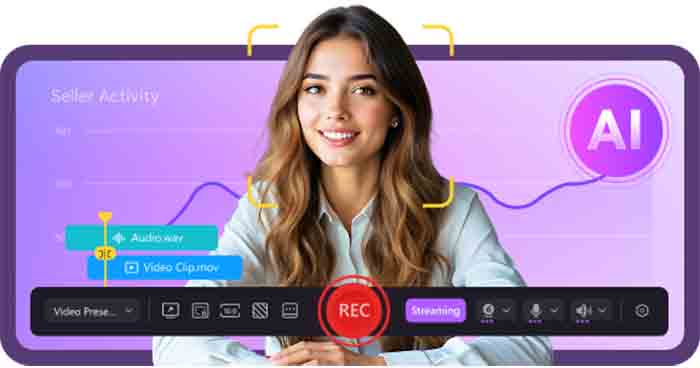
В этой статье мы расскажем о нескольких способах бесплатного добавления автоматических субтитров к вашим видео. Вы также можете создать субтитры на родном языке и загрузить файл SRT, чтобы редактировать субтитры с помощью других приложений для редактирования видео.
Способ 1. Добавьте субтитры с помощью Clipchamp
Clipchamp — это бесплатный онлайн-редактор видео, разработанный компанией Microsoft. Он предлагает множество функций, таких как обрезка, вырезание и добавление фильтров и эффектов к вашим видео. Одной из отличительных особенностей Clipchamp являются автоматические субтитры. Этот инструмент автоматически генерирует субтитры для ваших видео.
Вот как можно добавить автоматические субтитры с помощью Clipchamp:
1. Перейдите на сайт Clipchamp на своём компьютере. Зарегистрируйтесь, если у вас ещё нет аккаунта, или войдите в систему, если у вас уже есть аккаунт.
2. После входа в систему нажмите кнопку «Создать новое видео». Затем загрузите видео, к которому хотите добавить субтитры. Вы можете перетащить видеофайл или нажать кнопку, чтобы выбрать его на компьютере.
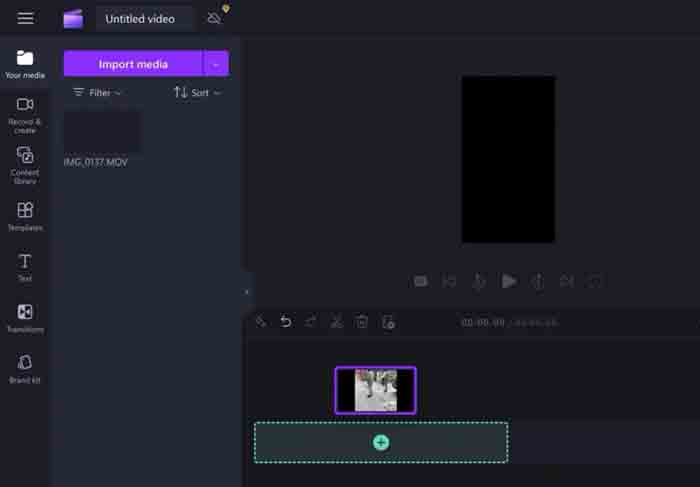
3. После загрузки видео перетащите его на временную шкалу в видеоредакторе.
4. Теперь нажмите «Субтитры» на правой боковой панели.
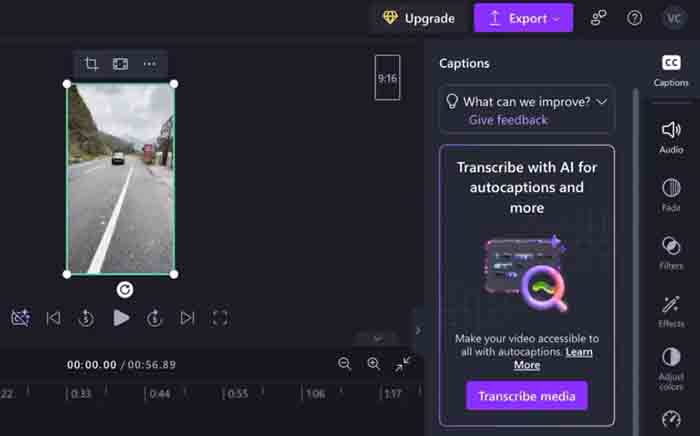
5. Затем нажмите на опцию «Расшифровка медиафайлов». На экране появится всплывающее окно.
6. Выберите язык, на котором записано ваше видео, и снова нажмите кнопку Транскрибировать медиафайл.
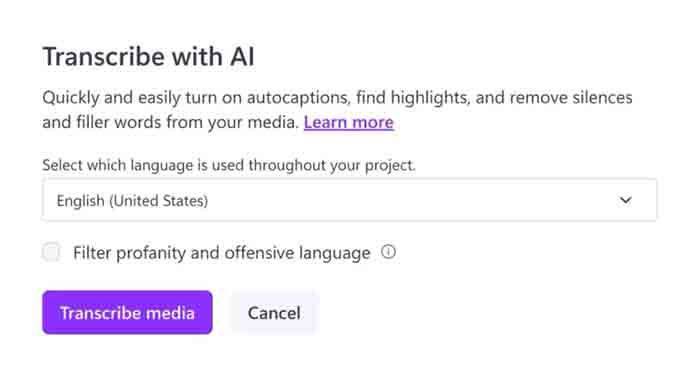
Clipchamp автоматически проанализирует ваше видео и создаст субтитры. Этот процесс может занять несколько минут в зависимости от продолжительности видео.
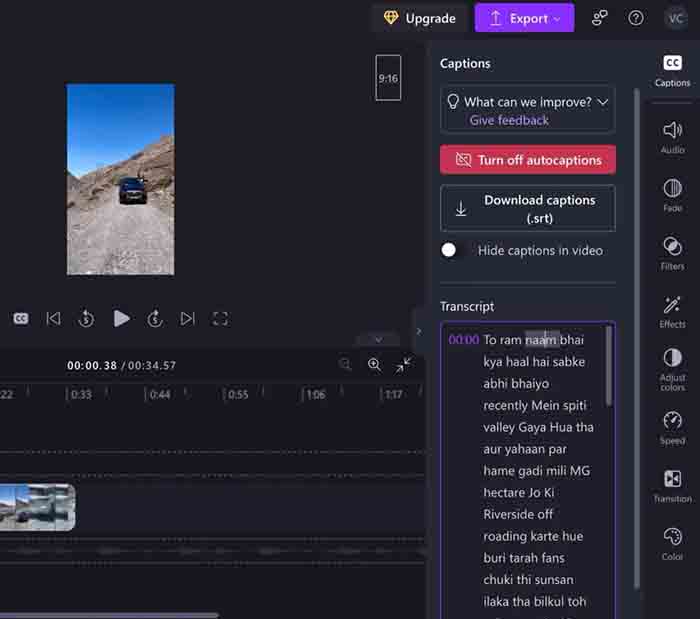
После создания подписей проверьте текст на точность и наличие орфографических ошибок. Возможно, вам придётся внести некоторые коррективы, поскольку автоматизированные инструменты не всегда идеальны.
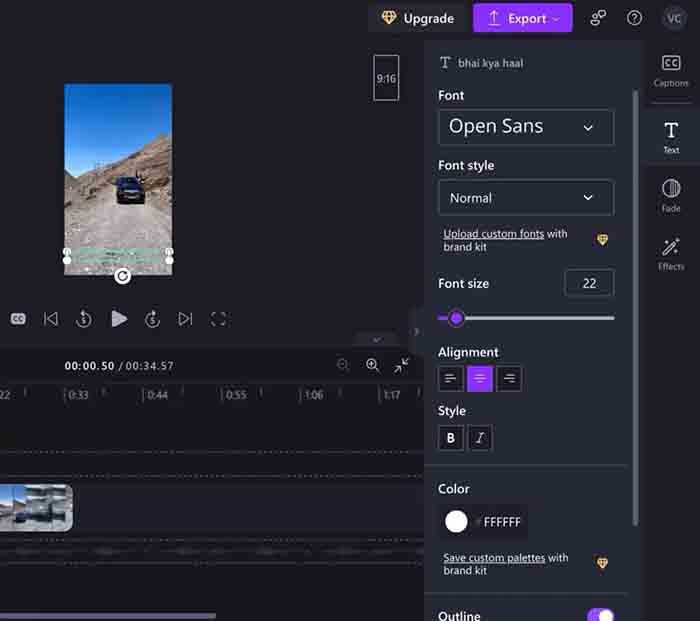
Просто нажмите на текст, чтобы исправить ошибки. Вы также можете изменить шрифт, размер и цвет подписей, чтобы они соответствовали стилю вашего видео.
Когда вы будете довольны субтитрами, нажмите кнопку «Экспорт» в правом верхнем углу. Выберите желаемое разрешение (например, 480p, 720p или 1080p) и нажмите «Продолжить», чтобы загрузить видео с добавленными субтитрами.
Примечание: сайт Climpchamp работает только в браузерах Chrome и Microsoft Edge. Если вы пользуетесь телефоном, вы можете запросить десктопную версию сайта в Chrome и попробовать использовать Climpchamp.
Способ 2. Добавьте автоматические подписи в Instagram
Во встроенном редакторе Instagram есть удобная функция, которая позволяет добавлять автоматические субтитры к видео. Инструмент автоматически генерирует текст, соответствующий тому, что вы говорите. Он поддерживает различные языки, в том числе английский, испанский, хинди и японский.
Чтобы автоматически создавать подписи в Instagram, выполните следующие действия:
1. Запустите приложение Instagram на своём телефоне.
2. Нажмите на значок «+» в нижней части экрана, чтобы загрузить видео. Вы можете выбрать видео из своей галереи или записать новое.
3. После загрузки или записи видео нажмите Далее, чтобы перейти к экрану редактирования.
4. Нажмите на значок стикер в верхней части экрана.
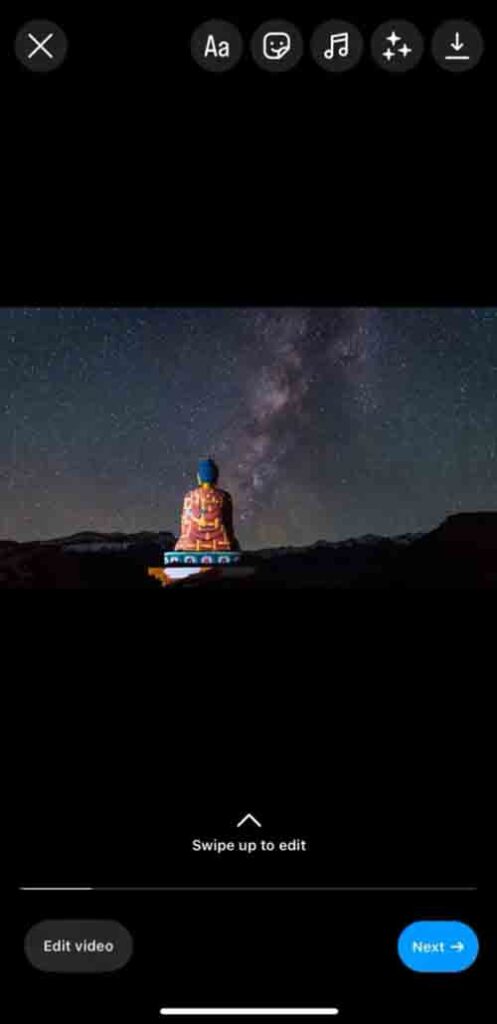
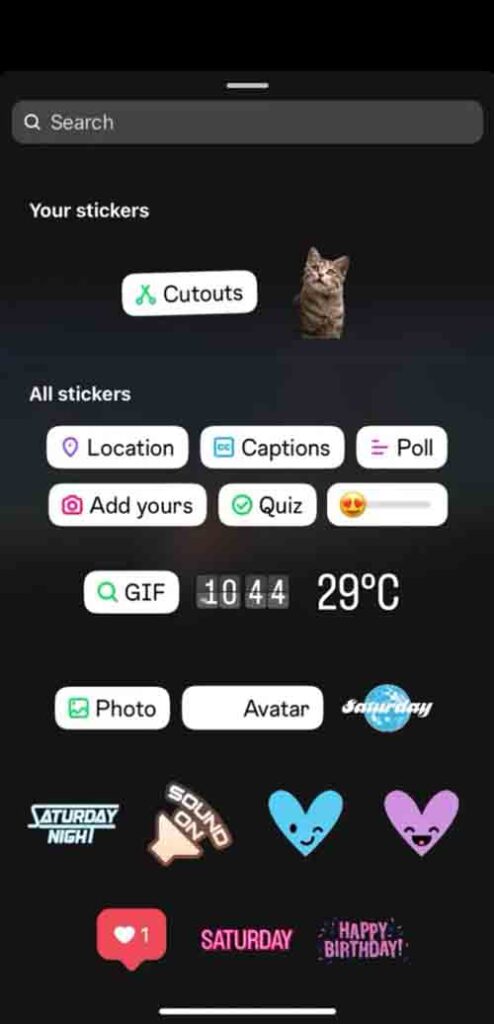
5. Затем выберите стикер «Субтитры». Instagram автоматически сгенерирует субтитры для вашего видео на основе аудио. Во время генерации субтитров на несколько секунд может появиться экран загрузки.
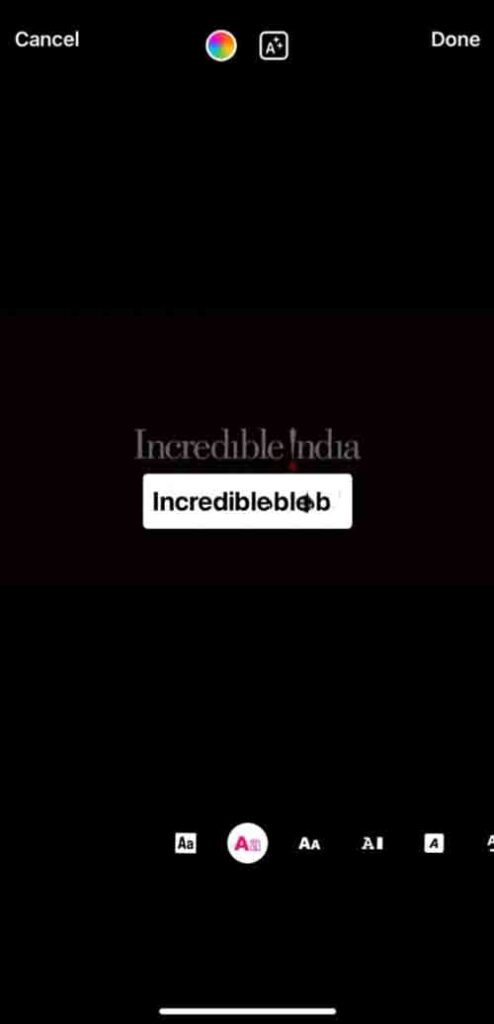
6. Вы можете перемещать подписи по экрану, чтобы разместить их там, где вам удобно. Нажмите на подписи, чтобы изменить стиль, шрифт или цвет по своему усмотрению. Убедитесь, что подписи легко читаются и не закрывают важные части видео.
7. Когда вы будете довольны подписями, нажмите на значок загрузки, чтобы сохранить видео на своём устройстве или опубликовать его в Instagram Reels напрямую.
Заключительные слова
Мы надеемся, что это руководство помогло вам найти лучшие способы бесплатного добавления субтитров к вашим видео. Эти методы подходят как для смартфонов, так и для ПК, и вам не нужно устанавливать какие-либо приложения на своё устройство.
При экспорте видео в HD-качестве не используются водяные знаки и не накладываются ограничения. Если у вас есть вопросы, задавайте их в комментариях ниже.