ITFollow.ru Новости, тенденции, обзоры
Принтеры являются незаменимыми устройствами как в домашних, так и в офисных условиях, упрощая процесс создания физических копий цифровых документов. Однако, как и любая технология, принтеры могут сталкиваться с проблемами, нарушающими их функциональность. В таких случаях перезагрузка часто помогает решить проблему и вернуть принтер в оптимальное состояние.
Перезагрузка принтера может решить множество проблем, в том числе проблемы с подключением, сообщения об ошибках и проблемы с качеством печати. В этом подробном руководстве вы найдёте пошаговую инструкцию по эффективной перезагрузке принтера, которая позволит вам быстро возобновить печать без лишних хлопот.
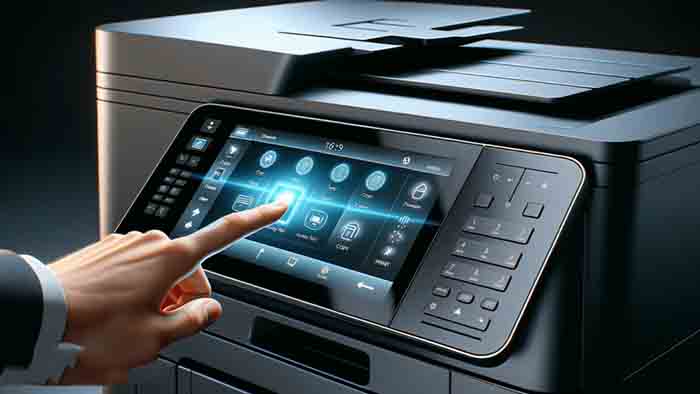
Независимо от того, какой у вас принтер — струйный, лазерный или многофункциональный, — следующие шаги помогут вам перезагрузить устройство и устранить распространённые неполадки. Давайте рассмотрим пошаговый процесс перезагрузки принтера и восстановления его полной функциональности.
Ключевые рекомендации:
- Перезагрузка принтера может решить распространённые проблемы, такие как проблемы с подключением и сообщения об ошибках. Следуйте пошаговой инструкции, чтобы выключить принтер, отсоединить его от сети, подождать и перезагрузить настройки для оптимальной работы.
- После перезагрузки принтера выполните тестовую печать, чтобы убедиться, что проблемы устранены. Умение перезагружать принтер — ценный навык для бесперебойной работы дома или в офисе.
Шаг 1: Выключите принтер
Первым шагом при сбросе настроек принтера является его выключение. Найдите кнопку питания на принтере и нажмите её, чтобы запустить процесс выключения. Если принтер выполняет задание на печать, дождитесь его завершения, прежде чем выключать, чтобы избежать возможных проблем.
Выключение принтера — важный начальный этап, поскольку он позволяет внутренним компонентам перезагрузиться и откалиброваться. Выключение принтера позволяет устранить любые временные сбои или ошибки, которые могли возникнуть во время его работы. Это простое действие позволяет начать процесс перезагрузки с чистого листа.
После выключения принтера важно отключить его от источника питания, чтобы обеспечить полную перезагрузку. Отключение кабеля питания принтера предотвратит воздействие остаточного напряжения на процесс перезагрузки и обеспечит полную перезагрузку внутренних систем устройства.
Выключив принтер и отсоединив его от источника питания, вы можете переходить к следующему этапу процесса сброса настроек.
Шаг 2: Отсоедините кабель питания
После выключения принтера следующим важным шагом в процессе сброса настроек является отсоединение кабеля питания от принтера. Это необходимо для полного отключения принтера от источника питания и тщательной перезагрузки его внутренних систем.
Найдите кабель питания, подключённый к задней панели принтера, и аккуратно возьмитесь за вилку. Прежде чем отсоединять кабель питания, убедитесь, что принтер выключен. Аккуратно отсоедините кабель от розетки и принтера, убедившись, что он полностью отсоединён с обеих сторон.
Отсоединив кабель питания, вы фактически прекращаете подачу электроэнергии на принтер, что крайне важно для полной перезагрузки. Этот шаг особенно важен, так как он обеспечивает рассеивание остаточного напряжения внутри принтера, что позволяет начать работу с чистого листа при повторном включении принтера.
После отключения кабеля питания рекомендуется подождать несколько минут, прежде чем переходить к следующему шагу. Этот короткий промежуток времени позволит остаточному электрическому заряду внутри принтера рассеяться, подготовив его к успешной перезагрузке.
Отсоединив кабель питания и выждав некоторое время, вы можете приступать к следующим шагам процесса перезагрузки принтера.
Шаг 3: Подождите несколько минут
После отключения кабеля питания необходимо оставить принтер в покое на несколько минут. Этот короткий интервал играет важную роль в процессе перезагрузки, позволяя рассеять остаточный электрический заряд во внутренних компонентах принтера.
Поскольку принтер остаётся отключённым от источника питания, период ожидания даёт достаточно времени для рассеивания остаточного электрического заряда. Это гарантирует, что внутренние системы принтера полностью обесточены, что обеспечивает тщательную и эффективную перезагрузку.
Во время этой короткой паузы воспользуйтесь возможностью подготовиться к последующим шагам процесса сброса настроек. Убедитесь, что вы чётко понимаете модель и характеристики принтера, так как эта информация может пригодиться на последующих этапах процесса сброса настроек.
Пока вы ждёте, вы также можете осмотреть принтер на наличие видимых признаков износа или повреждений, которые могли привести к необходимости перезагрузки. Кроме того, ознакомьтесь с руководством пользователя принтера или онлайн-ресурсами на предмет конкретных инструкций по перезагрузке для вашей модели принтера.
После того как принтер постоит без работы в течение указанного интервала времени, вы можете перейти к следующему этапу процесса сброса настроек принтера, который включает в себя повторное подключение кабеля питания и включение принтера.
Отключите принтер от источника питания на 1–2 минуты, затем снова подключите его. Это часто помогает перезагрузить принтер и устранить неполадки.
Шаг 4: Подключите кабель питания
По истечении времени ожидания можно снова подключить кабель питания к принтеру. Найдите отключенный конец кабеля питания и аккуратно вставьте его в розетку на принтере, обеспечив надежное соединение. Аналогичным образом подключите другой конец кабеля питания к надежному источнику питания.
При повторном подключении кабеля питания необходимо убедиться, что он плотно и надёжно вставлен как в принтер, так и в розетку. Надежное соединение имеет решающее значение для обеспечения бесперебойной подачи питания на принтер, что способствует успешной перезагрузке.
После повторного подключения кабеля питания рекомендуется ещё раз проверить надёжность всех соединений, прежде чем переходить к следующему шагу. Такое внимание к деталям поможет предотвратить возможные проблемы, связанные с ослабленными соединениями, и обеспечит бесперебойное продолжение процесса перезагрузки принтера.
После того как кабель питания будет надёжно подключён, а принтер будет готов к подаче питания, вы сможете перейти к следующим этапам процесса сброса настроек принтера, которые включают включение принтера и сброс его настроек.
Шаг 5: Включите принтер
После надёжного подключения кабеля питания можно включать принтер. Найдите кнопку питания на принтере и нажмите её, чтобы запустить процесс включения. При включении принтера вы можете услышать знакомые звуки инициализации внутренних механизмов, указывающие на то, что он включается.
Дайте принтеру достаточно времени, чтобы он завершил процесс запуска. В зависимости от модели и характеристик вашего принтера процесс запуска может занять разное время. Важно проявить терпение и дать принтеру завершить процесс запуска, прежде чем переходить к следующему шагу.
При включении принтера обратите внимание на индикаторы или сообщения на дисплее, которые могут дать представление о его состоянии. Эти визуальные подсказки могут быть полезны для определения того, успешно ли включается принтер и инициализируются ли его внутренние системы.
После того как принтер завершит последовательность запуска и будет готов к работе, вы можете перейти к последнему этапу процесса сброса настроек принтера, который включает в себя сброс настроек принтера для восстановления его оптимальной работы.
Шаг 6: Сбросьте настройки принтера
После включения принтера последним этапом процесса сброса настроек является восстановление настроек принтера по умолчанию. Этот этап может отличаться в зависимости от конкретной модели и производителя вашего принтера. Подробные инструкции по сбросу настроек принтера для вашей конкретной модели можно найти в руководстве пользователя принтера или на онлайн-ресурсах.
Как правило, в принтерах есть специальное меню или настройки, доступные через панель управления или цифровой интерфейс. Перейдите в меню настроек и найдите опцию сброса принтера до заводских настроек по умолчанию. Это действие вернёт принтер к исходной конфигурации, эффективно устранив все остаточные ошибки или несоответствия, которые могли влиять на его работу.
Прежде чем приступить к сбросу настроек принтера, рекомендуется создать резервную копию всех пользовательских конфигураций и настроек, которые вы могли задать для принтера. Это позволит вам легко восстановить персональные настройки после завершения процесса сброса.
Чтобы выполнить сброс настроек принтера, следуйте подсказкам на экране или инструкциям, приведённым в руководстве пользователя. В зависимости от сложности системы меню принтера вам может потребоваться перейти на несколько уровней настроек, чтобы найти опцию сброса.
После успешного сброса настроек принтера он пройдёт короткую процедуру повторной инициализации, прежде чем будет восстановлен до конфигурации по умолчанию. Этот полный сброс гарантирует эффективное устранение любых проблем или несоответствий в настройках принтера, что позволяет ему работать оптимально.
После успешного сброса настроек принтера он прошёл полную перезагрузку и теперь готов возобновить работу с восстановленными функциями.
Заключение
Сброс настроек принтера — это базовая процедура устранения неполадок, которая позволяет эффективно решать широкий спектр проблем, возвращая устройство в оптимальное состояние. Следуя пошаговой инструкции, приведённой в этом руководстве, вы сможете уверенно выполнить сброс настроек вашего принтера, будь то струйный, лазерный или многофункциональный принтер.
От выключения принтера и отсоединения кабеля питания до сброса настроек принтера — каждый шаг играет важную роль в обеспечении тщательной и эффективной перезагрузки. Выполнив эти действия, вы сможете устранить распространенные проблемы, такие как проблемы с подключением, сообщения об ошибках и проблемы с качеством печати, и ваш принтер сможет выполнять свои задачи с повышенной производительностью.
Приступая к сбросу настроек принтера, важно проявлять терпение и внимательность, чтобы каждый шаг выполнялся точно. Кроме того, вы можете получить ценные сведения о процессе сброса настроек, обратившись к руководству пользователя принтера или онлайн-ресурсам с инструкциями для конкретной модели.
После завершения процесса сброса настроек и восстановления принтера до заводских настроек по умолчанию выполните тестовую печать или диагностику, чтобы убедиться, что проблемы устранены. Этот этап проверки позволяет убедиться, что принтер работает оптимально и что процесс сброса настроек прошел успешно.
Освоив искусство перезагрузки принтера, вы сможете быстро устранять распространённые неполадки и поддерживать бесперебойную работу этого важного устройства. Независимо от того, являетесь ли вы домашним пользователем или профессионалом в офисе, умение уверенно перезагружать принтер — ценный навык, обеспечивающий бесперебойную работу.
Вооружившись знаниями и рекомендациями, представленными в этом подробном руководстве, вы сможете с лёгкостью выполнить сброс настроек принтера, восстановив его полную функциональность и преодолев распространённые проблемы, которые могут возникнуть.
По мере того, как вы будете использовать возможности своего принтера, помните, что процесс сброса настроек — это мощный инструмент, который позволяет эффективно и точно устранять неполадки и восстанавливать работоспособность принтера.