ITFollow.ru Новости, тенденции, обзоры
Итак, вы столкнулись с проблемой с вашим принтером Canon Pixma, и, похоже, его сброс может быть решением. Независимо от того, сталкиваетесь ли вы с кодами ошибок, проблемами с подключением или другими проблемами, сброс настроек часто может решить эти проблемы и вернуть принтер в рабочее состояние.
В этом подробном руководстве мы рассмотрим шаги по сбросу настроек принтера Canon Pixma, включая как программные, так и аппаратные методы сброса. Выполнив эти шаги, вы потенциально сможете устранить различные неполадки и восстановить работоспособность вашего принтера.
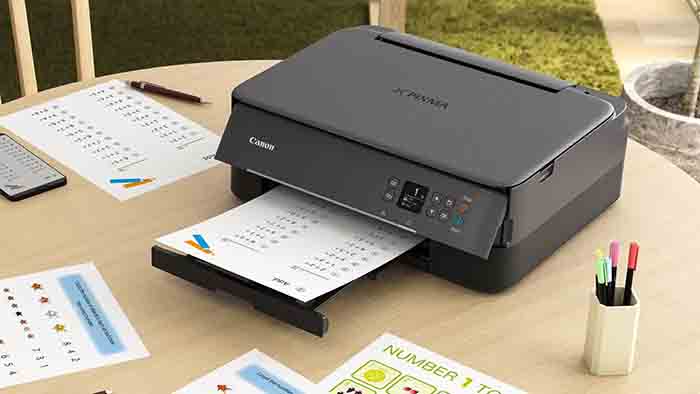
Прежде чем приступить к процессу сброса настроек, важно сначала оценить состояние принтера и понять конкретную проблему, с которой вы столкнулись. Этот начальный шаг может дать ценную информацию и помочь определить наиболее эффективный курс действий.
Итак, давайте начнем с проверки состояния вашего принтера Canon Pixma, чтобы лучше понять текущую ситуацию.
Основные рекомендации:
- Перезагрузка принтера Canon Pixma может помочь устранить распространённые проблемы, такие как сообщения об ошибках, проблемы с подключением и замятие бумаги. Выполнив программную и аппаратную перезагрузку, вы сможете восстановить работоспособность принтера.
- Если базовые действия по устранению неполадок и перезагрузка не помогли решить проблемы с вашим принтером Canon Pixma, обратитесь в службу поддержки Canon через онлайн-чат, по телефону или электронной почте. Специалисты службы поддержки предоставят индивидуальную помощь и рекомендации с учетом вашей модели принтера и проблем.
Проверка состояния принтера
Прежде чем приступить к сбросу настроек, крайне важно оценить текущее состояние вашего принтера Canon Pixma. Этот шаг включает изучение различных аспектов функциональности принтера и выявление любых видимых проблем или индикаторов ошибок.
Начните с проверки наличия кодов ошибок или предупреждающих сообщений на панели дисплея принтера. Эти уведомления могут дать ценную информацию о характере проблемы, такой как замятие бумаги, низкий уровень чернил или проблемы с подключением. Обратите внимание на любые конкретные коды ошибок или сообщения, которые отображаются, поскольку эти сведения могут помочь сузить процесс устранения неполадок.
Затем убедитесь, что принтер правильно подключен к источнику питания и что все кабели и соединения надежно закреплены. Убедитесь, что индикатор питания на принтере горит, указывая на то, что он получает питание. Кроме того, проверьте, нет ли каких-либо необычных звуков или механических неполадок при включении принтера, поскольку они могут указывать на внутренние аппаратные неполадки.
Проверьте лоток для бумаги и чернильные картриджи, чтобы убедиться, что они установлены правильно и на них нет препятствий. Замятие бумаги и неправильно установленные чернильные картриджи могут нарушать функциональность принтера и приводить к ошибкам. Устраните все видимые проблемы в этих областях, прежде чем приступить к процессу сброса настроек.
Кроме того, проверьте, подключен ли принтер к вашему компьютеру или сети. Если принтер подключен по беспроводной сети, убедитесь, что он находится в зоне действия сигнала Wi-Fi и что настройки сети настроены правильно. При проводном подключении проверьте целостность кабелей и состояние сетевого подключения.
Тщательно изучив состояние принтера и устранив все видимые неполадки, вы сможете лучше понять основную проблему. Эта информация поможет вам определить наиболее эффективный способ перезагрузки принтера Canon Pixma и устранения неполадок.
Теперь, когда мы полностью понимаем состояние принтера, мы можем перейти к следующему шагу: перезагрузке принтера, которая может решить выявленные проблемы.
Сброс настроек принтера
После того как вы оценили состояние вашего принтера Canon Pixma и выявили все видимые проблемы или сообщения об ошибках, следующим шагом будет запуск процесса сброса настроек. Сброс настроек принтера может помочь устранить временные ошибки, восстановить настройки по умолчанию и выполнить повторную калибровку устройства, потенциально решая возникшие проблемы.
Прежде чем приступить к сбросу настроек, важно отметить, что конкретные шаги могут отличаться в зависимости от модели вашего принтера Canon Pixma. Обратитесь к руководству пользователя принтера или официальному веб-сайту службы поддержки Canon за инструкциями по конкретной модели. Однако в целом следующие шаги дают общее представление о процессе сброса настроек принтеров Canon Pixma:
- Мягкий сброс: мягкий сброс можно выполнить, выключив принтер, отсоединив его от источника питания и оставив отключенным на несколько минут. Этот процесс помогает устранить временные ошибки и может быть эффективным первым шагом при устранении неполадок.
- Сброс настроек: Некоторые принтеры Canon Pixma позволяют сбросить определенные настройки или предпочтения через панель управления принтера или меню настроек. Перейдите по параметрам меню, чтобы найти функцию сброса или восстановления настроек, и следуйте подсказкам на экране, чтобы начать процесс.
- Очистка кодов ошибок: если на принтере отображаются определенные коды ошибок, обратитесь к руководству пользователя или официальным ресурсам поддержки Canon, чтобы узнать, как очистить эти коды. Прежде чем приступать к сбросу настроек, необходимо устранить основные проблемы, связанные с кодами ошибок.
После выполнения сброса снова включите принтер и понаблюдайте за его поведением. Проверьте, нет ли оставшихся сообщений об ошибках, необычных звуков или проблем с эксплуатацией. Если принтер работает нормально и предыдущие проблемы устранены, вы можете продолжить выполнение задач печати. Однако, если проблемы сохраняются, может потребоваться дальнейшее устранение неполадок или полная перезагрузка.
Выполнив эти действия, вы сможете устранить распространённые неполадки и восстановить работоспособность принтера Canon Pixma. Если программная перезагрузка и базовые действия по устранению неполадок не помогли решить проблему, выполните аппаратную перезагрузку для дальнейшего устранения неполадок принтера.
Далее мы рассмотрим процесс полной перезагрузки принтера Canon Pixma, которая может помочь устранить более серьёзные проблемы и восстановить работоспособность принтера.
Чтобы выполнить сброс настроек принтера Canon Pixma, выключите принтер и отключайте его от сети не менее чем на 5 минут. Затем снова подключите и включите. Если проблема не устранена, попробуйте сбросить заводские настройки принтера с помощью меню принтера или программного обеспечения.
Выполнение полной перезагрузки
Если вы столкнулись с постоянными проблемами с вашим принтером Canon Pixma, которые не были устранены с помощью элементарного устранения неполадок или программной перезагрузки, может потребоваться выполнение полной перезагрузки. Полная перезагрузка включает в себя более подробные шаги по восстановлению настроек принтера по умолчанию, что потенциально позволяет устранить более сложные или постоянные проблемы.
Прежде чем приступить к полной перезагрузке, важно понимать, что этот процесс может отличаться в зависимости от конкретной модели вашего принтера Canon Pixma. Инструкции для конкретной модели приведены в руководстве пользователя принтера или в официальных ресурсах поддержки Canon. В целом, следующие шаги дают общий обзор процесса полной перезагрузки для принтеров Canon Pixma:
- Выключение питания: Убедитесь, что принтер выключен и отсоединен от источника питания.
- Нажмите и удерживайте: Нажмите и удерживайте кнопку питания или специальную кнопку сброса на принтере. Расположение кнопки сброса может отличаться в зависимости от модели принтера.
- Повторное подключение питания: удерживая кнопку сброса, подключите принтер к источнику питания. Продолжайте удерживать кнопку в течение определенного времени, указанного в руководстве пользователя или документации по поддержке.
- Отключите и включите питание: По истечении указанного времени отпустите кнопку сброса и включите принтер. Принтер подвергнется процессу полной перезагрузки, который восстановит настройки по умолчанию и, возможно, устранит постоянные проблемы.
После полной перезагрузки понаблюдайте за поведением принтера и проверьте, нет ли оставшихся проблем или сообщений об ошибках. Если принтер работает нормально и предыдущие проблемы устранены, вы можете продолжить выполнение задач печати. Однако, если проблемы не устраняются, может потребоваться обратиться в службу поддержки Canon за дополнительной помощью.
Выполнение полной перезагрузки может быть эффективным шагом по устранению неполадок для устранения более постоянных проблем с вашим принтером Canon Pixma. Выполнив соответствующие действия для вашей конкретной модели принтера, вы потенциально можете восстановить надлежащее рабочее состояние устройства и с уверенностью возобновить выполнение задач печати.
После объяснения процесса полной перезагрузки важно отметить, что если проблемы сохраняются или вы сталкиваетесь с техническими проблемами в процессе перезагрузки, обращение в службу поддержки Canon может предоставить ценные рекомендации и помощь. Давайте рассмотрим варианты обращения в службу поддержки Canon для решения любых нерешенных проблем с вашим принтером.
Обращение в службу поддержки Canon
Если вы выполнили процедуры сброса настроек принтера Canon Pixma и по-прежнему испытываете неполадки или технические неполадки, обращение в службу поддержки Canon может предоставить ценную помощь и рекомендации. Canon предлагает различные каналы поддержки, помогающие пользователям устранять неполадки, связанные с принтером, гарантируя, что вы сможете получить необходимую помощь для устранения любых нерешенных проблем.
При обращении за поддержкой в Canon рассмотрите следующие варианты связи с их службой поддержки:
- Официальный сайт: на официальном сайте Canon представлены исчерпывающие ресурсы поддержки, включая руководства по устранению неполадок, руководства пользователя и ответы на часто задаваемые вопросы. Вы можете воспользоваться этими ресурсами, чтобы найти решения распространенных проблем и технических вопросов, связанных с вашим принтером Canon Pixma.
- Поддержка в режиме реального времени: Canon предлагает поддержку в режиме реального времени в режиме чата, что позволяет вам общаться с представителями службы поддержки в режиме реального времени. Этот интерактивный канал поддержки позволяет вам получать персонализированную помощь и рекомендации по устранению неполадок, адаптированные к вашей конкретной модели принтера и проблемам.
- Поддержка по телефону: Службы поддержки Canon по телефону предоставляют прямой доступ к квалифицированным специалистам службы поддержки, которые могут помочь вам с устранением неполадок, техническими запросами и решением проблем. Обратившись на горячую линию службы поддержки Canon, вы можете получить немедленную помощь и рекомендации от опытных специалистов.
- Поддержка по электронной почте: Воспользуйтесь услугами электронной поддержки Canon для отправки подробных запросов и решения технических вопросов, связанных с вашим принтером Canon Pixma. Этот канал поддержки позволяет вам предоставить конкретную информацию о возникших проблемах, что позволяет команде поддержки Canon предлагать целенаправленную помощь.
При обращении в службу поддержки Canon полезно иметь под рукой соответствующую информацию, такую как модель принтера, серийный номер и описание возникших проблем. Предоставление этих сведений может упростить процесс устранения неполадок и позволить команде поддержки предлагать более эффективную помощь.
Кроме того, если на ваш принтер Canon Pixma действует гарантия, будьте готовы предоставить подтверждение покупки и информацию о гарантии при обращении за поддержкой. Служба поддержки Canon поможет вам с вопросами, связанными с гарантией, и решит проблемы, на которые распространяется гарантия.
Воспользовавшись ресурсами службы поддержки Canon и связавшись с компетентной командой поддержки, вы можете получить целевую помощь для решения любых нерешенных проблем с вашим принтером Canon Pixma. Будь то устранение технических неполадок, решение проблем с сообщениями об ошибках или получение рекомендаций по обслуживанию принтера, службы поддержки Canon помогут вам добиться оптимальной производительности и функциональности вашего принтера.
Благодаря наличию различных каналов поддержки и опыту специалистов службы поддержки Canon вы можете уверенно справляться с любыми техническими проблемами и обеспечивать бесперебойную и эффективную работу вашего принтера Canon Pixma.
Удалось сбросить настройки принтера Canon Pixma? Отлично! Теперь, если вы имеете дело с другими моделями Canon и вам нужны аналогичные рекомендации, не пропустите наше подробное руководство по перезагрузке принтеров Canon. Благодаря нашему подробному описанию вы сможете перезагрузить принтер любой модели с минимальными усилиями. Идеально для тех, кто ценит простые и практичные советы.