ITFollow.ru Новости, тенденции, обзоры
Вы столкнулись с низкой производительностью ПК, сбоями в работе приложений, частыми всплывающими окнами или другими проблемами? Существует вероятность того, что ваша система Windows заражена и вам необходимо выполнить проверку на наличие вредоносного ПО в Windows.
Вредоносное ПО — не редкость для вашей системы, особенно если вы постоянно подключены к Интернету. Хотя вредоносное ПО само по себе доставляет неудобства, чаще всего пользователи обнаруживают вирус уже на компьютере. Если вы считаете, что ваш компьютер заражён вредоносным ПО, но не знаете, как просканировать Windows на наличие вредоносных программ, эта статья для вас!
Не волнуйтесь: вредоносные программы можно удалить разными способами. Продолжайте читать, и это руководство поможет вам узнать, как распознать вредоносную программу и как просканировать компьютер под управлением Windows 10/11 на наличие вредоносного ПО.
Что такое вредоносное ПО?
Прежде чем приступить к сканированию на наличие вредоносного ПО, необходимо понять, что такое вредоносное ПО и как оно работает.
Вредоносное ПО — это общий термин для обозначения различных опасных угроз, таких как вирусы, рекламное ПО, троянские программы, шпионское ПО, программы-вымогатели и черви. Если коротко, то это вредоносное программное обеспечение, предназначенное для нанесения ущерба компьютеру, сети или серверу. Когда система заражена вредоносным ПО, её данные становятся уязвимыми и могут быть атакованы.
Из-за этого злоумышленники используют вредоносное ПО, чтобы получить доступ к конфиденциальной информации, такой как имена пользователей, пароли, финансовые данные и другие сведения. Кроме того, некоторые вирусы блокируют доступ пользователя к компьютеру до тех пор, пока не будет выплачен выкуп. Такие программы называются программами-вымогателями.
Признаки заражения компьютера вредоносным ПО
Теперь, когда вы знаете, на что обращать внимание, давайте сузим круг поиска вредоносного ПО, определив признаки того, что ваш компьютер подвергся атаке. Вот некоторые из этих признаков:
- Низкая производительность ПК.
- Для запуска приложений требуется время.
- Компьютеры с Windows продолжают выходить из строя.
- Новые расширения устанавливаются без ведома пользователя.
- Медленное интернет-соединение сильнее обычного.
- Когда компьютер не используется, вентилятор продолжает работать.
- Неизвестные приложения устанавливаются без согласия пользователей.
Примечание: вышеуказанные признаки также могут быть вызваны техническим сбоем. Однако в качестве превентивной меры рекомендуется выполнить сканирование на наличие вредоносного ПО. Мы рекомендуем регулярно проверять компьютер на наличие вредоносного ПО, чтобы защититься от угроз, которые могут нанести вред вашей системе и данным.
Если вы поищете в интернете, то найдёте множество способов решить проблему с вредоносным ПО. Некоторые предлагают использовать Защитник Windows для сканирования компьютера. Вот как это можно сделать бесплатно:
Шаг 1. Откройте меню «Пуск» и найдите «Защитник Windows» (Windows Security для Windows 11).
Шаг 2. Выберите «Защита от вирусов и угроз»
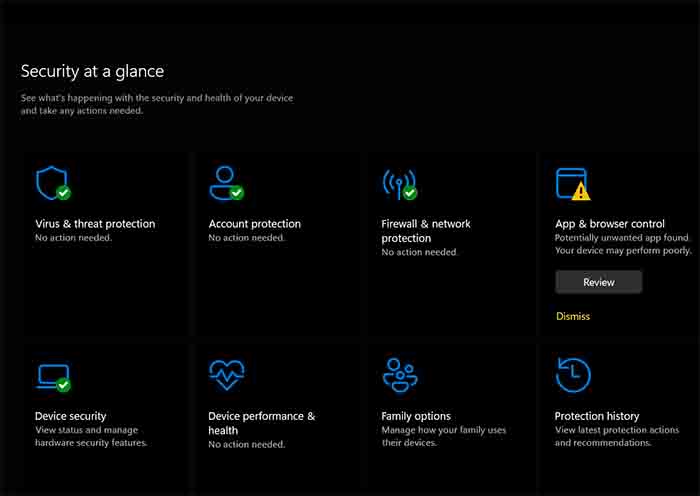
Шаг 3. Запустите быстрое сканирование.
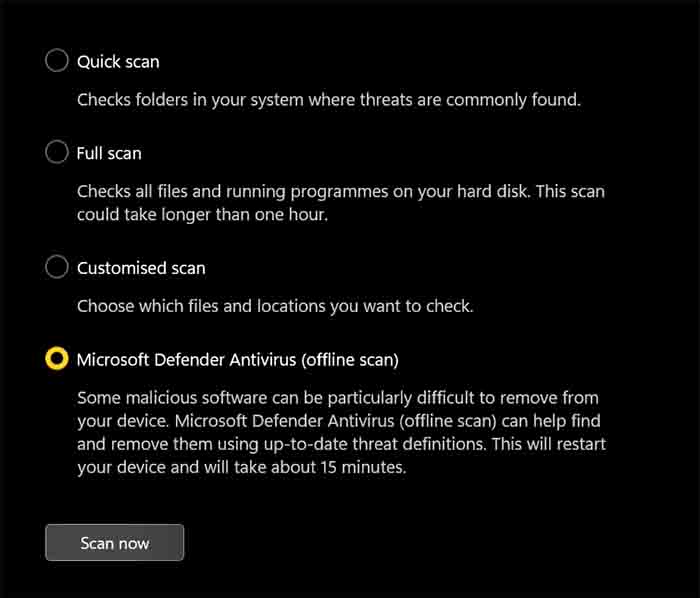
Шаг 4. После завершения сканирования просто перезагрузите компьютер.
Это бесплатный встроенный в Windows метод, который помогает обнаруживать вредоносное ПО в Windows. Однако некоторые пользователи отмечают, что иногда Защитнику Windows не удаётся обнаружить скрытое вредоносное ПО из-за отсутствия обновлений. Некоторые пользователи даже советуют попробовать перезагрузить компьютер.
Попробуйте использовать антивирус для сканирования ПК
Рекомендуемый способ защиты системы — использование T9 Antivirus, продвинутого антивирусного инструмента, который обеспечивает сканирование в реальном времени, защиту от эксплойтов, сканирование элементов автозагрузки, веб-защиту и другие функции безопасности.
1. Скачайте и установите T9 Antivirus.
2. Запустите одно из лучших средств защиты от вирусов и обеспечения безопасности для Windows.
Примечание : Чтобы загрузить последние определения базы данных, необходимо подключение к Интернету.
3. Нажмите «СКАНИРОВАТЬ СЕЙЧАС», чтобы проверить Windows на наличие вредоносного ПО и других опасных угроз.
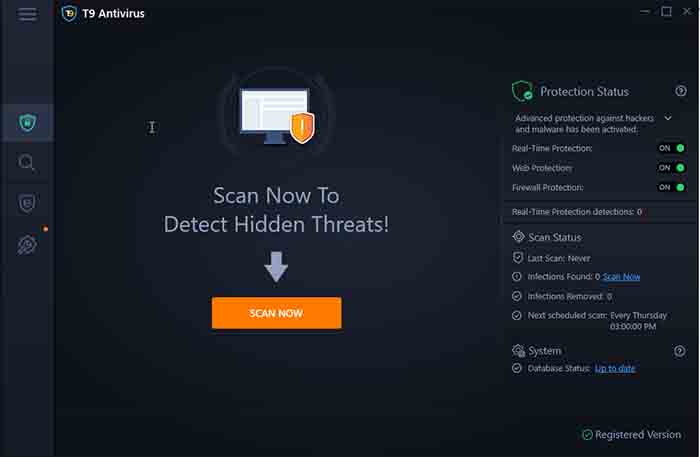
4. Дождитесь завершения сканирования.
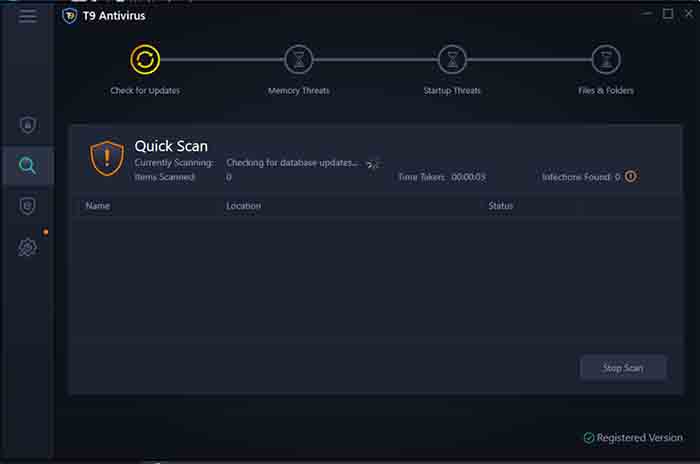
5. Инструмент поместит обнаруженные угрозы в карантин.
Примечание : T9 предлагает три режима сканирования:
Быстрое сканирование — проверка общих областей ПК на наличие угроз.
Глубокое сканирование — тщательная проверка компьютеров с Windows на наличие вирусов, вредоносных программ и других угроз.
Пользовательское сканирование — позволяет пользователю выбрать каталог для сканирования на наличие вирусов.
С помощью любого из них можно просканировать компьютер с Windows на наличие вредоносного ПО и удалить его.
Помимо сканирования системы на наличие вредоносного ПО с помощью T9 Antivirus, вы можете проверить автозагрузку на наличие вирусов, оптимизировать ПК, удалить файлы и установить предлагаемое расширение для браузера StopAllAds, чтобы блокировать нежелательную рекламу.
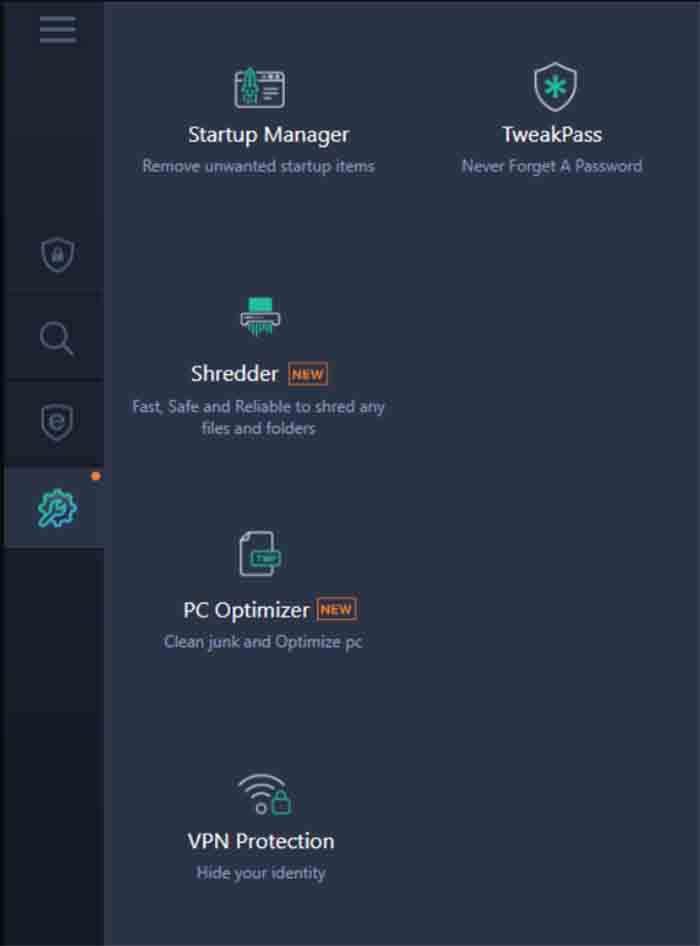
Таким образом вы сможете просканировать свой компьютер на наличие вредоносного ПО и устранить заражение.
Но тогда возникает вопрос: зачем использовать стороннее программное обеспечение, если в Windows есть инструмент для обеспечения безопасности, верно?
Зачем использовать стороннее средство для удаления вредоносных программ и вирусов?
Если коротко, то Защитник Windows не предлагает расширенных функций, которые есть в сторонних инструментах безопасности. Более того, эти надёжные средства удаления обеспечивают всестороннюю защиту компьютеров от вредоносного ПО. Определения в базе данных регулярно обновляются, а механизм сканирования усовершенствован.
Заключительные слова
Кроме того, мы рекомендуем вам отключить компьютер от интернета и удалить недавно установленные приложения, так как они являются основными источниками вредоносного ПО на вашем компьютере. Загрузите антивирус T9 сегодня, просканируйте компьютер на наличие вредоносного ПО, и всё будет готово!