 ITFollow.ru Новости, тенденции, обзоры
Если вы решили выполнить обновление вашей текущей версии дистрибутива Ubuntu 12.10 до последней (на данный момент) версии Ubuntu 13.04 под названием Raring Ringtail, то я считаю это правильное решение, необходимо обновляться и пользоваться более совершенными функциям и более совершенной ОС.
Как обновить Ubuntu 12.10 до 13.04
Связанные статьи:
Ubuntu 13.04 имеет ряд преимуществ и новшеств, а так же более быстрая со значительными улучшениями в работе графической подсистемы, что не может не радовать тех кто использует Ubuntu не только в работе, но и в качестве настольной ОС.
Стоит отметить что каталог /home затронут не будет, и все файлы имеющиеся в нем останутся, в том числе на рабочем столе и папках документов, но стоит сказать что бы вы не забывали делать бэкапы, всех важных документов и файлов.
1) Для начала необходимо определить текущую версию установленного Дистрибутива Ubuntu у Вас, (если у Вас не 12.10, то вы не сможете обновиться до Ubuntu 13.04 Final) для этого выполните в терминале (Ctrl+Alt+T) следующую команду:
$ sudo cat /etc/issue

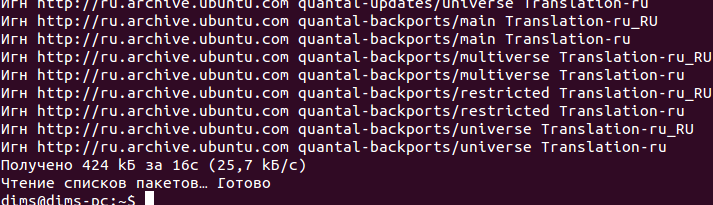
2) Обновление всех системных пакетов и зависимостей выполнив в терминале (Ctrl+Alt+T) 2 простых команды:
sudo apt-get update
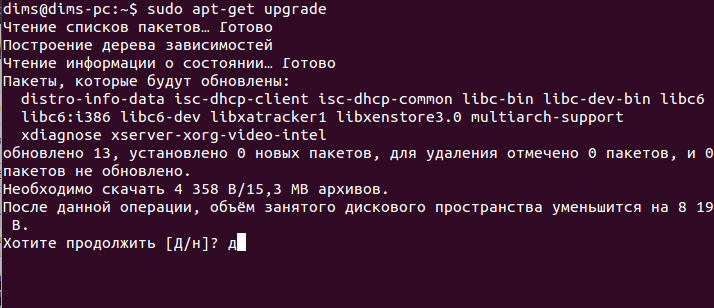
sudo apt-get upgrade

После того как получаем сообщение системы о том, что все готово
Запускаем следующую:

программа установки задаст вопрос о том действительно ли вы хотите обновить программы, на который убедительно отвечаем д (да) или y(yes):
Теперь, после того как все необходимые начальные действия были сделаны, необходимо зайти в Источники приложений, выполнив в терминале:
sudo software-properties-gtk

После ввода пароля суперпользователя У Вас откроется окно:

Перейдите на вкладку Update — Обновления

И выберите в меню оповещения о выходах новых версий ОС: Для любой новой версии, как на картинке выше и нажмите Закрыть.
3) Установка Ubuntu 13.04
Выполните в терминале:
sudo update-manager -d

Введите пароль суперпользователя и нажмите Enter, после чего откроется Менеджер обновления Ubuntu, который и сообщит Вам о выходе новой версии Ununtu 13.04 и предложит Вам обновиться прямо сейчас, не забудьте закрыть все работающие программы и не сохраненные документы.
Соглашаясь на все заданные в процессе установки Ubuntu вопросы и вводя пароль суперпользователя дождитесь благополучного окончания процесса обновления, скорость процесса обновления зависит от скорости интернет соединения, так как программе обновления необходимо загрузить большое количество пакетов и от вычислительной способности вашего ПК, в среднем около часа.
Будет предложение обновить программы, соглашайтесь
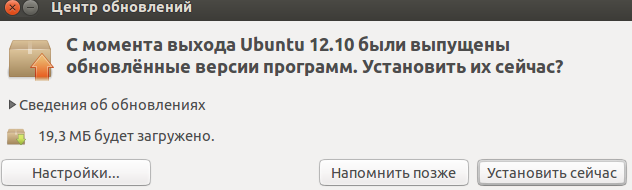
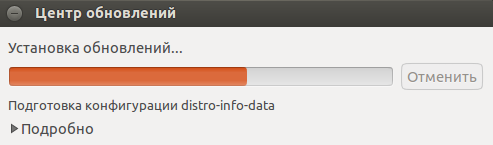
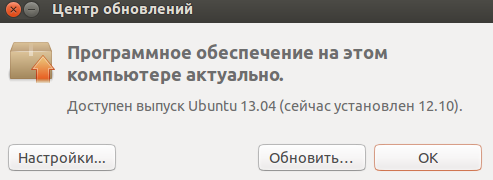
Жмите обновить
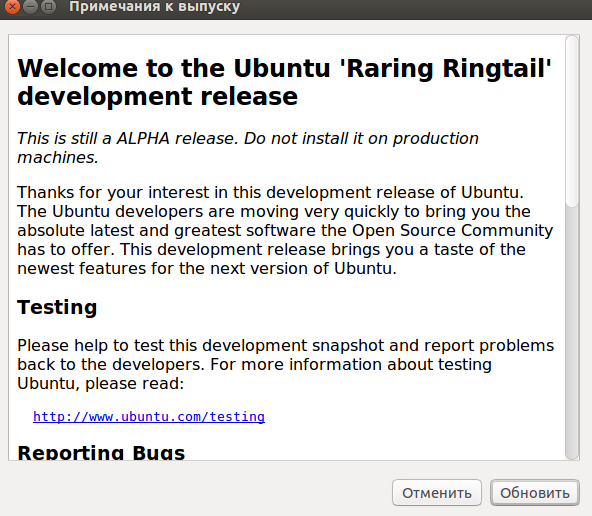
еще раз Обновить
и предупреждение об отключении сторонних репозиториев, которые в конце мы подключим обратно

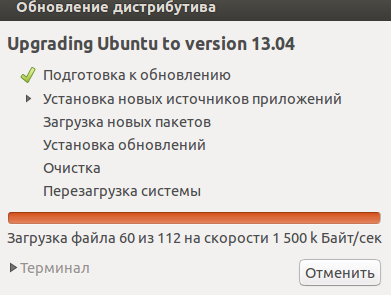
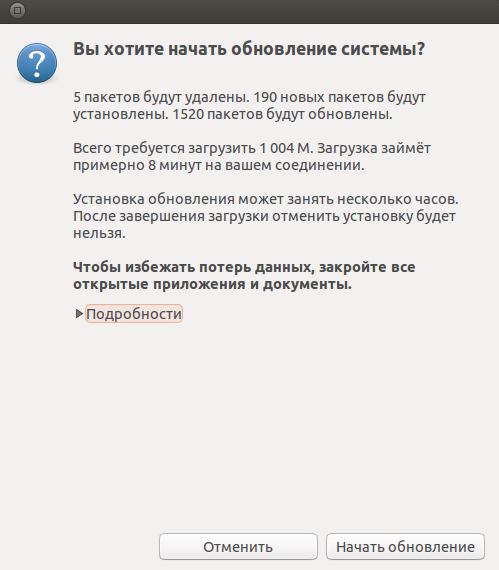
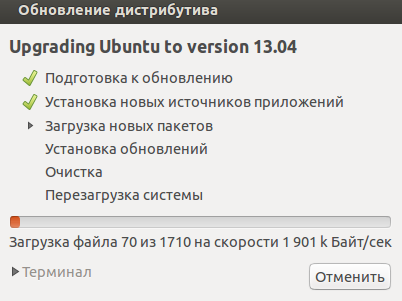
Нажимаем начать обновление и ждем пока загрузятся новые пакеты
Выберите способ переключения раскладки клавиатуры
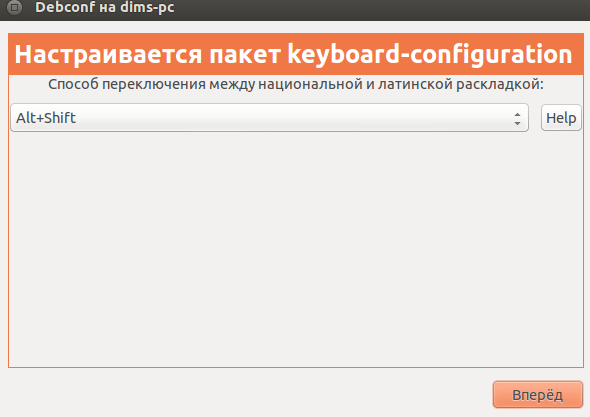
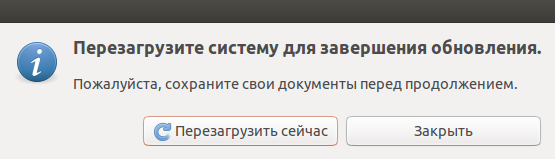
На все вопросы отвечайте утвердительно, нажимайте Next либо Forward и будет Вам счастье
5) Уже после установки зайдите еще раз в Менеджер обновлений
sudo software-properties-gtk
На вкладке Другое ПО отметьте галочками репозитории, которые вы добавляли самостоятельно,они были убраны в процессе обновления.
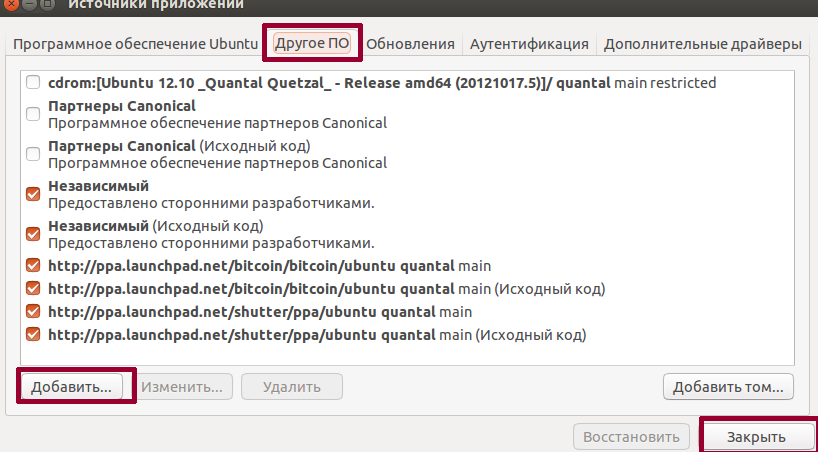
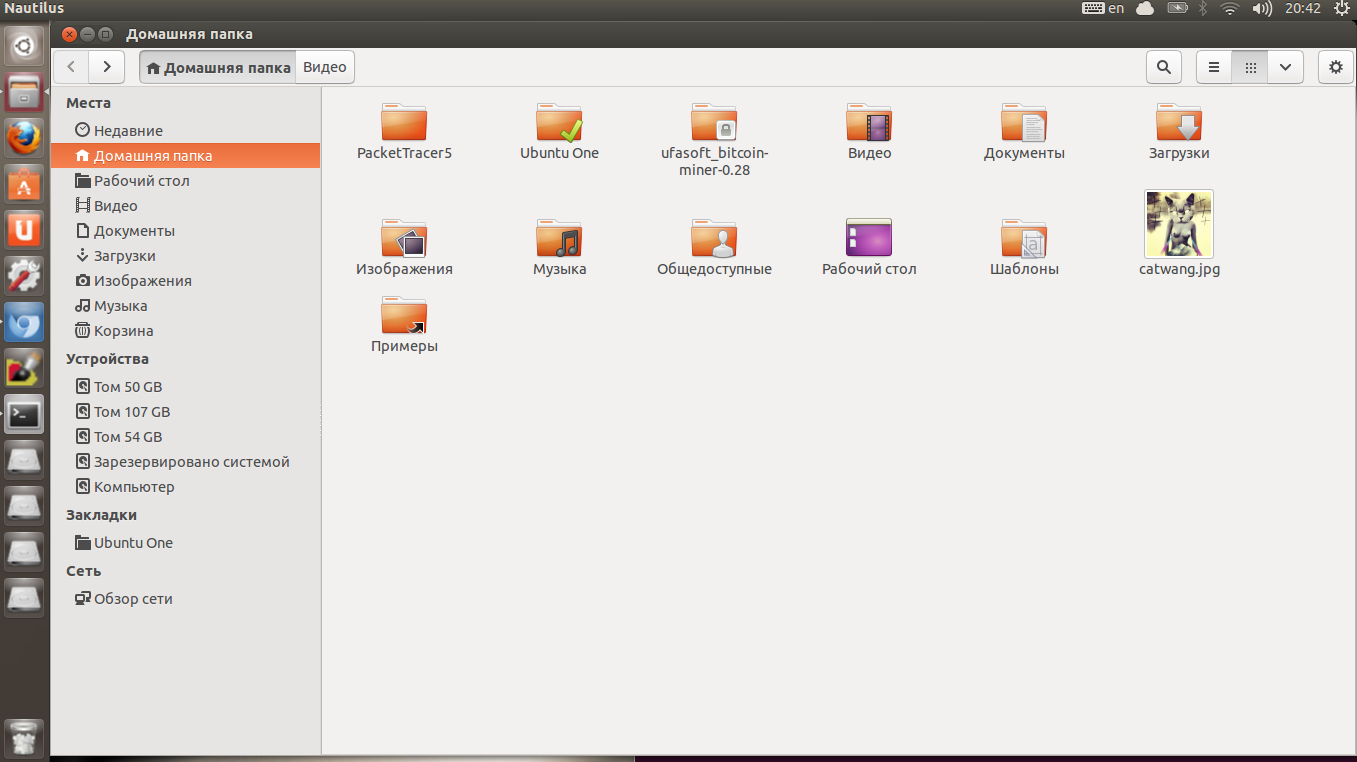
Вот и Все, наслаждаемся новой Ubuntu 13.04, новым Nautilus, а так же скоростью работы, которая поражает!)
Спасибо за внимание!
? хорошо пишешь
Суперский пост! Блог уже в ридере )