ITFollow.ru Новости, тенденции, обзоры
В быстро развивающейся сфере технологий «умного дома» интеграция интеллектуальных устройств становится всё более распространённой. Среди этих устройств принтеры для «умного дома» играют ключевую роль в обеспечении бесперебойной связи и эффективном управлении документами.
По мере развития технологий крайне важно следить за тем, чтобы драйверы принтеров в системах Mac были обновлены для оптимизации производительности и обеспечения совместимости с последними обновлениями программного обеспечения.

Обновление драйверов принтера в системе Mac — это важнейший аспект поддержания функциональности и эффективности ваших печатающих устройств. Независимо от того, сталкиваетесь ли вы с проблемами совместимости, стремитесь ли повысить производительность или просто хотите быть в курсе последних достижений, важно обновлять драйверы принтера. В этом подробном руководстве вы узнаете, как обновить драйверы принтера на вашем Mac, чтобы печать в вашем умном доме оставалась бесперебойной и простой.
Давайте рассмотрим пошаговый процесс проверки наличия обновлений, загрузки последней версии драйвера, а также простой установки и проверки обновления, чтобы ваш принтер для умного дома работал с максимальной производительностью. Выполнив эти простые, но важные действия, вы сможете в полной мере использовать потенциал своей системы печати для умного дома, обеспечив бесшовную интеграцию с вашим Mac и улучшив качество печати в целом.
Основные рекомендации:
- Обеспечьте бесперебойную работу принтера для умного дома, обновив драйвер на вашем Mac. Это легко сделать, и это обеспечит оптимальную производительность и совместимость с последними обновлениями программного обеспечения.
- Проверка обновлений, загрузка последней версии драйвера и подтверждение обновления — важные шаги для бесперебойной интеграции вашего умного домашнего принтера с Mac и обеспечения эффективной и надёжной печати.
Проверка наличия обновлений
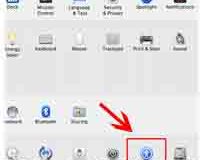
Прежде чем приступить к обновлению драйвера принтера на Mac, необходимо проверить, доступен ли обновлённый драйвер. Для начала перейдите в меню Apple и выберите «Системные настройки». В окне «Системные настройки» найдите и нажмите «Принтеры и сканеры».
Затем выберите принтер, для которого вы хотите проверить наличие обновлений, из списка доступных принтеров. После того как принтер будет выделен, нажмите кнопку «Параметры и расходные материалы». Откроется новое окно, предоставляющее доступ к различным настройкам и информации о принтере.
В окне «Параметры и расходные материалы» перейдите на вкладку «Драйвер». Здесь вы сможете просмотреть установленную версию драйвера для выбранного принтера. Чтобы проверить наличие обновлений, нажмите кнопку «Проверить наличие обновлений». Это действие запустит поиск последних обновлений драйверов для вашего принтера.
После запуска проверки обновлений система свяжется с указанным сервером, чтобы найти доступные обновления драйверов. Если будет найдено обновленное ПО, вам будет предложено загрузить и установить его. Во время этого процесса важно, чтобы ваш Mac был подключен к Интернету, чтобы можно было легко получить последние обновления драйверов.
Выполнив эти простые действия, вы сможете эффективно проверять наличие доступных обновлений для драйвера принтера в вашей системе Mac. Такой упреждающий подход гарантирует, что вы будете в курсе наличия обновленных драйверов и сможете оптимизировать производительность и совместимость вашего умного домашнего принтера.
Загрузка последней версии драйвера
После того как вы подтвердите наличие обновлённого драйвера принтера для вашего Mac, следующим шагом будет загрузка последней версии драйвера, чтобы ваш принтер для умного дома оставался оптимизированным для работы и совместимым. После запуска проверки обновлений и получения сообщения о наличии новой версии драйвера выполните следующие простые действия для загрузки последней версии драйвера.
После получения уведомления о наличии обновлённого драйвера нажмите кнопку «Скачать» или «Установить» в соответствии с подсказками системы. Это действие запустит процесс загрузки и получения последней версии драйвера с указанного сервера. Убедитесь, что ваш Mac остаётся подключённым к Интернету на протяжении всего процесса загрузки, чтобы обновление драйвера прошло без сбоев.
По мере загрузки система будет отображать визуальный индикатор, например индикатор выполнения, чтобы показать статус загрузки. В зависимости от размера файла и скорости вашего интернет-соединения загрузка может занять несколько секунд. После завершения загрузки система автоматически перейдет к этапу установки, подготовившись к интеграции обновленного драйвера в вашу систему Mac.
Своевременно загружая последнюю версию драйвера для своего принтера для умного дома, вы делаете важный шаг к оптимизации производительности и совместимости вашего печатающего устройства. Это гарантирует, что ваш принтер для умного дома будет поддерживать последние обновления программного обеспечения и обеспечивать эффективную и надёжную печать.
Загрузив последнюю версию драйвера и подготовив его к установке, вы сможете легко расширить функциональность своего умного домашнего принтера в системе Mac. Следующий шаг — установка загруженного драйвера для завершения процесса обновления и использования всего потенциала вашего печатающего устройства.
Чтобы обновить драйвер принтера на Mac, перейдите в меню Apple, выберите «Системные настройки», затем нажмите «Принтеры и сканеры». Выберите свой принтер, нажмите «Параметры и расходные материалы», затем «Драйвер». Наконец, нажмите «Обновить», чтобы установить последнюю версию драйвера.
Установка драйвера
После успешной загрузки последней версии драйвера принтера в вашу систему Mac следующим шагом будет установка драйвера для интеграции обновлённого программного пакета с вашим принтером для умного дома. Процесс установки разработан таким образом, чтобы новый драйвер легко интегрировался, обеспечивая оптимальную работу принтера и его совместимость с последними обновлениями программного обеспечения на вашем Mac.
После завершения загрузки система автоматически запустит процесс установки обновлённого драйвера. Для продолжения установки следуйте инструкциям на экране. Для авторизации интеграции нового драйвера в вашу систему может потребоваться подтвердить установку с помощью учётных данных Mac.
По мере установки система будет предоставлять обновления в режиме реального времени о ходе установки. Это могут быть индикаторы хода установки, например индикатор загрузки или процент завершения установки, чтобы вы были в курсе хода установки. В зависимости от сложности пакета драйверов и характеристик вашей системы установка может занять несколько минут.
После завершения установки обновлённый драйвер будет легко интегрирован в вашу систему Mac, благодаря чему ваш принтер для умного дома будет оснащён новейшими программными улучшениями. Такой упреждающий подход к установке обновлённого драйвера способствует поддержанию функциональности и производительности вашего печатающего устройства, позволяя ему бесперебойно работать с вашим Mac.
Завершив установку обновленного драйвера, вы сделаете важный шаг к оптимизации совместимости и производительности вашего принтера для умного дома. Это гарантирует, что ваше печатающее устройство будет поддерживать последние обновления программного обеспечения, обеспечивая бесперебойную печать и повышая общую эффективность вашей системы печати для умного дома.
После успешной установки обновлённого драйвера ваш принтер для умного дома теперь оснащён новейшими программными улучшениями, обеспечивающими его оптимальную работу и бесперебойную интеграцию с вашей системой Mac. Следующий важный шаг — проверка обновления, чтобы убедиться, что новый драйвер успешно интегрирован и работает должным образом.
Проверка обновления
После успешной установки обновлённого драйвера принтера на вашем Mac необходимо проверить обновление, чтобы убедиться, что новый драйвер успешно интегрирован и работает должным образом. Этот важный шаг позволит вам убедиться, что обновлённый драйвер оптимизирует производительность и совместимость вашего умного домашнего принтера, обеспечивая бесперебойную печать на вашем Mac.
Чтобы проверить обновление, откройте раздел «Принтеры и сканеры» в разделе «Системные настройки» на вашем Mac. Выберите принтер, для которого вы установили обновлённый драйвер. Когда принтер будет выделен, перейдите в раздел «Параметры и расходные материалы», чтобы получить подробную информацию о принтере и установленном драйвере.
В окне «Параметры и расходные материалы» нажмите на вкладку «Драйвер», чтобы просмотреть сведения об установленном драйвере. Убедитесь, что отображаемая версия драйвера соответствует недавно обновленной версии, которую вы загрузили и установили. Это подтверждение гарантирует, что обновленный драйвер успешно интегрирован в вашу систему Mac и обеспечивает оптимальную работу вашего умного домашнего принтера.
После проверки обновлённого драйвера рекомендуется выполнить тестовую печать, чтобы убедиться, что принтер работает должным образом. Выберите документ или изображение и запустите команду печати, чтобы проверить работу принтера. Этот практический тест позволит вам убедиться, что обновлённый драйвер эффективно упрощает процесс печати и поддерживает совместимость с вашей системой Mac.
Проверив обновление и выполнив тестовую печать, вы можете с уверенностью сказать, что обновлённый драйвер принтера легко интегрирован в вашу систему Mac, оптимизируя производительность и совместимость вашего умного домашнего принтера. Такой упреждающий подход гарантирует, что ваше печатающее устройство будет соответствовать последним обновлениям программного обеспечения, обеспечивая эффективную и надёжную печать.
После успешной проверки обновления и оптимальной работы принтера вы можете быть уверены, что ваша система печати для умного дома оснащена новейшими программными улучшениями, обеспечивающими бесперебойную печать на вашем Mac. Такой упреждающий подход к проверке обновления гарантирует, что ваш принтер для умного дома остается оптимизированным по производительности и совместимости, повышая общую эффективность печати.
Заключение
Обновление драйвера принтера на вашем Mac — это важный аспект поддержания функциональности и эффективности вашей системы печати в умном доме. Следуя подробным инструкциям, приведённым в этом руководстве, вы сможете легко оптимизировать работу и совместимость вашего принтера с системой Mac.
От проверки наличия обновлений до загрузки последней версии драйвера, от установки драйвера до проверки обновления — каждый шаг важен для обеспечения оптимальной работы вашего принтера в умном доме. Своевременно обновляя драйвер принтера, вы обеспечиваете совместимость вашего печатающего устройства с новейшими программными улучшениями, что позволяет ему эффективно и надежно выполнять печать.
Регулярное обновление драйвера принтера необходимо для того, чтобы быть в курсе последних достижений в области технологий печати и поддерживать совместимость с развивающейся средой устройств «умного дома». Такой упреждающий подход позволяет в полной мере использовать потенциал вашей системы печати «умного дома», обеспечивая бесшовную интеграцию с вашим Mac и улучшая качество печати в целом.
Следуя инструкциям, приведённым в этом руководстве, вы сможете с лёгкостью и уверенностью обновить драйвер принтера на вашем Mac. От проверки наличия обновлений до подтверждения успешной интеграции обновлённого драйвера — каждый шаг способствует оптимизации производительности и совместимости вашего умного домашнего принтера.
Проактивный подход к обновлению драйвера принтера свидетельствует о вашей заинтересованности в бесперебойной и эффективной печати в умном доме. Оставаясь в курсе наличия обновленных драйверов и своевременно интегрируя их в свою систему Mac, вы сможете полностью раскрыть потенциал своего умного домашнего принтера, обеспечив его бесперебойную и надежную работу.
Благодаря новейшему драйверу, который легко интегрируется, ваш принтер для «умного дома» обладает исключительными возможностями печати, соответствующими развивающимся технологиям «умного дома» и улучшающими процесс печати на вашем Mac.