ITFollow.ru Новости, тенденции, обзоры
«Структура диска повреждена или не читается» — это сложная ошибка, которая сбивает с толку многих пользователей. Это происходит потому, что из-за этой ошибки невозможно получить доступ к диску, на котором хранятся данные. Диск виден пользователю, но доступ к нему запрещён из-за повреждённой структуры диска.
Как только в контексте данных и дисков появляется слово «повреждён», пользователи начинают паниковать, так как данные находятся под угрозой.
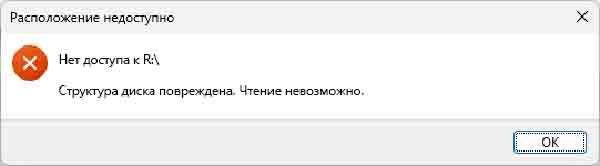
Большинство пользователей не пытаются устранить ошибку, так как впадают в панику. Если вы тоже столкнулись с повреждением структуры диска и нечитаемой ошибкой, не волнуйтесь, это можно исправить.
В этой статье мы подробно разберём ошибку и определим методы, которые можно использовать для её устранения.
Что приводит к повреждению структуры диска и появлению ошибки «Диск не читается» на ПК
Ошибка может возникать по нескольким причинам, и вы, возможно, удивитесь, узнав, насколько они просты. Однако если эти ошибки повторяются регулярно, даже самые незначительные проблемы могут стать постоянными.
- Неправильное отключение устройства
- Ошибки подключения
- Поврежденная файловая система
- Ошибки драйвера
- Вирусная инфекция
Изучив эти причины, вы, возможно, испытаете облегчение от того, что эти проблемы не являются необратимыми. С ними можно справиться, если знать, как всё организовать и какие методы помогут исправить ошибки.
Если вы ищете решение, прочтите следующий раздел, в котором мы обсудили рабочие способы устранения ошибки.
3 способа исправить ошибку «Структура диска повреждена и не читается»
Прежде чем мы перейдём к трём основным методам, давайте выполним несколько предварительных шагов.
Шаг 1. Отключите и снова подключите накопитель к другому порту, чтобы проверить, доступен ли он.
Шаг 2. Используйте защитное программное обеспечение для сканирования диска при его подключении. Это предотвратит заражение.
Шаг 3. Убедитесь, что подключение установлено правильно и не имеет недостатков.
Если после выполнения этих трёх шагов проблема не будет решена, структура диска будет повреждена и по-прежнему будет появляться нечитаемое сообщение, попробуйте следующие способы устранения неполадок!
Способ 1. Используйте команду CHKDSK для исправления ошибок на диске
Если диск, о котором идёт речь, какое-то время работал некорректно и на нём появились признаки повреждения структуры данных, вам следует запустить на нём команду CHKDSK.
Шаг 1. Откройте меню «Пуск» и запустите командную строку от имени администратора для получения прав доступа.
Шаг 2. В командной строке введите команду — CHKDSK F: /f /r /x.

(не забудьте заменить F на букву, обозначающую соответствующий диск)
Шаг 3. После выполнения команды перезагрузите компьютер и проверьте, решена ли проблема.
Если вы не уверены, что вам нужно использовать CMD, вы также можете попробовать запустить проверку диска через свойства. Просто —
Шаг 1. Откройте проводник и перейдите в раздел «Этот компьютер».
Шаг 2. Щелкните правой кнопкой мыши по диску, чтобы открыть его свойства.
Шаг 3. Перейдите в раздел «Инструменты» и найдите средство проверки диска.
Шаг 4. Нажмите «Проверить» и выполните действия в соответствии с инструкциями на экране.
Способ 2. Обновите драйверы диска
Устаревшие драйверы также играют важную роль в общей производительности накопителя. Вот несколько шагов, которые помогут вам проверить наличие обновлений.
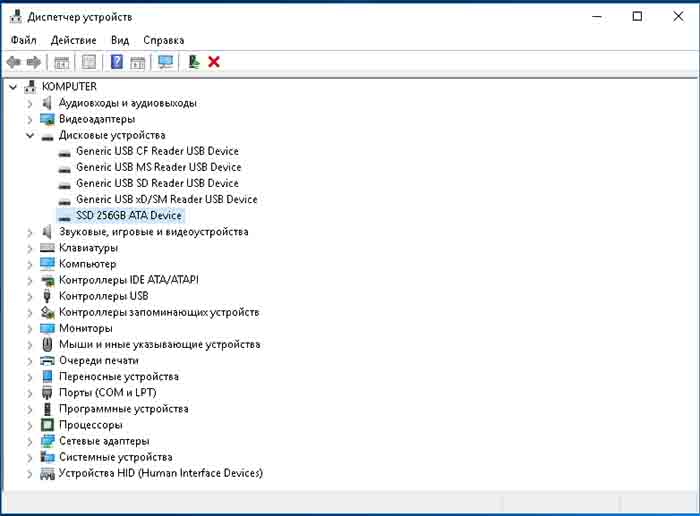
Шаг 1. Откройте меню «Пуск» и найдите «Диспетчер устройств».
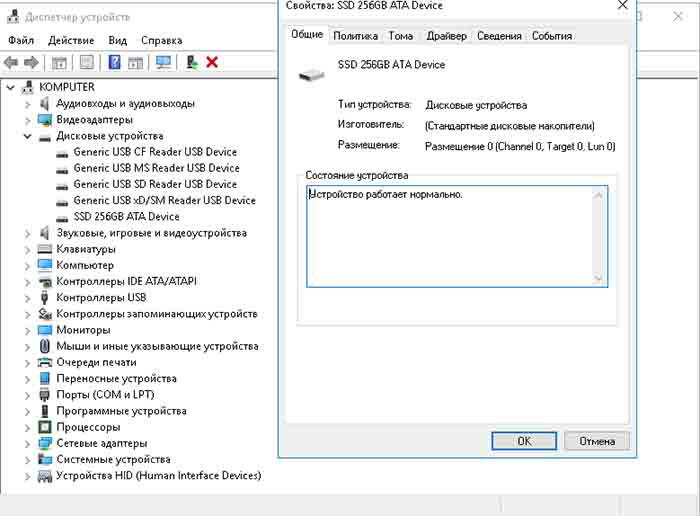
Шаг 2. Найдите в списке проблемные диски.
Шаг 3. Щёлкните по нему правой кнопкой мыши и выберите «Обновить драйвер».
После этого вы перейдёте в утилиту обновления драйверов Windows. Просто следуйте инструкциям на экране, и вы сможете обновить драйверы.
Способ 3. Отформатируйте диск
Если проверка диска не помогла решить проблему, возможно, вам придётся отформатировать диск. При этом данные с диска будут удалены, но, по крайней мере, диск снова заработает. Если вы не хотите потерять данные с диска, рекомендуется его отформатировать.
Шаг 1. Откройте проводник и выберите «Этот компьютер».
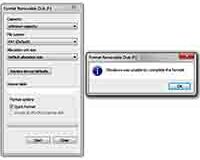
Шаг 2. Щёлкните правой кнопкой мыши по диску и выберите «Форматировать диск».Опция форматирования диска.
Шаг 3. Выберите NTFS и отформатируйте диск.Опция NTFS.
Таким образом вы удалите все поврежденные данные, которые могли храниться на диске, и он снова станет доступным. Единственный недостаток этого способа в том, что все ваши данные будут потеряны. Что ж, если данные действительно важны, есть способ их восстановить.
Как восстановить данные, потерянные из-за повреждения структуры диска и ошибки чтения
Восстановление данных — это то, что вам нужно. Чтобы помочь вам в этом, мы рекомендуем использовать инструмент Advanced Disk Recovery после форматирования диска. Это самый эффективный и простой способ восстановить потерянные данные. Всё, что вам нужно сделать, — это
Шаг 1. Загрузите и установите приложение на свой компьютер.
Шаг 2. Выберите диск, нажав на раскрывающееся меню.
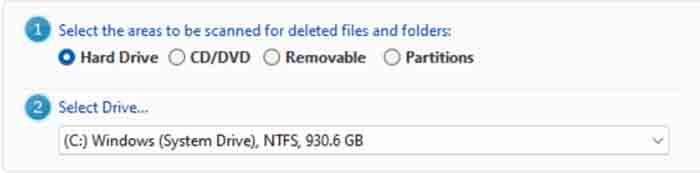
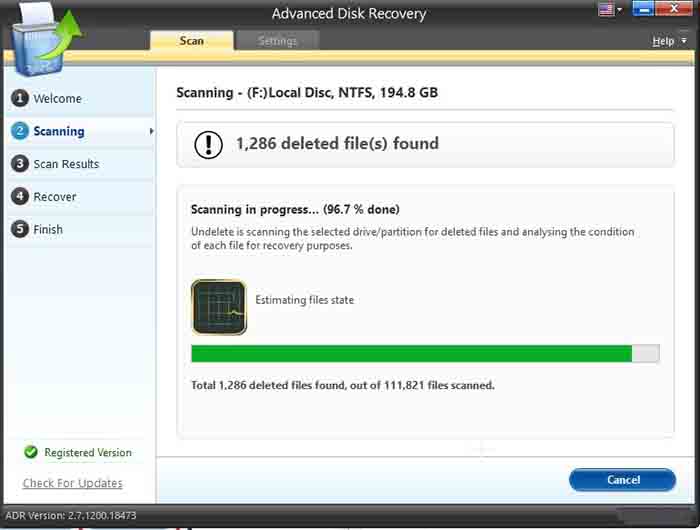
Шаг 3. После выбора отформатированного диска нажмите «Начать сканирование», чтобы найти данные на диске.
Шаг 4. После сканирования данных вы можете легко просмотреть оглавление и восстановить нужный файл, отметив его и нажав кнопку «Восстановить».
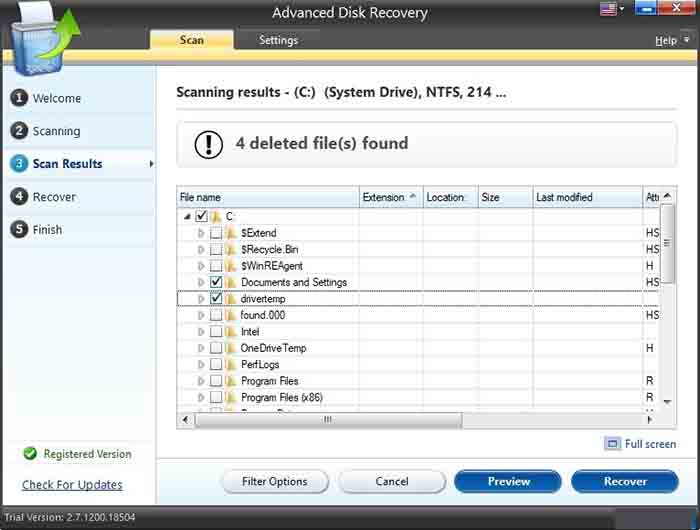
Завершите этот процесс, и вы снова сможете получить доступ к своим файлам. Мы рекомендуем выполнить это действие сразу после форматирования диска, иначе вероятность перезаписи может свести на нет все усилия по восстановлению.
Избавиться от ошибки «диск поврежден и не читается» возможно. Все зависит от выбранных вами методов. Выполните следующие действия, и вы сможете устранить ошибку. Спасибо, что прочитали, удачи!