ITFollow.ru Новости, тенденции, обзоры
Если во время использования системы вы часто видите всплывающие окна или производительность вашей системы снизилась, скорее всего, она заражена вредоносным ПО. Независимо от того, используете ли вы настольный компьютер или ноутбук, вы должны знать, как удалить вредоносное ПО с вашего ПК. Это обеспечит безопасность ваших данных и сохранит производительность ПК.
Вот как можно просканировать систему на наличие вредоносного ПО и удалить его из Windows 10.
Что такое вредоносное ПО?
Вредоносное ПО — это общий термин для обозначения вирусов, шпионских программ, программ-вымогателей, троянов, червей и других угроз.
Вредоносные программы, предназначенные для нанесения ущерба системе, создания хаоса и кражи данных, опасны и постоянно развиваются. Степень их опасности зависит от типа вредоносной программы. Некоторые распространяются через автоматические загрузки, другие — через фишинговые атаки, командно-контрольные серверы, системы и т. д.
Это затрудняет их обнаружение и удаление. Следовательно, нам нужны сложные и продвинутые инструменты для выявления и удаления вредоносных программ с ПК.
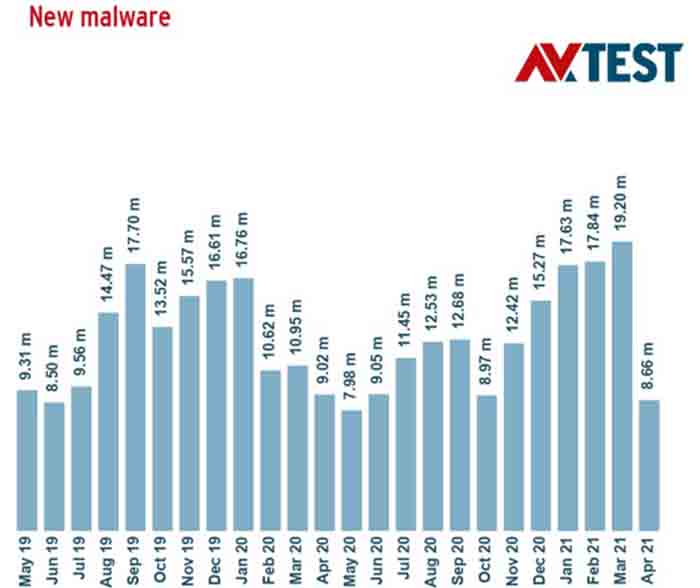
Ниже представлено графическое изображение общего количества вредоносных программ, обнаруженных в Windows компанией AVTest в этом году, а также количества новых вредоносных программ.
Признаки заражения вашей системы вредоносным ПО
- Низкая производительность компьютера.
- Приложения запускаются слишком долго.
- Система продолжает давать сбои.
- Спам-сообщения отправляются с вашего аккаунта в социальных сетях на аккаунты ваших друзей.
- Новые расширения устанавливаются без вашего ведома.
- 100 % загрузка процессора и проблемы с перегревом системы
- Интернет-соединение работает медленнее, чем обычно.
- В системе открывается множество всплывающих окон.
- Устанавливаются неизвестные приложения.
- Домашняя страница веб-браузера по умолчанию изменена
- Компьютер перестаёт отвечать на запросы.
- На рабочем столе появляются новые значки.
- Не удается получить доступ к командной строке, панели управления или редактору реестра
- Доступ к сайту службы безопасности заблокирован.
Вышеперечисленные признаки не обязательно означают, что ваша система заражена. Они могут быть вызваны другими техническими проблемами. Однако, если вы наблюдаете два или три из них одновременно, для большей безопасности мы рекомендуем запустить антивирус и проверить систему на наличие вредоносного ПО.
Как удалить вредоносное ПО из Windows 10
Вы могли читать статьи, в которых описываются различные способы удаления вредоносного ПО с компьютеров. Но все сводится к использованию сторонних или встроенных в Windows инструментов.
Итак, мы расскажем об этих двух способах и поможем вам избавиться от вредоносного ПО. В первом случае используется встроенный сканер вредоносного ПО Windows, а во втором — сторонние инструменты, такие как T9 Antivirus.
Первый вариант бесплатный, но не очень эффективный. Второй вариант платный, но он того стоит. T9 Antivirus, разработанный специально для Windows компанией Tweaking Technologies, известной своими инструментами для оптимизации ПК и обеспечения безопасности, является проверенным и надёжным средством для удаления вредоносных программ.
Как следует из названия, этот инструмент для обеспечения безопасности помогает избавиться от вредоносных программ, потенциально нежелательных программ, рекламного ПО, программ-вымогателей, шпионского ПО и других угроз. Самое главное, что его база данных регулярно обновляется и может обнаруживать даже нулевые эксплойты. Защита в реальном времени и веб-защита обеспечивают безопасность от любых вредоносных программ, которые могут попытаться проникнуть в систему.
Далее мы расскажем, как использовать оба инструмента и удалять вредоносное ПО.
Совет : Иногда вредоносные программы не позволяют запускать средства обеспечения безопасности. В таких случаях мы рекомендуем запускать систему в безопасном режиме с поддержкой сети. Это предотвратит запуск вредоносных служб, которые могут помешать работе средства обеспечения безопасности. Чтобы запустить Windows в безопасном режиме с поддержкой сети, выполните следующие действия:
1. Нажмите Windows + I, чтобы открыть настройки Windows
2. Нажмите «Обновление и безопасность».
3. Откроется новое окно. Выберите «Восстановление» на левой панели
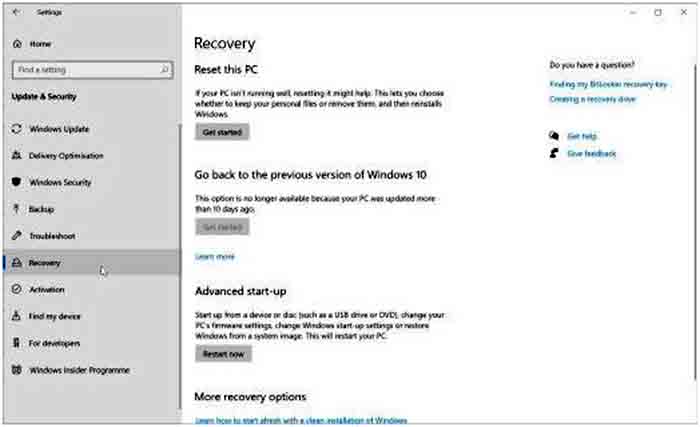
4. Нажмите «Перезагрузить сейчас» в разделе «Расширенный запуск»
5. Теперь вы находитесь в среде восстановления Windows.
6. Нажмите Устранение неполадок> Дополнительные параметры> Настройки запуска в окне Дополнительных параметров
7. Нажмите кнопку Перезапустить
8. После перезагрузки устройства вы увидите список опций. Выберите 5ю опцию или нажмите F5.
9. Теперь вы войдёте в безопасный режим с поддержкой сети
10. Теперь, когда ваша система защищена с помощью сетевого режима, вы можете загружать обновления определений для сканирования системы на наличие вредоносного ПО с помощью T9 Antivirus.
Как удалить вредоносное ПО с ПК с помощью встроенного средства защиты Windows
1. Нажмите Windows + I, чтобы открыть окно настроек Windows
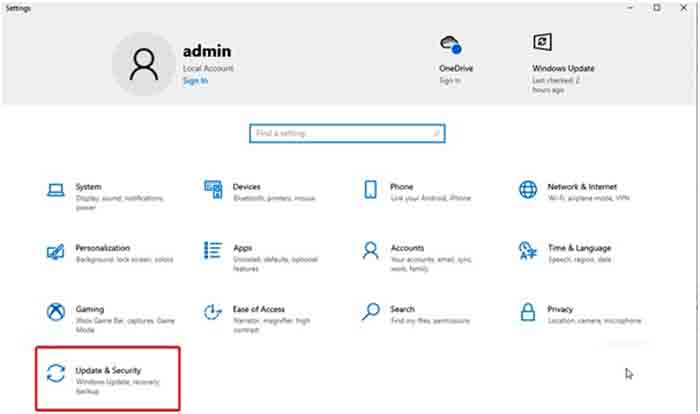
2. Нажмите «Обновление и безопасность»
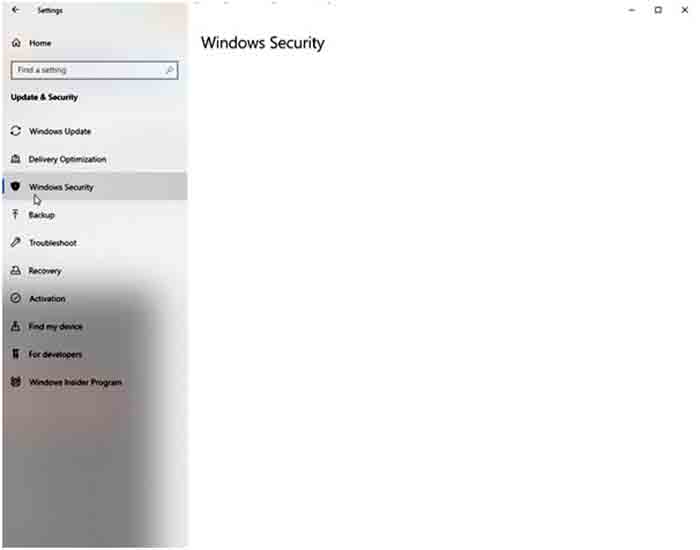
3. На левой панели нажмите «Безопасность Windows»
4. Затем нажмите «Защита от вирусов и угроз»
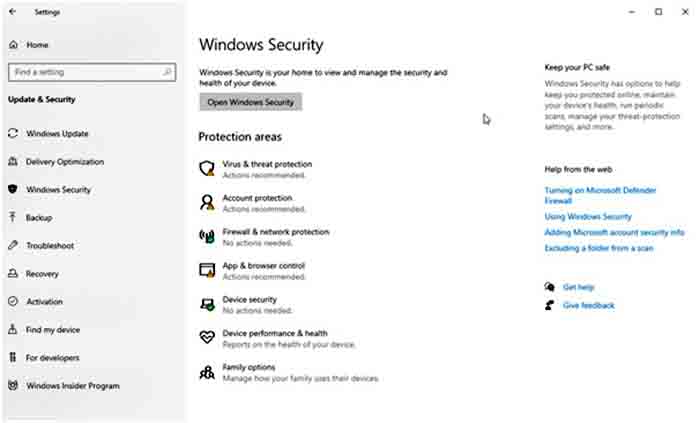
5. Откроется новое окно. Нажмите Параметры сканирования> Полное сканирование> Сканировать сейчас
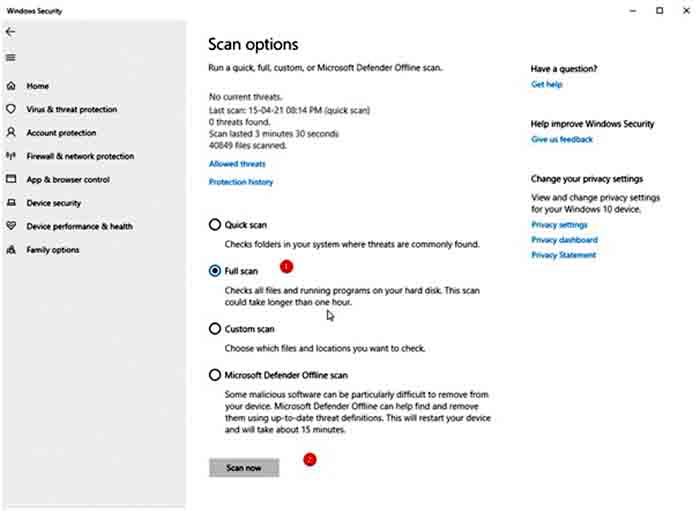
6. Дождитесь завершения процесса. Поскольку мы выполняем полное сканирование, это займёт некоторое время. Поэтому мы рекомендуем выполнять сканирование, когда система находится в идеальном состоянии
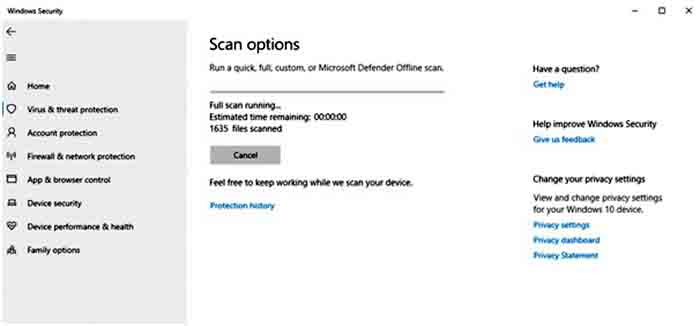
Примечание : Как и другие средства обеспечения безопасности, Windows также сканирует систему в фоновом режиме, не мешая её нормальной работе.
7. После этого вы получите сообщение о количестве обнаруженных угроз.
8. Удалите обнаруженные угрозы и перезагрузите систему.
Всплывающие сообщения больше не будут появляться, а производительность системы повысится.
Как избавиться от вредоносного ПО с помощью T9 Antivirus — лучшего средства защиты от вредоносного ПО
Чтобы использовать T9 Antivirus и удалить вредоносное ПО из Windows, выполните следующие действия:
1. Скачайте и установите T9 Antivirus.
2. Запустите средство защиты для Windows.
3. Нажмите «Тип сканирования», чтобы выбрать один из вариантов сканирования:
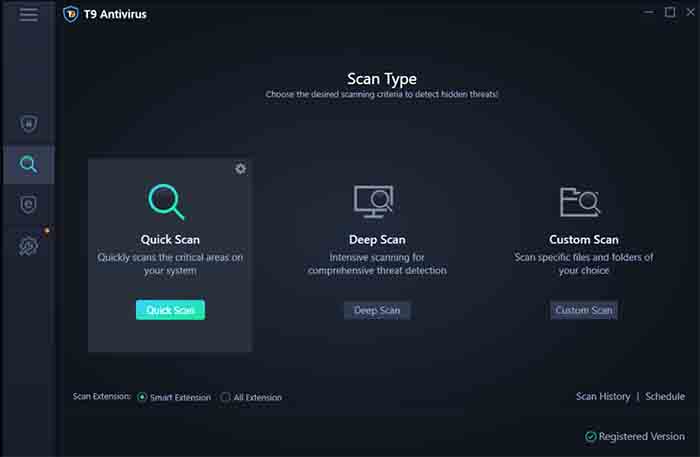
- Быстрое сканирование — занимает меньше времени, так как проверяет только самые важные области.
- Глубокое сканирование — как следует из названия, является комплексным. Оно сканирует все папки и подпапки на наличие вредоносных программ. Благодаря этому вредоносным программам невозможно спрятаться.
- Пользовательское сканирование — занимает больше времени, чем быстрое сканирование. Кроме того, пользователь может выбрать место для сканирования на наличие угроз.
4. Дождитесь завершения сканирования.
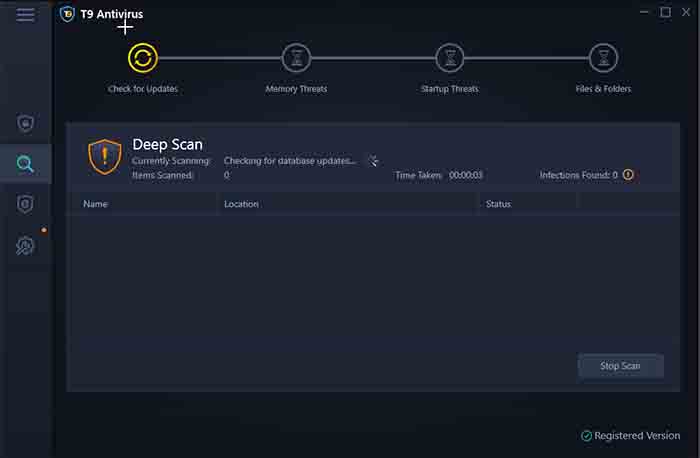
5. T9 Antivirus составит список обнаруженных угроз и поместит их в карантин.
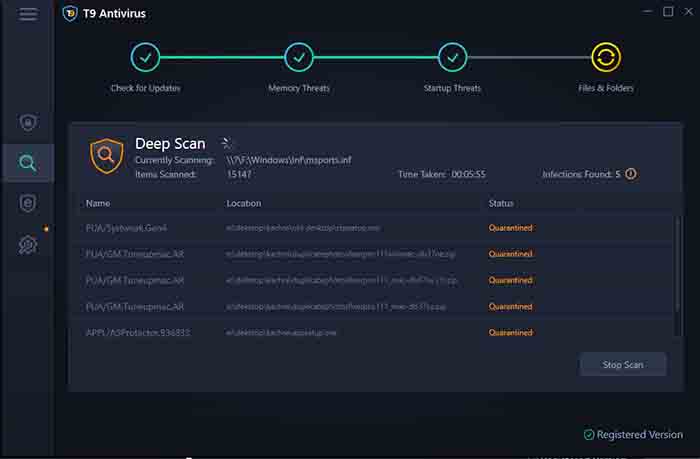
6. Это позволит удалить вредоносное ПО с компьютера и отобразить сводную информацию об угрозе.
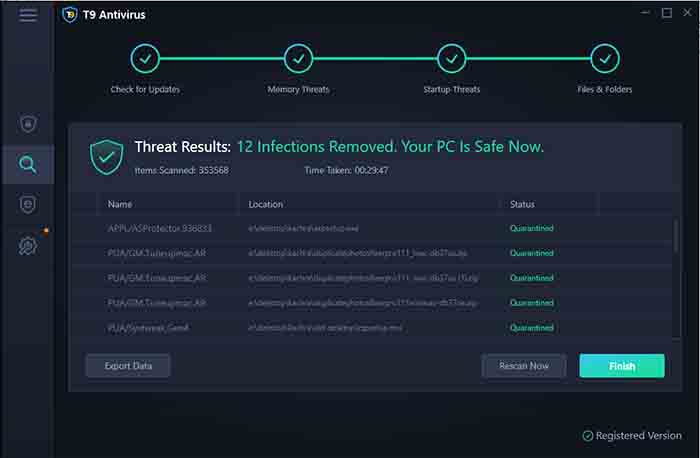
7. Перезагрузите систему. После этого вас больше не будут беспокоить назойливые всплывающие сообщения и нежелательные приложения.
Примечание: Tweaking предлагает пробную версию своего антивирусного инструмента. Это значит, что вы можете проверить функциональность продукта. Кроме того, на него распространяется 60-дневная гарантия возврата денег, чего вполне достаточно, чтобы понять, как работает продукт, и обеспечить себе защиту.
Удаление вредоносных программ
Будем надеяться, что вы сможете удалить вредоносное ПО со своего компьютера двумя способами, описанными выше. Оба метода по-своему эффективны. Но если вы ищете инструмент, который обеспечивает всестороннюю защиту, не расходуя системные ресурсы, то вам подойдёт T9 Antivirus. Этот антивирусный инструмент не только удаляет вредоносное ПО, вирусы, потенциально нежелательные программы и другие угрозы, но и обеспечивает веб-защиту, защиту брандмауэром и сканирование в реальном времени. Кроме того, он предлагает такие функции, как блокировка рекламы, оптимизация ПК, удаление файлов и т. д.
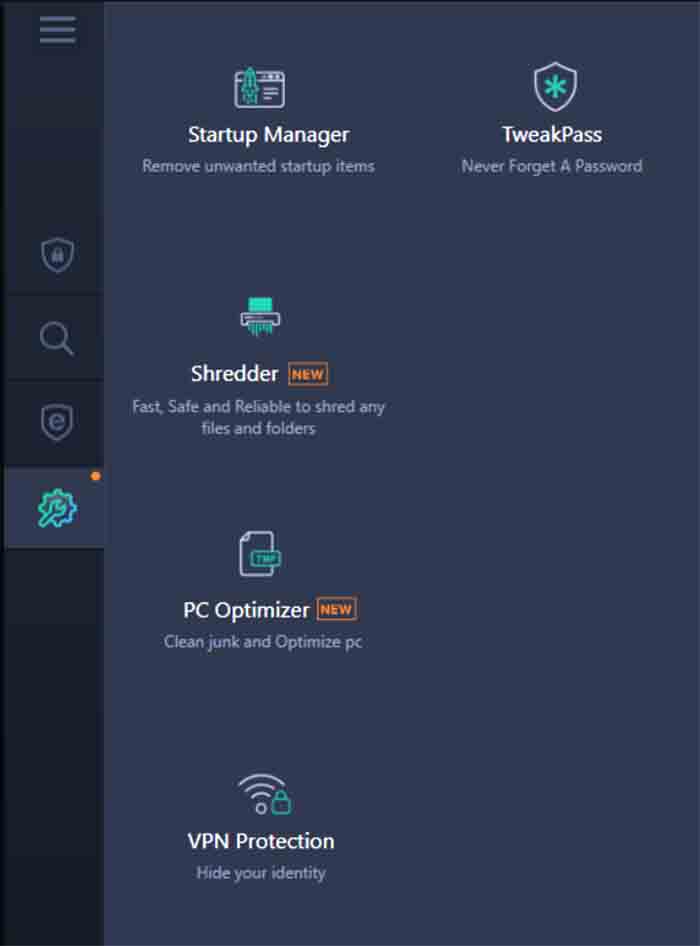
Используя эти расширенные функции, вы можете обеспечить себе защиту.
Мы надеемся, что вы попробуете. Делитесь своими отзывами и предложениями в комментариях.