ITFollow.ru Новости, тенденции, обзоры
Возможно, вы сталкивались с ситуацией, когда при вводе USSD-кода на телефоне Android вы получали сообщение «Проблема с подключением или неверный код MMI». Если вы столкнулись с этой проблемой, в этом руководстве мы расскажем о нескольких способах её быстрого решения.
Давайте сначала обсудим, что такое USSD и MMI-коды. USSD (сокращение от Unstructured Supplementary Service Data) — это тип протокола связи, с помощью которого смартфоны взаимодействуют с оператором мобильной сети. Например, если вы хотите проверить баланс на своём телефоне, наберите USSD-код *123#.
Аналогичным образом коды MMI (от англ. Man-Machine Interface, «человеко-машинный интерфейс») используются для получения информации о вашем телефоне и включения или отключения различных функций. Например, если вы наберете на своем телефоне *#06#, то увидите IMEI-номер(а) вашего телефона.
Проблемы с подключением или ошибка с неверным кодом MMI могут быть вызваны множеством причин, а не одной. Ниже мы кратко рассмотрим все эти причины и способы их устранения на вашем телефоне Android.
1. Перезагрузите телефон
Иногда USSD-коды не работают из-за технических проблем/сбоев. Самый простой способ их исправить — перезагрузить телефон. При перезагрузке телефона все проблемы с сетью устраняются автоматически.
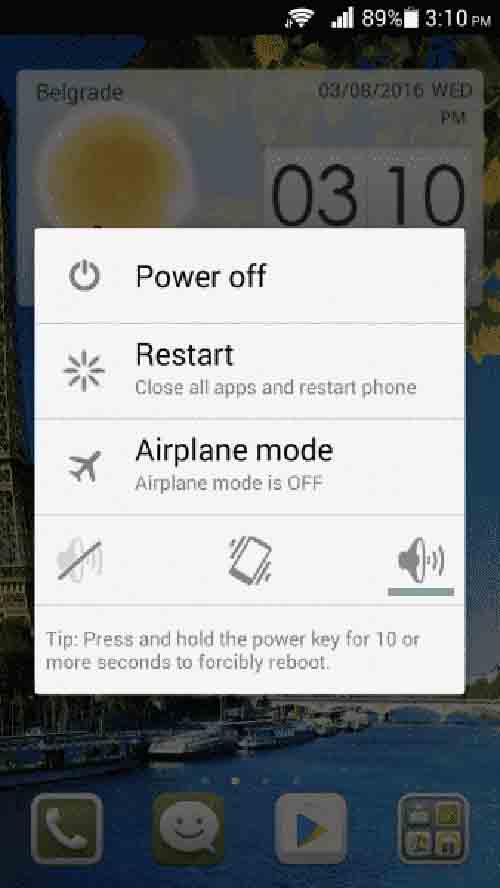
Сначала нажмите и удерживайте кнопку питания на телефоне Android. После этого на экране появится опция выключения. Нажмите на неё, чтобы выключить телефон. После выключения телефона снова нажмите кнопку питания, чтобы перезагрузить его.
После этого снова наберите USSD-код, и, возможно, на этот раз у вас не возникнет проблем с подключением и ошибкой неверного кода MMI.
2. Проверьте правильность USSD-кода
Иногда случается так, что набранный вами USSD-код оказывается неверным. Если USSD-код указан неверно, вы, очевидно, не получите никакого ответа. Поэтому необходимо убедиться, что USSD-код указан верно и работает. Чтобы узнать это, вы можете воспользоваться поиском в Google или обратиться к своему оператору мобильной связи.
3. Запустите телефон в безопасном режиме
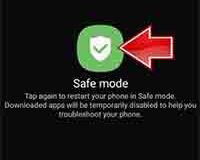
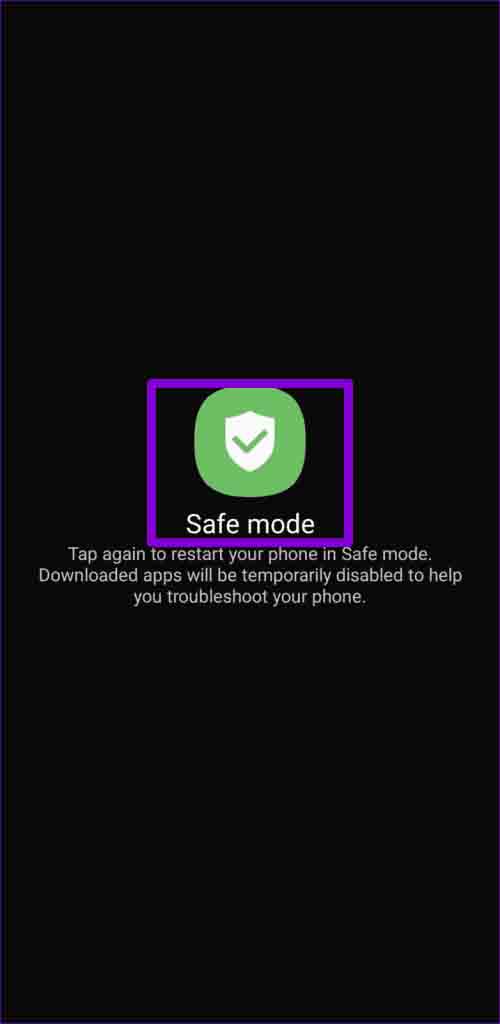
Как и в Windows, в телефонах на базе Android есть функция безопасного режима, с помощью которой можно перезагрузить телефон в диагностическом режиме. В безопасном режиме работают только встроенные приложения и системные службы, а все загруженные вами сторонние приложения отключены.
Если приложение вызывает какие-либо проблемы (например, сбои или зависания) на вашем телефоне, вы можете легко устранить их, запустив телефон в безопасном режиме. Кроме того, с помощью безопасного режима можно решить проблему с подключением или устранить ошибку с неверным кодом MMI.
Чтобы включить безопасный режим на телефоне Android, сначала нажмите кнопку выключения питания. Затем нажмите и удерживайте кнопку выключения питания, которая появится на экране вашего телефона. После этого вам будет предложено активировать безопасный режим. Нажмите на кнопку и дождитесь перезагрузки телефона.
4. Проверьте подключение к сети
Часто USSD-коды не работают на вашем телефоне из-за проблем с сетью. Вот что на самом деле означает «проблема с подключением». Обычно ваш телефон подключается к сети автоматически, но есть возможность настроить сеть вручную.
Для этого сначала зайдите в настройки телефона и нажмите Подключения. Затем перейдите в Мобильные сети, где вы увидите опцию Операторы сети. Нажмите на эту опцию и выберите свою SIM-карту. Вы можете выбрать мобильную сеть двумя способами: автоматически и вручную.
Выберите «Вручную» и дайте телефону возможность найти доступные сети. После этого выберите оператора SIM-карты. После успешной настройки сетевого подключения наберите USSD-код. Если вам повезёт, вы не столкнётесь с такими ошибками, как проблема с подключением или неверный код MMI.
5. Переключите LTE на режим сети 3G/2G
Все SIM-карты 4G работают в режиме сети LTE. Проблемы с подключением и ошибка неверного кода MMI чаще всего возникают в телефонах, в которых по умолчанию установлен режим сети LTE. К счастью, в телефонах на базе Android есть встроенные настройки, с помощью которых можно изменить режим сети вручную.
Мы бы посоветовали вам попробовать и этот способ. Для начала зайдите в настройки телефона и нажмите «Подключения». Затем перейдите в раздел «Мобильные сети» и нажмите Режим сети. Теперь вы увидите различные варианты режима сети. Выберите 3G/2G (автоматическое подключение).
Примечание: выбирайте этот вариант, только если ваша SIM-карта поддерживает сети 3G и 2G. Некоторые SIM-карты, например Reliance Jio, поддерживают только 4G LTE. Для них этот способ не подойдёт.
После того как вы измените режим сети на 3G/2G, наберите USSD-код. Скорее всего, на этот раз всё получится.
6. Активируйте SMS через IMS
В этом способе мы включим функцию IMS через SMS в меню тестирования Android. Просто выполните следующие простые действия.
- Наберите *#*#4636#*#* на цифровой клавиатуре. Откроется меню тестирования Android.
- Перейдите в раздел Информация о телефоне и нажмите Запустить тест связи.
- После завершения проверки связи нажмите «Включить радио».
- Затем нажмите «Включить SMS через IMS».
- Перезагрузите свой телефон.
Это должно решить проблему с подключением или некорректным кодом MMI на вашем телефоне Android.
7. Добавьте запятую после USSD-кода
Ещё один способ решить проблему с подключением очень прост. Всё, что вам нужно сделать, — это добавить запятую в конце набранного вами USSD-кода (например: *121#,). Добавление запятой в конце заставит систему искать ошибку.
Чтобы добавить запятую, нажмите и удерживайте кнопку со звёздочкой. В качестве альтернативы можно использовать символ плюса, для чего нужно нажать кнопку с нулём. Оба способа работают одинаково.
8. Удалите все недавно установленные приложения
Если ранее USSD-код на вашем телефоне работал без сбоев, а недавно вы установили какое-то приложение, то оно может быть причиной вашей проблемы. Хотя такое случается редко, но для проверки вы можете удалить это приложение со своего телефона или воспользоваться функцией безопасного режима, о которой мы рассказали в третьем способе.
Итак, вот несколько способов, с помощью которых вы можете устранить проблему с подключением или ввести неверный код MMI на своём телефоне Android. Теперь вы можете использовать USSD-коды без каких-либо ошибок. Надеемся, вам понравилось это руководство. Если у вас всё ещё возникают проблемы, вы можете задать вопрос в комментариях. Не забудьте поделиться этим постом с друзьями.