ITFollow.ru Новости, тенденции, обзоры
Объединение документов в Microsoft Word — это простой процесс, который включает в себя открытие одного из документов, который вы хотите объединить, а затем вставку в него содержимого другого документа.
Это можно сделать, поместив курсор в то место, куда вы хотите добавить новое содержимое, перейдя на вкладку «Вставка» и выбрав «Объект», а затем «Текст из файла». После этого просто выберите файл, который вы хотите объединить, и нажмите «Вставить». И вуаля, вы успешно объединили два документа в один.
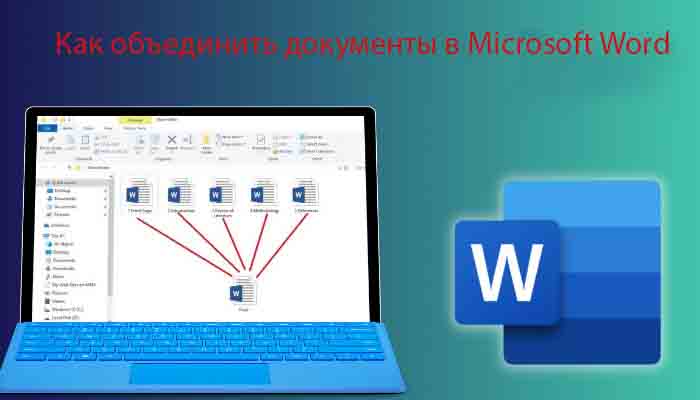
После объединения документов у вас будет один файл, содержащий содержимое обоих исходных документов. Это может быть особенно полезно при работе над проектом, который требует ввода данных из нескольких источников, или при консолидации информации из различных файлов.
Введение
Вы когда-нибудь ловили себя на том, что смотрите на несколько документов Microsoft Word и задаётесь вопросом, как же их объединить в один? Будь то школьный проект, рабочий отчёт или просто упорядочивание личных файлов, слияние документов — это задача, с которой многие из нас в какой-то момент столкнутся. Но не бойтесь! Эта, казалось бы, сложная задача на самом деле довольно проста, и как только вы освоите её, вы будете сливать документы как профессионал.
Умение объединять документы в Microsoft Word — важный навык в эпоху цифровых технологий. Учитывая объем информации, с которой мы ежедневно работаем, умение эффективно объединять и систематизировать наши файлы важно как никогда. Этот навык нужен не только офисным работникам или студентам, но и всем, кто использует Word для создания или редактирования документов. Итак, если вы готовы узнать, как оптимизировать работу с документами, продолжайте читать.
Пошаговое руководство по объединению документов в Microsoft Word
Прежде чем приступить к действиям, давайте проясним, чего мы добьёмся с помощью этого руководства. Мы научимся объединять содержимое двух или более документов Word в один файл без потери форматирования или содержимого.
Шаг 1. Откройте первый документ
Откройте первый документ, который вы хотите объединить.
Этот шаг довольно прост. Просто откройте первый документ Word обычным способом, через проводник или непосредственно в Microsoft Word.
Шаг 2. Наведите курсор
Поместите курсор в то место, куда вы хотите вставить новый документ.
Представьте, что этот шаг подготавливает почву для размещения нового контента. Вы можете разместить его в конце, в середине или даже в самом начале документа.
Шаг 3. Нажмите на вкладку «Вставка»
Перейдите на вкладку «Вставка» на ленте Word.
На вкладке «Вставка» происходит всё волшебство. Здесь вы найдёте множество функций, которые позволяют добавлять в документ различные элементы, от изображений и диаграмм до, как вы уже догадались, текста из других файлов.
Шаг 4. Выберите «Объект»
На вкладке «Вставка» нажмите «Объект», а затем выберите «Текст из файла».
Выбрав «Объект», а затем «Текст из файла», вы сообщаете Word, что хотите вставить содержимое другого документа в текущий файл.
Шаг 5. Вставьте документ
Выберите документ, который вы хотите объединить, и нажмите «Вставить».
Перейдите к местоположению второго документа, который вы хотите объединить, выберите его, а затем нажмите кнопку «Вставить», чтобы объединить его с открытым документом.
Плюсы
| Выгода | Объяснение |
|---|---|
| Экономит время | Объединение документов в Microsoft Word может значительно сэкономить время по сравнению с ручным копированием и вставкой содержимого из одного файла в другой. |
| Поддерживает Форматирование | При объединении документов с помощью описанных выше шагов сохраняется форматирование исходного документа, что обеспечивает плавный переход между фрагментами. |
| Упрощает рабочий процесс | Объединение документов в один файл может упростить ваш рабочий процесс, сократив количество файлов, которыми вам нужно управлять и которые нужно просматривать. |
Минусы
| Недостаток | Объяснение |
|---|---|
| Потенциальный беспорядок | Если не соблюдать осторожность, объединение документов может привести к беспорядку и неразберихе в итоговом документе, особенно если исходные документы имеют разные стили или форматы. |
| Возможные проблемы с совместимостью | Могут возникнуть проблемы с совместимостью, если вы пытаетесь объединить документы, созданные в разных версиях Word или с разными настройками. |
| Риск потери данных | Если процесс объединения выполнен неправильно, существует риск потери важной информации или содержимого исходных документов. |
Дополнительная информация
Объединение документов в Microsoft Word — удобная функция, но есть несколько моментов, на которые стоит обратить внимание, чтобы процесс прошёл как можно более гладко. Во-первых, перед началом процесса убедитесь, что документы, которые вы объединяете, закрыты. Если они открыты в другом окне, Word может не справиться с вставкой содержимого.
Еще один совет: используйте функцию «Показать/скрыть ¶», чтобы отобразить все скрытые элементы форматирования в ваших документах. Эти элементы помогут вам лучше понять, как будет выглядеть макет объединенного документа, и позволят внести изменения до завершения процесса объединения. Кроме того, обратите внимание на наличие верхних и нижних колонтитулов или номеров страниц в исходных документах, так как они иногда могут усложнить процесс объединения.
И наконец, не забудьте сохранить объединённый документ под новым именем, чтобы не перезаписать исходные файлы. Таким образом, у вас будет резервная копия на случай, если вам понадобится сослаться на отдельные документы позже.
Краткие сведения
- Откройте первый документ.
- Поместите курсор в то место, куда вы хотите вставить второй документ.
- Перейдите на вкладку «Вставка».
- Выберите «Объект», а затем «Текст из файла».
- Выберите второй документ и нажмите «Вставить».
Вопросы и ответы
Могу ли я объединить более двух документов одновременно?
Да, вы можете выбрать несколько документов для объединения, удерживая клавишу «Ctrl» и нажимая на каждый файл, который вы хотите объединить.
Будут ли сохранены мои изображения и таблицы из оригинальных документов?
Как правило, да. В процессе слияния должно сохраняться большинство изображений, таблиц и других элементов из исходных документов.
Могу ли я отменить слияние, если допущу ошибку?
Если вы не закрыли документ, вы можете воспользоваться функцией «Отменить» (Ctrl + Z), чтобы отменить слияние.
Есть ли ограничение на размер или количество документов, которые я могу объединить?
Конкретного ограничения нет, но очень большие файлы или большое количество документов могут замедлить процесс или вызвать проблемы с производительностью.
Могу ли я объединить документы, которые защищены или доступны только для чтения?
Вам понадобятся права на редактирование всех документов, которые вы хотите объединить. Если документ защищён, сначала его нужно разблокировать.
Заключение
Объединение документов в Microsoft Word — ценный навык, который поможет вам оптимизировать управление документами и создавать целостные файлы из нескольких источников. Не забывайте обращать внимание на форматирование и регулярно сохранять свою работу, особенно при работе с важными документами. С практикой вы обнаружите, что объединение документов может быть быстрым и эффективным процессом, который сэкономит ваше время и силы. Теперь смело объединяйте документы!