ITFollow.ru Новости, тенденции, обзоры
Ваш iPhone забит забытыми приложениями, за которые вы всё ещё платите каждый месяц? Многие из нас подписываются на бесплатные пробные версии, но забывают отменить их позже. Вы можете легко отменить подписки на своём iPhone, перейдя в «Настройки», нажав на своё имя, выбрав «Подписки», а затем нажав «Отменить подписку» на сервисе, который вы хотите остановить.
Ключевые рекомендации
- Получите доступ ко всем вашим подпискам на iPhone, перейдя в Настройки> [ваше имя]> Подписки.
- Отмените ненужные услуги одним нажатием на «Отменить подписку» в разделе с информацией об услуге.
- Регулярно проверяйте активные и просроченные подписки, чтобы избежать ненужных платежей за забытые приложения.
Нежелательные подписки могут незаметно опустошать ваш банковский счёт. Такие приложения, как Netflix, Spotify или фитнес-сервисы, быстро накапливают долги, если их не контролировать. Хорошая новость в том, что Apple позволяет легко просматривать и управлять всеми вашими подписками в одном месте, даже теми, на которые вы подписались через отдельные приложения.
Чтобы взять под контроль свои цифровые расходы, достаточно сделать всего несколько нажатий. Вы можете точно видеть, за что вы платите каждый месяц, и сразу же отключать услуги, которыми больше не пользуетесь. Такая быстрая очистка может сэкономить вам сотни долларов в год на приложениях, о которых вы забыли, но за которые всё ещё платите.
Как отменить подписку на iPhone: пошаговое руководство
Существует несколько способов отменить подписку на вашем iPhone, в зависимости от того, где и как вы зарегистрировались. Независимо от того, идёт ли речь о сервисе Apple, таком как iCloud, или о подписке на стороннее приложение, оплачиваемой через ваш Apple ID, вы можете управлять ими и отменять их прямо со своего устройства.
Отмена через Настройки iPhone
Это самый простой и надежный способ отменить подписку, связанную с вашим Apple ID.
Шаги:
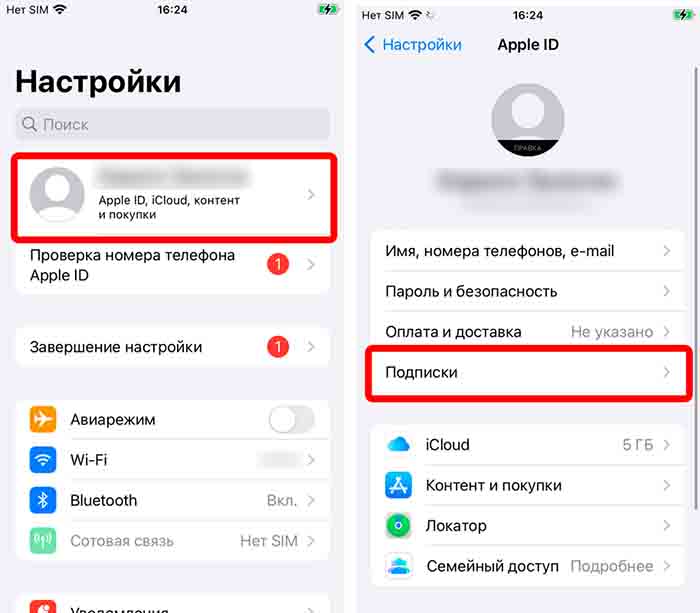
- Откройте приложение «Настройки».
- Нажмите на своё имя вверху (на баннере Apple ID).
- Выберите Подписки.
- Выберите подписку, которую хотите отменить.
- Нажмите «Отменить подписку» (или «Отменить бесплатную пробную версию»).
Если опция отмены подписки не отображается, возможно, подписка уже неактивна или оплачивается через сторонний сервис.
Отмена использования App Store
Если вы просматриваете App Store и хотите быстро управлять подписками:
Шаги:
- Откройте App Store.
- Нажмите на изображение своего профиля в правом верхнем углу.
- Выберите Подписки.
- Найдите подписку, которую вы хотите отменить.
- Нажмите Отменить подписку.
Этот способ обеспечивает быстрый доступ без необходимости копаться в настройках.
Отмена через iCloud (для планов хранения данных в iCloud)
Чтобы понизить уровень подписки iCloud+ или отменить ее:
Шаги:
- Перейдите в Настройки.
- Нажмите на своё имя, затем на iCloud.
- Выберите «Управление хранилищем» или «iCloud+».
- Нажмите Изменить план хранения.
- Выберите Параметры понижения рейтинга.
- Войдите в систему и выберите бесплатный тарифный план.
В конце текущего платежного цикла объем вашего хранилища iCloud уменьшится.
Отмена подписок, не оплаченных через Apple
Некоторые приложения, такие как Spotify или Netflix, требуют, чтобы вы отменяли подписку напрямую через их веб-сайт или приложение.
На что обратить внимание:
| Обслуживание | Где отменить заказ |
|---|---|
| Spotify | spotify.com/account |
| Netflix | netflix.com/cancelplan |
| Хулу | hulu.com/account |
| Amazon Prime | amazon.com/yourmemberships |
Эти подписки не отображаются в разделе «Подписки Apple ID» и не могут быть отменены через настройки iPhone.
Отмените подписки с помощью семейного доступа
Если вы являетесь участником группы «Семейный доступ», только организатор может управлять общими подписками, такими как Apple Music Family или Apple One Family.
Для семейных организаторов:
- Откройте Настройки.
- Нажмите на своё имя, затем на «Семья».
- Выберите подписку в разделе «Совместно с вашей семьей».
- Управляйте или отменяйте оттуда.
Члены семьи не смогут отменить общие подписки, если они не являются их владельцами.
Следите за ходом событий с помощью напоминаний
Легко забыть, на что вы подписались. Рассмотрите возможность использования таблицы, подобной приведенной ниже, для отслеживания ваших активных подписок:
| Обслуживание | Выставленный счёт через | Дата продления | Ежемесячная стоимость | Отменяется? |
|---|---|---|---|---|
| Apple Music | Идентификатор Apple ID | 1 Июля | $10.99 | НЕТ |
| Netflix | Netflix.com | 5 Июля | $15.49 | ДА |
| iCloud + 200 ГБ | Идентификатор Apple ID | 20 Июля | $2.99 | НЕТ |
| Максимальное количество ГБО | Магазин приложений | 3 Июля | $14.99 | НЕТ |
Отслеживание подписок вручную помогает избежать случайного продления и непредвиденных расходов.
Совет: используйте функцию «Скрыть мой адрес электронной почты» для более безопасных пробных версий
Если вы пробуете несколько сервисов, при регистрации подумайте о том, чтобы использовать «Скрыть мой адрес электронной почты» в iCloud+. Это обеспечит дополнительный уровень конфиденциальности и упростит отказ от получения маркетинговых писем после отмены подписки на сервис.
Общие сведения о подписках на вашем iPhone
Ваш iPhone позволяет управлять различными подписками через ваш Apple ID. Это могут быть подписки на приложения, игры, стриминговые сервисы и многое другое, за которые взимается регулярная плата.
Типы подписок
Пользователи iPhone могут оформить подписку на различные сервисы. Подписки на приложения предоставляют вам премиум-функции в уже загруженных вами приложениях. Это могут быть бесплатные пробные версии, за которые позже взимается плата, или платные подписки, которые начинают действовать сразу.
Подписка на контент включает в себя такие сервисы, как Apple Music, Apple TV+ и Apple Arcade. Они предоставляют доступ к развлечениям и играм.
Существуют также сторонние подписки от таких компаний, как Netflix или Spotify, которые вы могли приобрести через свой Apple ID.
Ваши подписки делятся на две категории:
- Активные подписки: услуги, за которые вы сейчас платите.
- Неактивные подписки: услуги, которые вы отменили, но можете использовать до окончания оплаченного периода.
Идентификатор Apple ID и подписки
Все подписки на iPhone подключаются к вашему Apple ID. Это позволяет легко управлять всем в одном месте. В вашем Apple ID хранится информация о платежах и история подписок.
Чтобы просмотреть свои подписки, откройте приложение «Настройки» на вашем iPhone. Нажмите на своё имя вверху, затем нажмите «Подписки». В этом разделе показано, за что вы платите и когда будут происходить платежи.
В разделе «Настройки аккаунта» вы можете изменить способы оплаты для всех подписок сразу. Вы также можете настроить семейный доступ, чтобы члены вашей семьи могли пользоваться вашими подписками, не платя дважды.
Не забывайте регулярно проверять свои подписки, чтобы не платить за услуги, которыми вы больше не пользуетесь.
Навигация по App Store
Чтобы найти и отменить подписки в App Store, нужно знать, где искать в настройках вашего iPhone. Для этого нужно войти в настройки учетной записи, а затем найти страницу с подписками, где перечислены все ваши активные и просроченные подписки.
Доступ к настройкам учётной записи
Чтобы отменить подписку на iPhone, сначала необходимо открыть настройки учетной записи. Откройте приложение «Настройки» на своем iPhone. Это приложение имеет значок шестеренки и обычно находится на главном экране.
В разделе «Настройки» нажмите на своё имя в верхней части экрана. Ваше имя появится вместе с фотографией профиля (если вы её установили). Вы перейдете на страницу настроек Apple ID, где сможете управлять различными функциями учётной записи.
Если вы не вошли в свой Apple ID, вам нужно сначала войти в систему, прежде чем переходить к следующим шагам.
Поиск страницы подписок
После входа в настройки Apple ID найдите раздел «Подписки» и нажмите на него. На этой странице отображаются все ваши активные подписки, включая такие сервисы, как Apple Music, Netflix и другие приложения с регулярными платежами.
Подписки перечислены в категориях «Активная» и «Истекшая». Для каждой подписки указано название приложения, цена и дата продления.
Если вы не видите опцию «Подписки», вы также можете найти ее по:
- Откройте приложение App Store.
- Нажмите на значок своего профиля в правом верхнем углу.
- Выбор вашего Apple ID.
- Нажмите «Подписки» в появившемся меню.
Этот способ работает, если вы приобрели подписку через Apple App Store, а не напрямую через веб-сайт сервиса.
Как отменить подписки
Отмена подписок на вашем iPhone — это простой процесс, который можно выполнить непосредственно в настройках устройства. Вы можете легко управлять текущими платежами и прекращать их без необходимости обращаться в службу поддержки.
Пошаговая инструкция по отмене
Чтобы отменить подписку на iPhone, откройте приложение «Настройки». Нажмите на название своего Apple ID в верхней части экрана. Затем выберите «Подписки» в меню.
Вы увидите список всех ваших активных подписок и подписок с истекшим сроком действия. Найдите подписку, которую хотите отменить, и нажмите на нее. В нижней части экрана с подробной информацией вы увидите кнопку «Отменить подписку».
Нажмите на эту кнопку и подтвердите свой выбор при появлении запроса. Подписка будет оставаться активной до конца текущего платежного цикла.
Если вы отменяете бесплатную пробную версию, она будет немедленно закрыта. Перед отменой обязательно проверьте срок действия, если вы хотите пользоваться сервисом в течение всего пробного периода.
Отмена через iTunes и iCloud
Если вы не можете получить доступ к своему iPhone, вы все равно можете отменить подписки через другие устройства Apple или сервисы. На Mac откройте App Store и нажмите на изображение своего профиля. Выберите «Настройки учетной записи» и прокрутите до «Подписок».
Для iTunes в Windows откройте iTunes и перейдите в «Учетная запись» > «Просмотреть мою учетную запись». Перейдите в раздел “Настройки» и нажмите “Управление” рядом с подписками.
Чтобы отменить планы хранения iCloud, перейдите в Настройки> [ваше имя]> iCloud> Управление хранилищем> Изменить план хранения > Параметры понижения рейтинга.
Если у вас больше нет устройства Apple, вы можете посетить Apple Store и использовать их устройства для отображения информации для входа в систему и отмены подписки. При необходимости сотрудники магазина могут помочь.
Управление активными и неактивными подписками
Пользователи iPhone могут легко просматривать и контролировать все свои подписки прямо в настройках. Отслеживание как активных, так и просроченных подписок помогает избежать нежелательных платежей и эффективно управлять вашими цифровыми услугами.
Проверка Ваших активных подписок
Найти текущие подписки на iPhone очень просто. Чтобы просмотреть все активные подписки:
- Откройте приложение «Настройки».
- Нажмите на свой Apple ID (ваше имя) вверху.
- Выберите Подписки.
На этом экране показаны все услуги, за которые вы платите в данный момент, включая дату продления и стоимость. Вы можете увидеть такие сервисы, как Apple Music или Spotify, которые оплачиваются через вашу учётную запись Apple.
Хотите изменить или отменить подписку? Просто нажмите на нее. Вы увидите следующие опции:
- Переключитесь на другой план.
- Отменить подписку.
- Установите напоминания о продлении срока действия.
Отмена подписки до даты продления позволяет вам продолжать пользоваться услугой до окончания текущего периода.
Обработка неактивных подписок
Ваш iPhone также хранит информацию о прошлых подписках. Они отображаются в отдельном разделе «Истекшие» под вашими активными услугами.
Хотя вы не можете удалить эти элементы из списка, они полезны для отслеживания истории ваших подписок. Многие пользователи хотели бы иметь возможность удалять подписки с истекшим сроком действия, но в настоящее время Apple не предоставляет такую функцию.
Чтобы перезапустить старую подписку:
- Найдите его в разделе «Истекший срок действия».
- Нажмите на подписку.
- Выберите нужный вам план.
- Подтвердите платежные реквизиты.
Зачастую это быстрее, чем снова искать приложение и регистрироваться с нуля. Информация о вашей учётной записи обычно сохраняется, что ускоряет процесс продления.
Запрос на возврат средств
Иногда вы можете приобрести приложение или подписку, которые не соответствуют вашим потребностям. Apple предлагает возможность запросить возврат средств за соответствующие критериям покупки в течение определенного периода времени.
Политика возврата средств за услуги Apple
Apple позволяет возвращать деньги за большинство цифровых покупок в App Store. Однако каждый запрос рассматривается в индивидуальном порядке. Нет гарантии, что все запросы на возврат будут одобрены.
При запросе на возврат средств важно учитывать время. Apple обычно более благосклонно рассматривает запросы, поданные в течение 14 дней с момента покупки. По истечении этого срока вернуть деньги становится сложнее, если только в приложении нет серьезных проблем.
К различным типам покупок могут применяться разные правила. Одноразовые покупки в приложении, покупки внутри приложения и подписки имеют немного отличающиеся условия возврата средств. Фильмы и музыка имеют более строгие правила возврата средств, чем приложения.
Apple обычно не возвращает деньги за товары, которыми вы уже активно пользовались или которые уже израсходовали, например за фильм, который вы полностью посмотрели.
Процедура предъявления требования о возврате денежных средств
Чтобы подать заявку на возврат средств, перейдите на reportaproblem.apple.com и войдите в систему, используя свой Apple ID. Выберите «Подать заявку на возврат средств» в меню «Я бы хотел» и укажите причину запроса на возврат средств.
Вы также можете запросить возврат средств напрямую со своего iPhone:
- Откройте приложение App Store.
- Нажмите на изображение своего профиля в правом верхнем углу.
- Нажмите “Приобретено”.
- Найдите приложение, за которое вы хотите вернуть деньги.
- Проведите пальцем влево и нажмите «Сообщить о проблеме».
- В случае с подписками вам следует сначала отменить подписку, прежде чем запрашивать возврат средств. Это предотвратит взимание платы в будущем.
После отправки запроса Apple обычно отвечает в течение 48 часов. Вы получите электронное письмо с решением. В случае одобрения сумма возврата будет возвращена на ваш первоначальный способ оплаты.
Ищите дополнительную помощь
Иногда отменить подписку не так просто. Если у вас возникли проблемы, Apple предлагает несколько вариантов поддержки, а также сторонние сервисы, которые могут помочь с техническими вопросами.
Использование ресурсов службы поддержки Apple
Если вы не можете отменить подписку на iPhone, Apple предоставляет несколько полезных ресурсов. На веб-сайте поддержки Apple есть пошаговые руководства со скриншотами, которые помогут вам отменить подписку.
Вы также можете посмотреть обучающие видео на канале Apple Support на YouTube, в которых показано, как именно отменить подписку, например Apple TV+.
Для получения немедленной помощи попробуйте следующие варианты:
- Свяжитесь со службой поддержки Apple по телефону, в чате или по электронной почте.
- Посетите сервисный центр Apple Store (рекомендуется записаться на приём).
- Используйте приложение Apple Support на своём iPhone.
Приложение Apple Support позволяет напрямую общаться со специалистами, которые помогут вам отменить любую подписку, приобретенную через App Store.
Службы поддержки сторонних производителей
Если стандартные варианты поддержки Apple не решают ваши проблемы с подпиской, вам могут помочь сторонние сервисы. Эти сервисы часто обеспечивают более быстрое решение срочных проблем.
JustAnswer и аналогичные платформы технической поддержки связывают вас с экспертами, которые могут помочь устранить проблемы, связанные с отменой подписки. За эти услуги обычно взимается плата, но они могут предлагать бесплатные первичные консультации.
Несколько приложений для управления подписками также могут помочь:
- Trim
- Truebill
- Bobby
Эти приложения отслеживают все ваши подписки в одном месте, а некоторые даже помогают с отменой подписки. Они работают вместе с подписками в App Store и могут отправлять напоминания до окончания пробных периодов.
Помните, что передача данных учетной записи сторонним сервисам сопряжена с риском для конфиденциальности. Всегда проверяйте отзывы и репутацию сервиса, прежде чем делиться информацией о своем Apple ID.