ITFollow.ru Новости, тенденции, обзоры
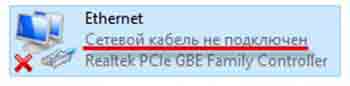
Я уверен, что вы сталкивались с одной из самых раздражающих ошибок — ошибкой «Сетевой кабель не подключен». Я расскажу о причинах этой ошибки, а также о том, как быстро устранить ее за 9 простых шагов. Я буду как можно более подробным. Это мой стиль.
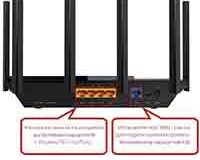
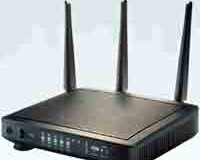
Самая распространённая домашняя конфигурация — это домашний маршрутизатор, к которому подключён ваш компьютер. Маршрутизатор — это небольшая коробка, которую ваш интернет-провайдер выдал вам при подключении к интернету.
В маршрутизаторе есть порты, похожие на телефонные, только они больше. Сетевой кабель также можно назвать кабелем RJ-45, кабелем локальной сети, кабелем Cat5 или прямым кабелем. Так что в следующий раз, когда будете выбирать одного из этих «щенков», вы будете знать, что спрашивать.
Исправление примерно 75% сообщений об ошибке «Сетевой кабель не подключен».
Убедитесь, что сетевой кабель надёжно подключён к порту на маршрутизаторе. Часто я отключаю его и снова подключаю, пока не услышу лёгкий щелчок, после чего понимаю, что всё в порядке. Вы удивитесь, узнав, как часто это помогает решить проблему. Далее нужно перезагрузить компьютер.
Если это не исправит проблему, просто выполните 9 шагов, приведенных ниже.
9 Шагов по устранению неполадок для устранения ошибки «Сетевой кабель отключен».
9 шагов по устранению неполадок, которые я прохожу, чтобы определить источник проблемы и устранить её, часто за считанные минуты.
1. Убедитесь, что вокруг сетевого кабеля горят два индикатора.
Со стороны компьютера подключите сетевой кабель к сетевой карте, которая обычно находится на задней панели компьютера. Порт выглядит как увеличенный телефонный порт. Обратите внимание, что по обе стороны от порта есть 2 индикатора. Если он работает правильно, вы увидите индикаторы вокруг кабеля. Цвет индикаторов может быть разным, но вы точно заметите, когда они загорятся, поверьте мне.
2. Убедитесь, что сетевой кабель надёжно подключён к компьютеру.
Если индикаторы не мигают, значит, есть проблема. Но прежде чем мы продолжим, убедитесь, что кабель надёжно подключён. Просто отсоедините сетевой кабель и снова подключите его, пока не услышите щелчок. Загорелись ли индикаторы вокруг кабеля на сетевой карте? Если да, перезагрузите компьютер, и всё должно заработать. Если нет, читайте дальше.
3. Проверьте сторону маршрутизатора.
Помните, что маршрутизатор — это устройство, которое интернет-провайдер предоставил вам при настройке вашей учётной записи. Если вы не знаете, как выглядит маршрутизатор или где он находится, обратитесь к своему интернет-провайдеру. На маршрутизаторе должен гореть индикатор в том месте, где подключается сетевой кабель. Проверьте, подключён ли сетевой кабель вашего компьютера к маршрутизатору. Если нет, подключите его. Загорается ли индикатор в том месте, где подключается сетевой кабель? Если да, радуйтесь и перезагрузите компьютер. Теперь всё должно работать.
4. Убедитесь, что к маршрутизатору подается питание.
Если он подключен к сети, но индикаторы не горят, проверьте, включен ли маршрутизатор. Вы должны увидеть хотя бы индикатор питания. Если питание отсутствует, включите его. Горит ли индикатор там, где подключается сетевой кабель? Если да, перезагрузите устройство, и все должно работать. Если индикатор там, где подключается сетевой кабель, не горит, проверьте кабель, чтобы убедиться, что он надежно подключен. Снова просто отсоедините сетевой кабель и снова подключите его, пока не услышите щелчок. Загорается ли индикатор там, где подключается сетевой кабель? Если да, перезагрузите компьютер, и всё должно заработать.
5. Попробуйте выйти в Интернет.
Если индикаторы сетевой карты горят, а индикатор маршрутизатора, к которому подключён сетевой кабель, горит, попробуйте зайти на веб-страницу. Если у вас не получается, обратитесь к своему поставщику услуг. Поставщик услуг — это человек, у которого вы получаете интернет-услуги. Просто возьмите старый счёт, найдите его в телефонной книге или в интернете. Расскажите ему, что происходит и что вы сделали для устранения проблемы. Также убедитесь, что они не собираются брать с вас плату за что-либо, прежде чем разговаривать с ними. Они не должны этого делать, особенно потому, что в данном случае это, скорее всего, связано с их оборудованием или сетью. Хотя поставщики услуг почти никогда не признают свою вину.
6. Убедитесь, что оба устройства включены.
Если ни один из индикаторов не горит. Попробуйте использовать новый сетевой кабель. Если вам нужно сходить в магазин, попросите прямой сетевой кабель категории 5 (большинство людей называют их просто кабелями Cat 5). Перезагрузите компьютер и маршрутизатор. Хотите верьте, хотите нет, но иногда это помогает.
7. Обратитесь к поставщику услуг.
Если это по-прежнему не работает, позвоните своему поставщику услуг и попросите его удаленно проверить маршрутизатор, чтобы понять, можно ли его починить. Еще раз убедитесь, что с вас не будут брать плату.
8. Убедитесь, что ваша сетевая карта работает.
Если поставщик услуг проверит ваше подключение и заявит, что с маршрутизатором всё в порядке, останется только предположить, что неисправна сетевая карта или маршрутизатор. Поскольку маршрутизатор проверяется интернет-провайдером, они, скорее всего, отправят кого-нибудь проверить его, если не смогут сделать это сами. Убедитесь, что они не берут с вас плату за эту услугу.
9. Замените сетевую карту.
Если на ваш компьютер распространяется гарантия, позвоните производителю и расскажите, что вы делали для устранения неполадок и что, по вашему мнению, проблема в сетевой карте. Если гарантия не действует, вы можете открыть корпус ПК или ноутбука и заменить или добавить карту. Если вам неудобно, вы можете купить интерфейсы RJ45, которые подходят для слотов USB или PCMCIA.
В любом случае, я думаю, что рассказал всё, что вам нужно знать, чтобы устранить ошибку «Сетевой кабель не подключен». Если у вас есть дополнительные вопросы, пожалуйста, свяжитесь со мной. Спасибо.