ITFollow.ru Новости, тенденции, обзоры
Добро пожаловать в мир устройств для «умного» дома, где бесперебойная связь и удобство являются нормой. Ваш Wi-Fi-роутер служит основой этой взаимосвязанной экосистемы, позволяя вашим устройствам взаимодействовать, передавать данные и работать без сбоев.
Но бывают случаи, когда ваш роутер может столкнуться с проблемами подключения или сбоями в работе, что приводит к необходимости перезагрузки.
В этом подробном руководстве мы рассмотрим основные шаги, которые помогут вам эффективно перезагрузить маршрутизатор Wi-Fi. Независимо от того, устраняете ли вы проблемы с подключением, повышаете уровень безопасности или оптимизируете производительность, перезагрузка маршрутизатора часто может стать быстрым и эффективным решением. Следуя инструкциям, приведённым в этой статье, вы сможете с уверенностью выполнить перезагрузку и обеспечить бесперебойное подключение устройств умного дома.
Итак, давайте разберёмся в тонкостях перезагрузки маршрутизатора Wi-Fi и обновления домашней сети для бесперебойной работы «умного дома».
Основные рекомендации:
- Прежде чем сбрасывать настройки маршрутизатора Wi-Fi, соберите важную информацию, такую как руководство пользователя, настройки сети и учётные данные интернет-провайдера. Это поможет выполнить сброс без проблем и свести к минимуму сбои в работе сети умного дома.
- После сброса настроек маршрутизатора настройте его заново, указав индивидуальное имя сети и пароль. Проверьте подключение устройств умного дома, чтобы убедиться в их бесперебойной работе в сети.
Шаг 1: Соберите необходимую информацию
Прежде чем приступить к сбросу настроек маршрутизатора, важно собрать необходимую информацию, которая поможет выполнить процедуру без проблем. Для начала найдите руководство пользователя маршрутизатора, в котором часто содержатся конкретные инструкции по сбросу настроек. Если руководство недоступно, обычно эту информацию можно найти на сайте производителя, введя в поиск модель маршрутизатора.
Кроме того, важно записать текущие настройки сети, включая имя сети Wi-Fi (SSID) и пароль, а также любые пользовательские конфигурации или настройки безопасности. Эта информация поможет перенастроить маршрутизатор после сброса настроек, чтобы ваша сеть бесперебойно работала со всеми устройствами умного дома.
Кроме того, если ваш маршрутизатор был предоставлен вашим интернет-провайдером (ISP), рекомендуется иметь при себе учётные данные вашей учётной записи. Это может быть имя пользователя и пароль вашего интернет-провайдера, которые часто требуются в процессе перенастройки.
Собрав эту важную информацию заранее, вы сможете упростить процесс сброса настроек и свести к минимуму любые потенциальные сбои в работе вашей сети «умного дома». Такой упреждающий подход позволит вам быстро восстановить подключение и поддерживать оптимальную работу устройств «умного дома».
Шаг 2: Найдите кнопку сброса
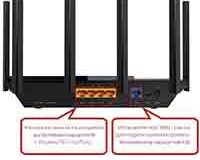
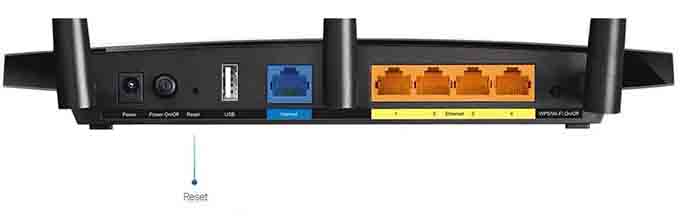
После того как вы соберёте необходимую информацию, следующим шагом будет поиск кнопки сброса на вашем маршрутизаторе Wi-Fi. Кнопка сброса обычно представляет собой небольшую утопленную кнопку с надписью «Сброс» или «Перезагрузка». Она часто находится на задней или нижней стороне маршрутизатора, и для её нажатия может потребоваться острый предмет, например скрепка или ручка.
При поиске кнопки сброса важно соблюдать осторожность, так как её нажатие запустит процесс сброса и вернёт маршрутизатор к заводским настройкам по умолчанию. Это действие приведёт к удалению всех пользовательских конфигураций и настроек, включая имя сети Wi-Fi и пароль, поэтому важно выполнять этот шаг с осторожностью.
Если вы не можете найти кнопку сброса настроек, обратитесь к руководству пользователя маршрутизатора или на сайт производителя, где вы найдёте конкретные рекомендации. Кроме того, на онлайн-форумах и в сообществах поддержки можно получить советы от людей, у которых есть опыт работы с той же моделью маршрутизатора, что поможет вам найти кнопку сброса настроек.
Успешно найдя кнопку сброса, вы на шаг приблизились к запуску процесса сброса и устранению любых проблем с подключением или производительностью, которые могут влиять на вашу сеть «умного дома». Теперь, когда вы обладаете базовыми знаниями, вы можете уверенно переходить к следующему важному этапу — сбросу настроек маршрутизатора.
Чтобы перезагрузить маршрутизатор Wi-Fi, найдите кнопку сброса на маршрутизаторе и удерживайте её нажатой в течение 10–15 секунд. Это позволит восстановить настройки маршрутизатора по умолчанию. Не забудьте заново настроить сеть Wi-Fi после перезагрузки.
Шаг 3: Выполните сброс
Теперь, когда вы нашли кнопку сброса и располагаете необходимой информацией, вы готовы выполнить сброс настроек маршрутизатора Wi-Fi. Прежде чем продолжить, важно убедиться, что все устройства, подключенные к маршрутизатору, временно отключены, чтобы избежать возможных сбоев в процессе сброса настроек.
Чтобы инициировать сброс настроек, аккуратно нажмите и удерживайте кнопку сброса в течение примерно 10–15 секунд. При этом вы можете заметить, что индикаторы маршрутизатора мигают или устройство перезагружается, что указывает на успешное начало процесса сброса настроек. Важно удерживать кнопку сброса в течение указанного времени, чтобы сброс настроек был выполнен эффективно.
После сброса настроек маршрутизатор вернётся к заводским настройкам по умолчанию, при этом будут удалены все пользовательские конфигурации и настройки, которые были ранее. Это включает в себя имя сети Wi-Fi и пароль, которые будут восстановлены до значений по умолчанию, указанных производителем.
Во время процесса сброса настроек важно запастись терпением и дать маршрутизатору достаточно времени для завершения сброса и перезапуска. После завершения сброса настроек маршрутизатор будет возвращён в исходное состояние и готов к повторной настройке в соответствии с вашими требованиями к сети и подключению устройств «умного дома».
Успешно выполнив сброс настроек, вы сделали важный шаг к восстановлению работоспособности домашней сети и устранению возможных проблем с подключением или производительностью. После завершения сброса настроек следующим важным этапом является перенастройка маршрутизатора для беспрепятственной интеграции с устройствами умного дома и восстановления оптимального подключения.
Шаг 4: Перенастройте маршрутизатор
После успешной перезагрузки маршрутизатора Wi-Fi следующим важным шагом будет перенастройка устройства для восстановления пользовательских настроек и обеспечения бесперебойной работы устройств умного дома. Для начала войдите в интерфейс настройки маршрутизатора через веб-браузер на подключенном устройстве. Обычно для этого нужно ввести IP-адрес маршрутизатора в адресную строку браузера вместе с учетными данными для входа по умолчанию, предоставленными производителем.
После входа в интерфейс настройки маршрутизатора вы можете приступить к изменению настроек сети в соответствии с вашими требованиями. Это включает в себя настройку персонализированного имени сети Wi-Fi (SSID) и безопасного пароля, а также применение любых пользовательских настроек или мер безопасности, которые были активны до сброса настроек.
Если ваш маршрутизатор был предоставлен вашим интернет-провайдером (ISP), вам может потребоваться ввести учётные данные вашей учётной записи ISP в процессе перенастройки. Это позволит маршрутизатору установить соединение с вашим провайдером и обеспечить бесперебойный доступ в Интернет для ваших устройств «умного дома».
На протяжении всего процесса перенастройки важно обращаться к заметкам и информации, собранным перед началом сброса настроек. Это позволит вам точно воспроизвести предыдущие настройки сети и меры безопасности, обеспечив плавный переход для устройств умного дома.
После завершения перенастройки рекомендуется проверить подключение устройств «умного дома», чтобы убедиться, что они могут легко подключиться к перенастроенной сети. Этот шаг позволит вам убедиться, что маршрутизатор работает оптимально и что устройства «умного дома» могут эффективно взаимодействовать в сети.
Тщательно настроив маршрутизатор, вы успешно восстановили свои персонализированные сетевые настройки и меры безопасности, обеспечив бесперебойную работу устройств «умного дома» в домашней сети. После настройки маршрутизатора вы можете пользоваться всеми функциями и удобствами экосистемы «умного дома» без каких-либо сбоев в работе.
Заключение
Сброс настроек маршрутизатора Wi-Fi — это базовый процесс, который позволяет эффективно устранять проблемы с подключением, оптимизировать производительность и повышать безопасность вашей домашней сети. Следуя подробным инструкциям, приведённым в этом руководстве, вы получите знания и уверенность, необходимые для того, чтобы с лёгкостью и точностью выполнить сброс настроек маршрутизатора.
От сбора необходимой информации и поиска кнопки сброса до выполнения сброса и перенастройки маршрутизатора — каждый шаг играет ключевую роль в обновлении вашей домашней сети и обеспечении бесперебойной работы устройств «умного дома». Заранее собрав необходимую информацию, вы подготовите почву для плавного процесса сброса, сведете к минимуму сбои и ускорите восстановление настроек сети.
Поиск и эффективное нажатие кнопки сброса является важной вехой в процессе сброса настроек, подготавливая маршрутизатор к возврату к заводским настройкам по умолчанию. Этот базовый шаг подготавливает почву для последующей перенастройки, позволяя вам с точностью и уверенностью восстановить персонализированные настройки сети и меры безопасности.
При повторной настройке маршрутизатора и тщательном воспроизведении предыдущих настроек сети вы обеспечиваете бесперебойную работу и оптимальную производительность устройств «умного дома» в сети. Это гарантирует, что экосистема «умного дома» будет работать в полную силу, позволяя вам пользоваться удобством и функциональностью взаимосвязанных устройств без каких-либо сбоев в работе.
Освоив искусство перезагрузки и перенастройки маршрутизатора Wi-Fi, вы сможете поддерживать эффективность и надёжность своей сети «умного дома», гарантируя, что она останется надёжной основой для ваших взаимосвязанных устройств. Обладая этими навыками, вы сможете уверенно решать любые проблемы с подключением в будущем и обеспечивать бесперебойную работу своей экосистемы «умного дома».
Воспользуйтесь преобразующей силой перезагрузки маршрутизатора и насладитесь безграничными возможностями умного дома с бесперебойной связью.