ITFollow.ru Новости, тенденции, обзоры
Когда задержка и буферизация начинают замедлять вашу работу, пришло время взглянуть на ваш уровень ping и скорость загрузки. В этой статье мы познакомим вас с руководством о том, как проверить скорость Интернета на ноутбуке. Хорошее представление о том, насколько хороша ваша скорость Интернета, может помочь вам найти способы ускорить ваше интернет-соединение.
Как проверить скорость интернета?
Есть три метода, которыми я пытаюсь проверить свою скорость Интернета: запуск теста скорости на Windows, на MAC и использование онлайн-инструментов тестирования скорости.
Метод 1: Проверка скорости интернета в Windows 7 / speed check в Windows 10
Для тех, кто спрашивает, как мне проверить скорость интернета в Windows 7 или как проверить скорость Интернета в Windows 10, просто выполните следующие действия.
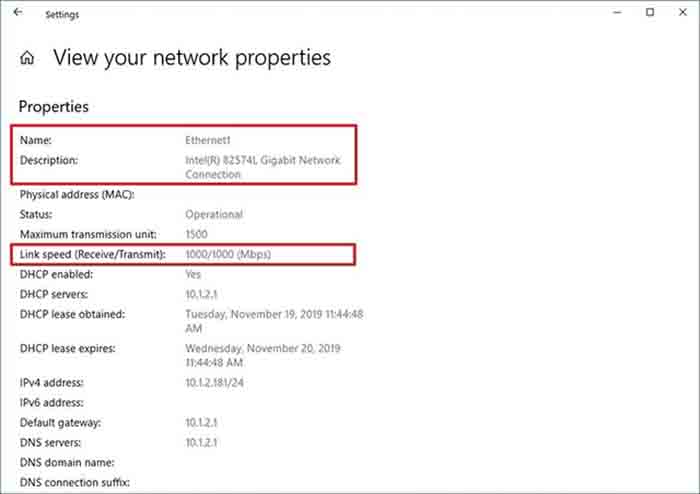
Сначала убедитесь, что ваш компьютер и ваш маршрутизатор подключены друг к другу. Чтобы проверить скорость Интернета в настройках вашего компьютера, вы должны подключить свой компьютер к маршрутизатору с помощью кабеля Ethernet.
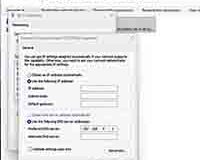
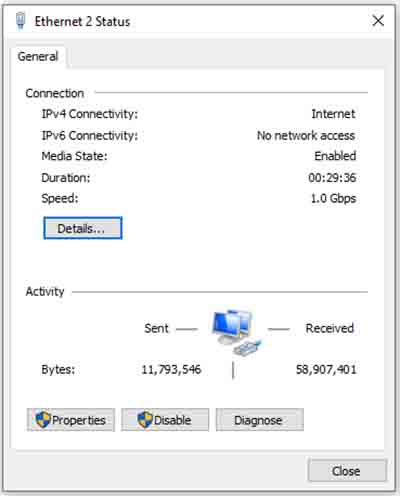
Если вы хотите узнать общую информацию о скорости вашего Интернета, просто зайдите в панель управления и перейдите в раздел “Сеть и интернет” вашего ноутбука. Затем выберите “Центр управления сетями и общим доступом» и нажмите на название вашего подключения. Затем откроется окно состояния с различными точками данных сети. Скорость, показанная на изображении (мегабиты в секунду), представляет соединение между вашим ноутбуком и маршрутизатором.
Если ваш ноутбук / ПК подключен к беспроводной сети n (802.11n), скорость загрузки которой выше вашей широкополосной, то, скорее всего, вы получаете полную скорость Интернета на компьютере. Однако, если она ниже, то это определенно связано с вашим Wi-Fi, из-за которого ваше соединение замедляется.
Способ 2: Проверьте скорость интернета на Mac
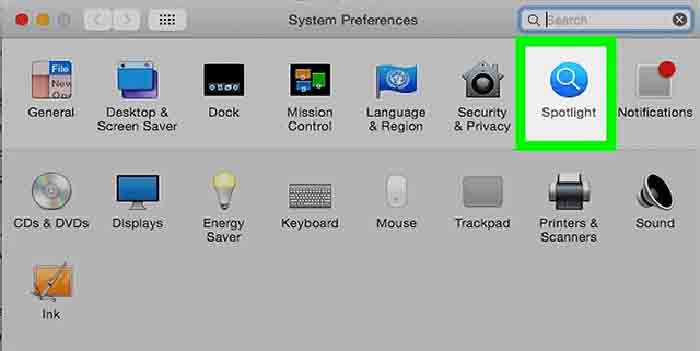
1. Откройте Spotlight проверьте скорость интернета на ноутбуке в правом верхнем углу.
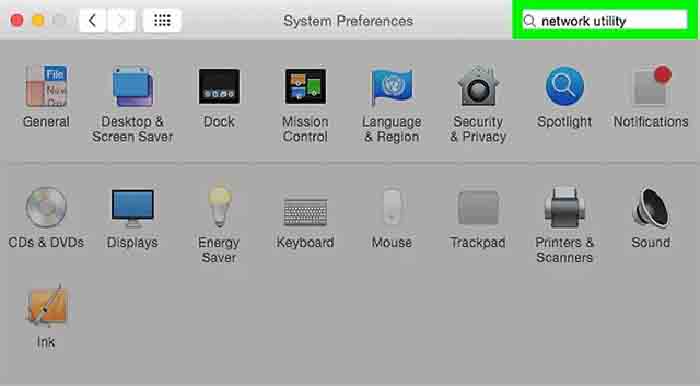
2. Введите «сетевая утилита» в Spotlight, затем нажмите “Return”, чтобы открыть приложение Network Utility.
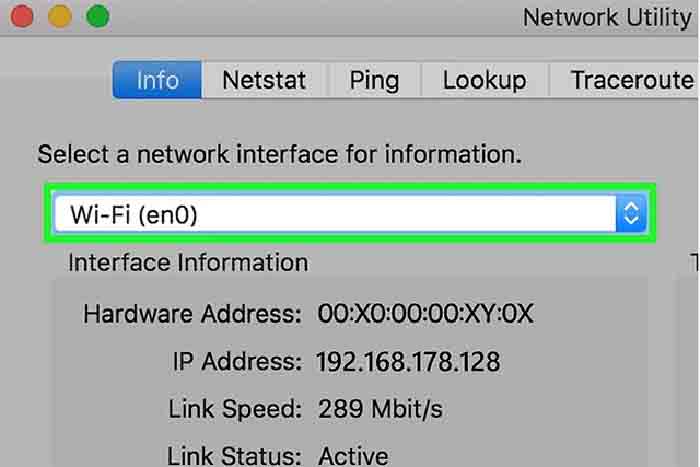
3. Перейдите на вкладку Информация в крайнем левом углу верхней части окна Сетевой утилиты.
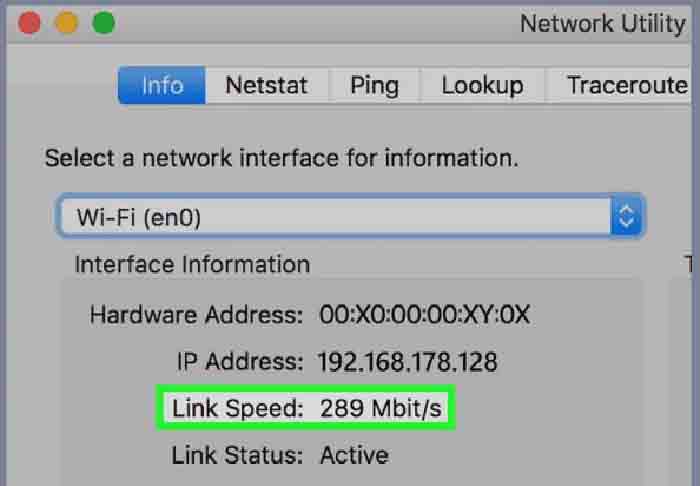
4. Посмотрите на цифру рядом с надписью «Скорость соединения». Это означает скорость соединения между вашим компьютером и маршрутизатором (289 Мбит / с).
Метод 3: Используйте инструменты онлайн-тестирования скорости
Если вы получите более подробное представление о скорости вашего Интернета, вы можете воспользоваться онлайн-сервисом проверки скорости, таким как gospeedcheck.com. Использование этого инструмента также является лучшим ответом на вопросы о том, как проверить скорость интернета verizon, как проверить скорость интернета на Samsung tv, как проверить скорость Интернета на firestick, как проверить скорость интернета на iPad.
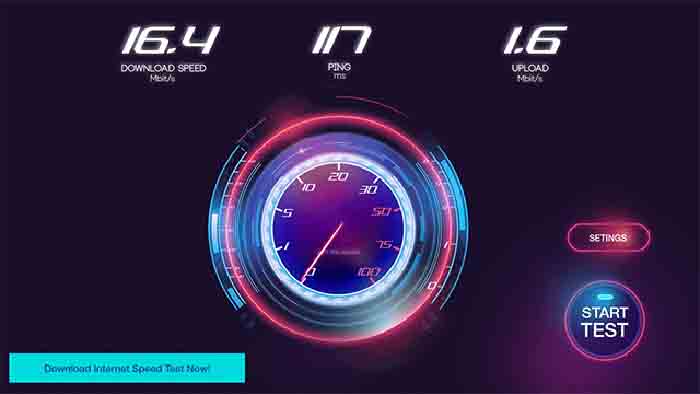
Проверить скорость моего интернета можно совершенно бесплатно. Просто зайдите на сайт и получайте информацию о скорости в режиме реального времени одним нажатием кнопки. Затем на экране будут показаны скорости загрузки, а также частота пинга. В то время как скорость загрузки важна для просмотра веб-страниц и потокового видео, частота пинга важна для онлайн-игр. Вот пошаговое руководство о том, как проверить скорость моего интернета на ноутбуке:
- Перейти к gospeedcheck.com.
- Нажмите кнопку “ПЕРЕЙТИ”, чтобы автоматически проверить скорость интернета на ноутбуке.
- По завершении теста будет отображена подробная информация о скорости Интернета.
*** Примечание: Чтобы получить максимальную отдачу от моего теста скорости Интернета, я просто:
+ Убедитесь, что другие приложения или устройства используют Интернет для каких-либо других целей, пока я выполняю тест. Если возможно, вы можете использовать кабель Ethernet для подключения к своему маршрутизатору, потому что это, вероятно, будет быстрее, чем ваш Wi-Fi.
+ Запустите несколько тестов. Одной из самых удивительных особенностей этого сайта является то, что он сохраняет все результаты тестов, чтобы я мог оглянуться назад и провести некоторые сравнения, чтобы получить наиболее точное представление о том, что я на самом деле получаю.
Вот и всё! Мы рассмотрели простые способы проверки скорости интернета в Windows. Эти методы представляют собой своего рода тест скорости без приложения. Интересно, что я также могу легко протестировать свой спектр скорости Интернета с помощью этого инструмента.
Для более продвинутых функций и удобства вы также можете загрузить приложение для проверки скорости Интернета на ноутбуке / ПК.
Какова идеальная скорость загрузки?
Скорость загрузки — это два ключевых показателя, которые измеряются в мегабитах в секунду (Мбит / с). Какая скорость вам нужна, будет зависеть от того, какие онлайн-действия вы чаще всего используете.
- Для просмотра веб-страниц, проверки электронной почты и потоковой передачи онлайн-видео: 4-8 Мбит / с.
- Netflix: скорость загрузки 5,0 Мбит / с для просмотра видео в HD качестве.
- YouTube: скорость загрузки 1,5 Мбит / с. Для тех, кто запускает множество интернет-приложений одновременно, рекомендуется скорость более 20 Мбит / с.
После запуска speed test в Windows 7 вы должны получить фактическую скорость, которую получаете, и знать, достаточно ли ее для вашей онлайн-активности. Если это не так, подумайте об оптимизации скорости.
Как повысить скорость интернета?
После того, как вы протестировали скорость интернета на ноутбуке и обнаружили, что ваше соединение не такое быстрое, как указано интернет-провайдером. Что ж, пришло время исправить ваше медленное интернет-соединение и повысить скорость вашего Интернета, чтобы обеспечить бесперебойную работу в Сети.
Вот несколько интересных советов о том, как улучшить скорость интернета time warner cable, как улучшить скорость загрузки в Интернет:
- Разместите свой роутер на открытом месте, не загораживаемом бытовой техникой, стенами или крупными металлическими предметами, поскольку все они могут негативно повлиять на скорость вашего Интернета.
- Обновите свой маршрутизатор или купите новый, если он слишком старый. Это может устранить снижение скорости вашего Интернета.
- Удалите неизвестные устройства из вашей сети. Слишком много устройств, подключенных к вашей сети, могут значительно снизить скорость вашего Интернета. Если вам сложно управлять этими устройствами, попробуйте решение с управляемым Wi-Fi.
- Используйте интернет-ускоритель или экстендер, который помогает устранить слабые соединения.
- Заблокируйте рекламу. Везде, где вы выходите в Интернет, вы можете видеть бесконечную рекламу. Это может негативно сказаться на интернет-соединении, поэтому самый простой способ — просто заблокировать их с помощью плагина для блокировки рекламы.
- Установите сканер вредоносных программ. вредоносное ПО, скрывающееся на вашем компьютере, может снизить скорость вашего Интернета — это правда. Таким образом, мы настоятельно рекомендуем вам установить программное обеспечение для проверки на вирусы и настроить его на регулярное автоматическое сканирование на вирусы. Если программное обеспечение удалит вирусы, как только обнаружит их.
Заключение
Мы дали чёткое руководство о том, как проверить скорость Интернета на ноутбуке. Есть ли что-то, что мы пропустили? Если у вас возникнут какие-либо трудности на этом пути, не стесняйтесь сообщить нам.