ITFollow.ru Новости, тенденции, обзоры
Это руководство даст ответы на все ваши вопросы относительно того, что такое проводной Интернет? Вы когда-нибудь видели большие серверные комнаты, игровые ПК или даже рабочие компьютеры в целом и замечали, что у них повсюду тянутся длинные провода Ethernet? Вы, должно быть, удивлялись их одержимости тем, чтобы всё было подключено.
В конце концов, прокладка кабелей для подачи электроэнергии имеет смысл, но зачем им нужен проводной интернет? Особенно когда сегодня у вас есть высокоскоростная интернет-технология Wifi?
Я отвечу, почему людям так трудно прокладывать провода вместо того, чтобы просто использовать невероятно удобный Wi-Fi, о преимуществах проводного интернет-соединения, которых беспроводное оборудование ещё не опередило, включая различные типы проводных интернет-соединений, и о правильных шагах, которые вам нужно предпринять, если вы этого хотите. Итак, читайте дальше, чтобы изучить.
Что это значит для проводного Интернета?
Проводное подключение к Интернету означает использование кабелей (ethernet) для установления подключения к Интернету вместо использования возможностей Wi-Fi вашего маршрутизатора.
Нередки случаи использования кабелей Ethernet на RJ-45 (разъем Ethernet) в настольных системах, где маршрутизатор расположен близко к ПК. Но когда провод ethernet проходит через всю комнату, это может стать оплошностью для любого, кто не проявляет осторожности… вот тогда это начинает звучать нелепо.
Что ж, здесь речь идёт о плохом управлении кабелем. Но у них была правильная идея, поскольку проводное подключение к Интернету имеет гораздо больше преимуществ, чем обычный Wi-Fi.
Чем проводной Интернет лучше беспроводного соединения?
По сравнению с Wi-Fi, проводное подключение к Интернету обеспечит вам гораздо более высокие скорости. Wi-Fi распространяется в атмосфере по частотным каналам и чувствителен к шумам, которые могут снизить скорость. Скорость может быть ещё хуже, если сигналы проходят через физические препятствия, такие как стены помещения.
Кроме того, вам придётся распределять пропускную способность между всеми пользователями, подключенными к одному и тому же Wi-Fi по беспроводному соединению. Таким образом, если только 2 устройства активно подключаются к Интернету, ваша максимальная скорость интернета уже сократится вдвое. Теперь представьте, что произошло бы, если бы устройств было больше.
Говоря о скорости Интернета, скорость Wi-Fi в типичном доме составляет около 200 Мбит / с. В то время как в проводном Ethernet скорость 1000 Мбит / с довольно распространена во многих жилых домах.
Ещё одна причина, по которой некоторые люди предпочитают проводное подключение, заключается в уменьшении опасного излучения, испускаемого антеннами Wi-Fi, и предотвращении вероятности радиочастотного излучения (разновидности электромагнитного излучения). Хотя не было зарегистрировано случаев осложнений для здоровья, вызванных сигналами Wi-Fi.
Преимущества проводного Интернета
Теперь, когда я показал вам, чем проводное подключение лучше беспроводного, вот преимущества, которые вы получаете от проводного Интернета:
- Уменьшите (почти до нуля) вероятность шума или физических помех между скоростью вашего соединения.,
- Световая индикация Ethernet для таких скоростей, как 10, 100 Мбит / с или 1, 10 Гбит/с.
- Меньшая задержка и гораздо лучший пинг для игр,
- Никто не сможет шпионить за вами через проводное подключение, так что у вас будет лучшая сетевая безопасность,
- Стабильно высокие скорости,
- Вам не нужно беспокоиться о силе сигнала,
- Вам не обязательно разделять пропускную способность канала Wi-Fi со всеми активными устройствами.
- Минимальная задержка сервера; Если вы любите играть в компьютерные игры, то при использовании проводного Интернета обмен данными будет непрерывным.
- Нет электромагнитного излучения.
Как подключить Интернет и руководство по умелому выполнению этого? 7 шагов
Хотя проводка Интернета означает прокладку кабелей ethernet по всему дому, вопрос о том, “как вы это делаете”, является сложным. Особенно когда ваш дом уже построен, и в ваших стенах нет розеток ethernet.
Вот краткое руководство, которое поможет вам в этом сценарии, и несколько советов по прокладке проводного интернет-соединения у вас дома, как профессионалу.
1. Визуализируйте все проводные подключения
Прежде чем прокладывать кабели повсюду, составьте простой поэтажный план вашего дома. Это поможет вам визуализировать необходимые подключения Ethernet в разных местах вашего дома. Используйте ручку и бумагу, чтобы примерно обрисовать каждую комнату в вашем доме, где требуется подключение к Ethernet.
2. Выберите правильные кабели Ethernet
Поскольку одной из причин использования проводного Интернета является защита от электромагнитных излучений, используйте экранированные кабели ethernet. Что касается типов кабелей Ethernet, то сегодня очень популярны Cat 5e и Cat6. Они могут обеспечивать скорость до 1000 Мбит / с и 10 Гбит / с соответственно. Ниже приведены типы кабелей, вы должны выбрать любой из них:
|
Категория (CAT) |
Диапазон передачи |
Максимальная скорость (теоретическое значение) |
|
1. CAT5 |
100 МГц |
100BASE-TX (100 Мбит /с) |
|
2. CAT5e |
100 МГц |
1000BASE-TX (1 Гбит /с) |
|
3. CAT6 |
250 МГц |
1000BASE-TX (1 Гбит /с) |
|
4. CAT6A |
500 МГц |
10BASE-TX (10 Гбит /с) |
|
5. CAT7 |
600 МГц |
10BASE-TX (10 Гбит /с) |
|
6. CAT8 |
2000 МГц |
40BASE-TX (40 Мбит /с) |
3. Настройте свою базовую станцию
Теперь, когда вы визуализировали своё проводное подключение, пришло время настроить базовую станцию. Ваша базовая станция — это то место, где вы разместите свой маршрутизатор или коммутатор для прокладки кабелей Ethernet в любую другую комнату. Имеет смысл размещать базовую станцию в центре, а не где-нибудь в углу.
4. Кабельные каналы и розетки
В квартире проложен кабель из витой пары большой длины, который может привести к беспорядку в проводке в помещении, здесь вы можете использовать кабельные каналы, чтобы прикрыть провода и поднять их к потолку или спрятать за мебелью. Работы будет больше, но получится красивее, чем подвесные провода. Выглядит это примерно так:
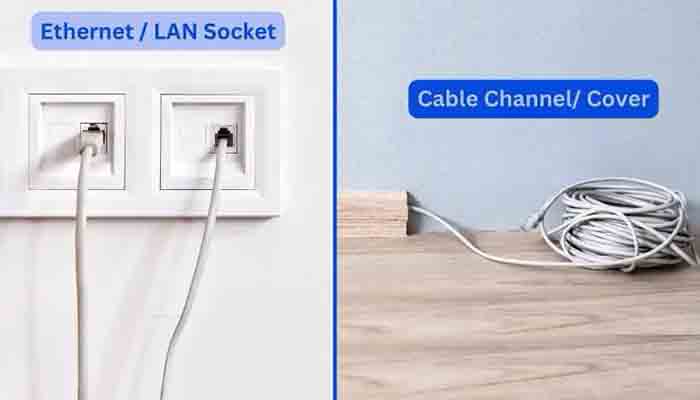
Установка розетки RJ-45 / Ethernet / LAN в вашем доме — это ещё один способ плавного подключения к Интернету, полностью устраняющий путаницу проводов и обеспечивающий безопасность. Просто не забудьте спрятать кабель либо в стене, чтобы его не было видно, либо с помощью кабельных крышек / каналов.
В результате такого планирования будут получены такие розетки. Они немедленно подключаются к компьютеру, ноутбуку, телевизору и любому устройству, которому требуется проводное подключение к Интернету.
5. Установите коммутатор (если необходимо).
Обычный интернет-маршрутизатор имеет 4-5 портов локальной сети, но при проводном подключении к Интернету может потребоваться больше портов, поскольку коммутатор может предоставить дополнительные 5, 8 или 16 портов.
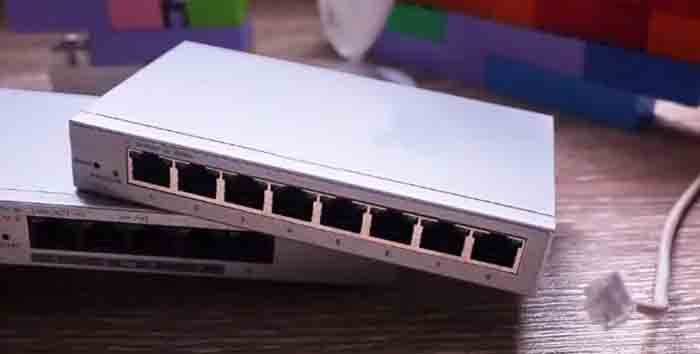
Кроме того, вы можете разместить коммутатор на базовой станции вместо перемещения туда вашего основного интернет-маршрутизатора.
6. Вам может понадобиться адаптер Ethernet
На некоторых современных портативных компьютерах порт ethernet для подключения к сети может быть недоступен, включая Apple MacBook, оснащенные только сетевыми модулями Wi-Fi. В этом случае вам понадобится специальный адаптер под названием “ethernet dongle /ethernet adapter” для подключения кабеля ethernet к вашему устройству.
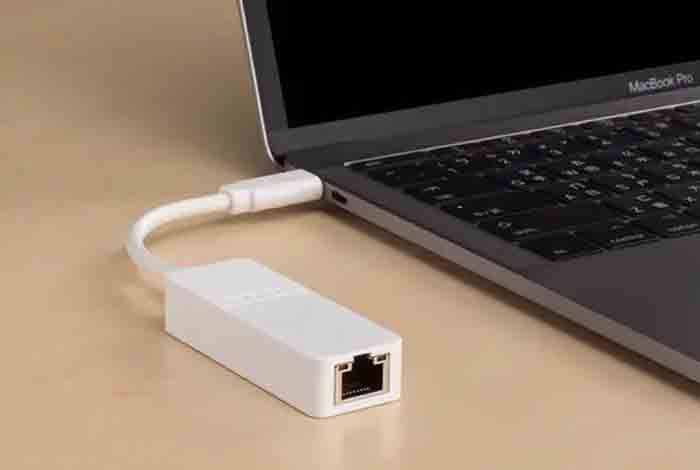
На одной стороне адаптера есть порт локальной сети для подключения кабеля Ethernet; другой может быть USB, USB-C, Micro USB и т.д., как вам удобнее. Вы даже можете использовать ключ для подключения своих мобильных телефонов.
7. Отключите Wi-Fi (при необходимости)
Отключение Wi-Fi гарантирует, что ваше устройство всегда подключается к Интернету через Ethernet, а не будет искать сигналы Wi-Fi. Это также обеспечит лучшую безопасность, предотвращая прослушивание беспроводной сети.
Профессиональный совет: вместо того, чтобы отключать Wi-Fi на каждом устройстве, войдите в настройки своего маршрутизатора и отключите Wi-Fi оттуда.
9 советов и правил при прокладке проводов в помещениях
Теперь, когда вы спланировали и у вас есть все для подключения Интернета в вашем доме, пришло время проложить несколько проводов. Вот несколько советов, которые помогут вам правильно управлять кабелем при установке проводного интернет-соединения.
- Используйте разные цветовые схемы: с цветными кабелями вы легко проложите кабели в разные комнаты, не перепутывая все провода. Кроме того, разные цветовые схемы сделают более удобным отслеживание проблемы.
- Держите кабели подальше от этажей: вы не хотите, чтобы люди поскользнулись на ваших кабелях ethernet.
- Используйте чердак и подсобное помещение: Пространство под крышей дома обычно используется для хранения вещей, а подсобное помещение похоже на незанятое узкое пространство между мебелью и полом. В этих местах лучше всего прокладывать кабели, не сталкиваясь с препятствиями.
- Используйте проволочные зажимы: Проволочные зажимы, также известные как зажимы для гвоздей, помогут закрепить кабели на стенах, если у вас нет чердака или места для обхода. Обязательно размещайте провода по краям стены, так как это эстетически намного лучше, чем провода прямо посередине стены.
- Сведите сверление к минимуму: Пожалуйста, не спрашивайте почему; возможно, вам нужно быть более активным или вы не хотите задеть электрический провод или трубу или отколоть краску со стены.
- Лучше иметь избыточную длину: с дополнительной длиной вашего кабеля ethernet (с обоих концов) подключение будет намного удобнее и гибче. И если что-то пойдет не так, у вас будет некоторое пространство для маневра, чтобы перерезать кабель и восстановить соединение.
- Делайте как можно меньше сокращений: обрывы и повторные подключения ухудшают качество проводного интернет-соединения. Поэтому делайте как можно меньше сокращений, предпочтительно только на конечных соединениях.
- Используйте инструмент Punch Down: инструменты Punch down помогают вставить кабель в разъемы keystone (разъем на конце кабеля Ethernet).
- Предотвращайте резкие изгибы кабелей: делайте как можно меньше изгибов кабеля и следите за тем, чтобы изгиб был намного меньше 90 градусов при повороте за угол. Резкие изгибы или перегибы могут повредить кабель и снизить качество соединения. Даже если он не оборвется сразу, он оборвется в любой момент.
Как настроить проводное подключение к Интернету на ПК?
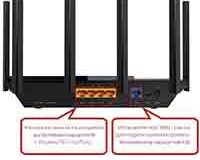
Обычно маршрутизатор имеет WAN или интернет-порт для подключения к “внешней” сети провайдера и один или несколько портов LAN для подключения устройств LAN. Иногда порт WAN является одним из портов LAN. Обратитесь к документации вашего маршрутизатора, чтобы определить точное соответствие разъема.
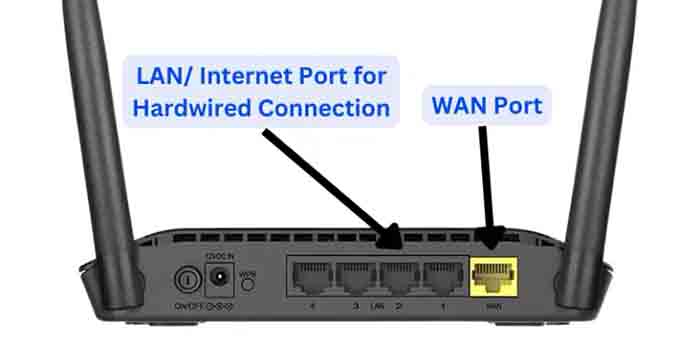
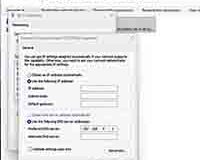
После того, как вы физически подсоединили провода и на сетевой карте появится индикация, вам нужно будет проверить настройки Интернета непосредственно на компьютере. Настройка будет зависеть от того, используете ли вы проводное соединение или маршрутизатор.
В большинстве случаев после подключения к Интернету значок автоматически появится в нижнем углу панели задач. Самый простой способ проверить стабильное подключение к Интернету — это открыть веб-браузер и попытаться загрузить страницу. Если она загрузится успешно, значит, все в порядке.
Вопросы и ответы
Что такое интернет-коммутатор?
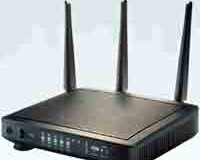
Маршрутизаторы — это устройства 3 в 1, они перемещают трафик между вашими устройствами и Интернетом. Точки беспроводного доступа передают сигналы Wi-Fi через антенны. Для сравнения, интернет-коммутатор имеет порты локальной сети для подключения нескольких устройств к одному домашнему Интернету.
Делает ли проводное подключение Интернет быстрее?
Скорость Wi-Fi может достигать 800 Мбит / с в сетях самого высокого класса. Но интернет-планы, даже для использования в жилых помещениях, имеют скорость 2000 Мбит /с. Эта скорость достижима только с помощью кабелей. Не говоря уже о том, что Wi-Fi подвержен шуму и помехам, в основном металлическим. Так что, да, проводное подключение действительно делает Интернет быстрее.
Какой кабель Ethernet следует использовать для подключения Интернета в моем доме?
Кабели Cat5e и Cat6 широко используются для подключения Интернета в домашних условиях. Хотя Cat5e более экономичен, если вам нужна более высокая скорость (и у вас есть деньги), вы можете использовать более быстрые кабели Ethernet, включая Cat7 и Cat8. А для предотвращения предполагаемого электромагнитного излучения используйте экранированные кабели.
Нужно ли отключать Wi-Fi, чтобы подключить Интернет в моем доме?
Нет, вам не нужно отключать Wi-Fi, чтобы подключить Интернет в вашем доме. Отключение Wi-Fi обеспечивает прямое подключение ваших устройств по кабелю вместо поиска интернет-сигналов по Wi-Fi. Однако, если у вас есть риски для безопасности, такие как журналы или данные Wi-Fi, и вы не хотите, чтобы ваш Интернет прослушивался, вам следует отключить Wi-Fi непосредственно в настройках маршрутизатора.
Заключительные мысли
Проводное подключение к Интернету имеет множество преимуществ; если вы можете подключиться к Интернету через проводное соединение, вам определенно стоит над этим поработать. Это связано с тем, что проводные соединения без использования Wi-Fi обеспечивают высокую скорость и при этом неизменно без каких-либо помех.
Если вы хотите потоковую передачу без буфера в разрешении 4K, лучше всего подключить Интернет. Кроме того, проводное подключение обеспечивает бесперебойную работу без задержек, так что вы сможете запечатлеть каждый выстрел в голову в вашей любимой многопользовательской онлайн-игре.
Что ж, я дошел до конца этого руководства, надеюсь, я сделал все возможное, чтобы рассказать вам о проводном интернет-соединении, его преимуществах и правилах установки и советах, желая вам всего наилучшего для вашего следующего шага.