 ITFollow.ru Новости, тенденции, обзоры
Если вы любите играть на компьютере, то нет ничего более раздражающего, чем когда игра вылетает прямо в тот момент, когда вы вот-вот выиграете, или в самый напряженный момент. Для многих игроков причиной часто становятся драйверы Nvidia.
Эти небольшие, но важные программные компоненты обеспечивают связь вашей видеокарты Nvidia с играми и приложениями. При сбое драйверов Nvidia игры зависают, закрываются или выдают сообщения об ошибках. Это распространенная проблема, но хорошая новость в том, что ее можно решить. В этом руководстве вы узнаете, почему драйверы Nvidia могут приводить к сбоям в играх, а также найдете пошаговые решения, которые действительно работают. Даже если вы не разбираетесь в компьютерах, вы найдете здесь практические советы, четкие инструкции и несколько неожиданных идей, которые ускользают от большинства новичков.
Почему драйверы Nvidia приводят к сбоям в играх
Прежде чем приступать к устранению неполадок, полезно понять, почему драйверы Nvidia могут вызывать проблемы в играх. Драйверы служат связующим звеном между вашей видеокартой и операционной системой. Они позволяют компьютеру использовать всю мощность графического процессора, но если что-то пойдет не так, мост может выйти из строя.
Некоторые распространенные причины сбоев драйверов Nvidia включают:
- Устаревшие драйверы: Новым играм нужны новые драйверы. Старые драйверы часто не справляются с нагрузкой.
- Поврежденные файлы драйверов: Если файл драйвера поврежден, игры могут вылетать или не запускаться.
- Конфликты с обновлениями Windows: Иногда новое обновление Windows нарушает совместимость с Nvidia.
- Перегрев графического процессора: Если видеокарта сильно нагревается, драйверы могут аварийно завершать работу, чтобы защитить оборудование.
- Фоновые приложения: Некоторые программы (особенно оверлеи, инструменты для записи или антивирусы) могут вызывать сбои.
- Неисправное оборудование: в редких случаях проблема может быть связана с графическим процессором или оперативной памятью, а не с драйвером.
Понимание первопричины экономит часы работы. Большинство сбоев связаны с программным обеспечением, а не с аппаратными неисправностями.
Быстрая проверка перед началом работы
Прежде чем приступать к глубокому поиску и устранению неполадок, проверьте несколько базовых моментов. Эти простые шаги позволяют быстро решить многие проблемы:
- Перезагрузите компьютер: иногда полная перезагрузка устраняет временные сбои.
- Проверьте кабели и монитор: ослабленные или неисправные кабели HDMI/DisplayPort могут вызывать проблемы с отображением, которые выглядят как сбои в работе драйверов.
- Обновите Windows: убедитесь, что ваша система полностью обновлена. Для некоторых драйверов Nvidia требуется последняя версия Windows.
- Проверьте систему на наличие вредоносных программ: вирусы и вредоносные программы могут вызывать сбои и нестабильную работу.
- Освободите место на диске: нехватка места на системном диске может привести к нестабильной работе драйверов.
Если проблема не устранена, переходите к более сложным решениям, описанным ниже.
Обновить или переустановить драйверы Nvidia
Большинство сбоев в играх происходит из-за устаревших или поврежденных драйверов. Очень важно поддерживать драйверы в актуальном состоянии. Вот как безопасно обновить или переустановить их.
Обновление драйверов Nvidia
- Откройте Nvidia GeForce Experience (если у вас его нет, скачайте с сайта Nvidia).
- Перейдите на вкладку «Драйверы».
- Нажмите «Проверить наличие обновлений».
- Скачайте и установите последнюю версию драйвера.
GeForce Experience также позволяет выбирать между драйверами Game Ready (для новейших игр) и драйверами Studio (для творческой работы). Большинству геймеров следует использовать драйверы Game Ready.
Если полсе обновления графического драйвера Nvidia игра запускается и тут же вылетает — решение есть:
Переходим по пути: SteamLibrary\steamapps\common\Dying Light 2\ph\work\bin\x64 и там удаляем файл nvngx_dlssg.dll, главное не перепутайте с «nvngx_dlss.dll».
Чистая установка драйверов Nvidia
Иногда обновление не решает проблему, особенно если старые файлы повреждены. При «чистой установке» старые файлы драйверов удаляются перед установкой новых.
- Скачайте последнюю версию драйвера с официального сайта Nvidia.
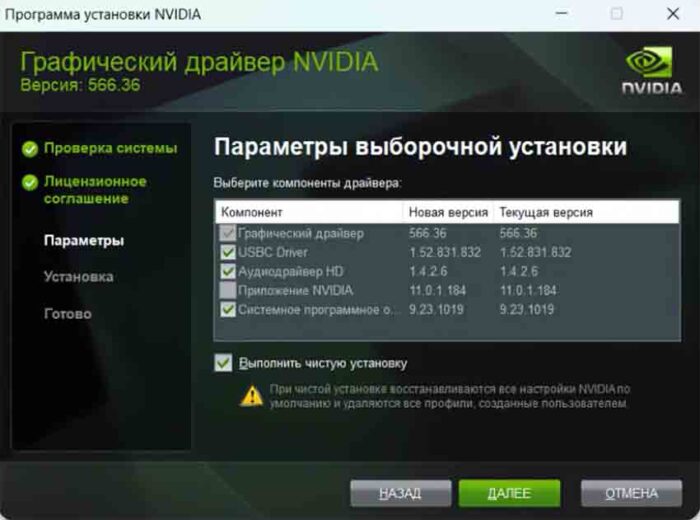
- Запустите программу установки. Когда появятся параметры установки, выберите «Пользовательский» (расширенный).
- Установите флажок «Выполнить чистую установку».
- Завершите процесс установки.
Это позволит удалить старые настройки и файлы, которые могут вызывать сбои.
Использование Display Driver Uninstaller (ddu)
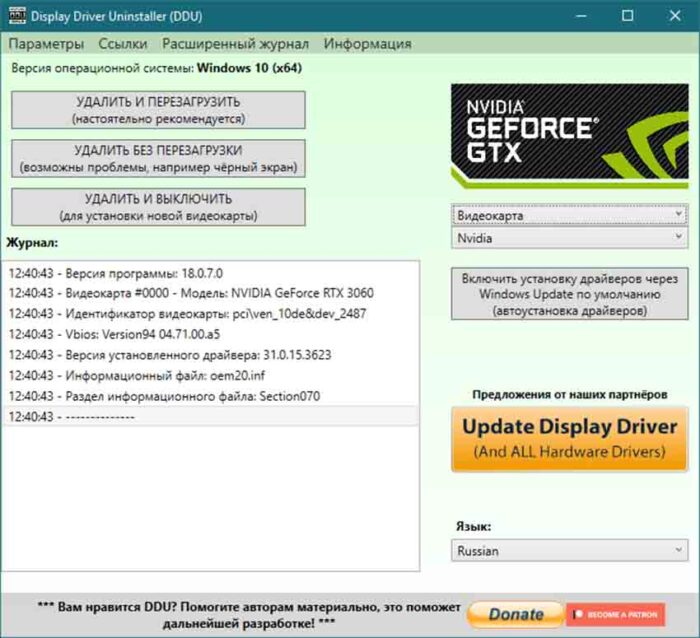
Для решения сложных проблем можно воспользоваться Display Driver Uninstaller (DDU) — мощным инструментом.
Он удаляет все следы драйверов Nvidia.
- Скачайте DDU с официального сайта.
- Загрузитесь в Windows в безопасном режиме (найдите «Безопасный режим» в поиске Windows).
- Запустите DDU и выберите «Очистить и перезагрузить».
- После перезагрузки установите последнюю версию драйвера Nvidia.
- Будьте осторожны: DDU — мощная программа, и ее следует использовать только в том случае, если другие способы не помогли.
Откат к стабильному драйверу
Иногда новейший драйвер Nvidia может вызывать еще больше проблем, особенно со старыми играми или редкими графическими процессорами. Откат к предыдущему стабильному драйверу может устранить сбои.
- Откройте диспетчер устройств (щелкните правой кнопкой мыши кнопку «Пуск» и выберите «Диспетчер устройств»).
- Разверните раздел «Видеоадаптеры», щелкните правой кнопкой мыши графический процессор Nvidia и выберите Свойства.
- Перейдите на вкладку «Драйвер» и нажмите Откатить драйвер (если доступно).
Если такой опции нет, вы можете вручную установить более старую версию драйвера с сайта Nvidia.
Как выбрать подходящую версию драйвера
Не все драйверы идеально подходят для каждой игры и видеокарты. Вот краткое сравнение, когда следует использовать разные версии драйверов:
| Тип драйвера | Лучше всего подходит | Риски |
|---|---|---|
| Последняя версия, готовая к играм | Новые игры, современные графические процессоры | Могут возникать проблемы со старыми играми |
| Более старая стабильная версия | Старые игры, устаревшие графические процессоры | Может отсутствовать поддержка новых игр |
| Студийный драйвер | Творческие приложения, видеомонтаж | Не оптимизирован для всех игр |
Если после обновления драйвера вы столкнулись со сбоями, попробуйте вернуться к последней версии, которая хорошо работала с вашими играми.
Настройте параметры панели управления Nvidia
Некоторые параметры в панели управления Nvidia могут вызывать нестабильную работу, особенно если они слишком сильно изменены. Сброс или корректировка настроек могут помочь.
Как сбросить настройки
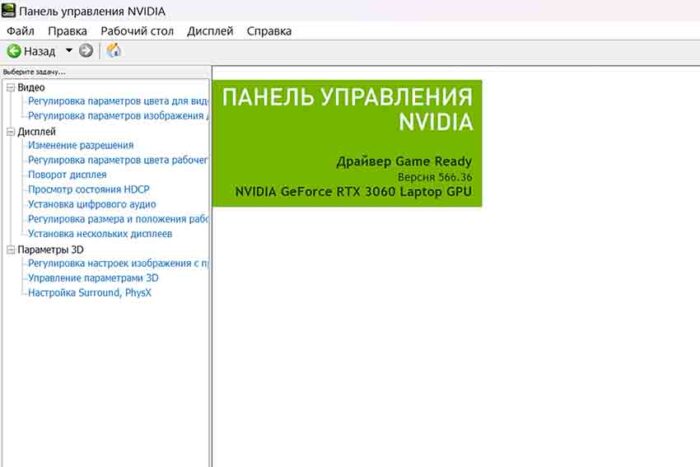
- Щёлкните правой кнопкой мыши на рабочем столе и откройте панель управления Nvidia.
- Перейдите в раздел «Управление настройками 3D».
- Нажмите «Восстановить настройки по умолчанию».
- Ключевые настройки, которые следует проверить
- Режим управления питанием: для требовательных игр установите значение Предпочитать максимальную производительность.
- Вертикальная синхронизация (V-Sync): попробуйте включить или выключить ее в зависимости от игры (V-Sync иногда может приводить к сбоям).
- Кэш шейдеров: если он включен, попробуйте отключить его или наоборот.
Опытные пользователи могут настроить эти параметры для каждой игры (вкладка «Настройки программы»). Новичкам следует придерживаться глобальных настроек по умолчанию.
Проверьте, не перегревается ли видеокарта
Перегрев может привести к бесшумному сбою драйверов Nvidia, особенно во время длительных игровых сессий. Современные видеокарты снижают частоту или отключаются, чтобы защитить себя.
Как контролировать температуру видеокарты
Используйте такие инструменты, как MSI Afterburner или HWMonitor, чтобы следить за температурой видеокарты во время игр. Большинство графических процессоров Nvidia безопасны при температуре до 80–85 °C, но при температуре выше 90 °C их использование может быть рискованным.
| Диапазон температур | Состояние | Необходимые действия |
|---|---|---|
| 30–50 °C | Режим ожидания/нормальный | Ничего не требуется |
| 60–85 °C | Игра/нагрузка | Нормальная работа |
| 85–95 °C | Высокая температура | Улучшить охлаждение, очистить от пыли |
| >95 °C | Критическая | Прекратить игру, проверить вентиляторы, перепаять |
Как устранить перегрев
- Очистите вентиляторы ПК и графического процессора от пыли.
- Улучшите циркуляцию воздуха в корпусе.
- Снизьте настройки графики в игре.
- Замените старую термопасту на графическом процессоре (для опытных пользователей).
- Убедитесь, что в помещении не слишком жарко.
Перегрев легко не заметить, но быстрая проверка температуры часто выявляет скрытые проблемы.
Как исправить вылеты игр из-за драйверов Nvidia: быстрые и эффективные решения
Отключить фоновые приложения и оверлеи
Некоторые приложения могут конфликтовать с драйверами Nvidia. Чаще всего проблемы возникают из-за:
- игровых оверлеев (Discord, Steam, GeForce Experience)
- инструментов для записи/стриминга (OBS, ShadowPlay)
- сторонних приложений для мониторинга (MSI Afterburner, RivaTuner)
- антивирусных программ (особенно агрессивных или устаревших)
Попробуйте закрыть эти приложения перед запуском игры. Если сбои прекратятся, включайте их по очереди, пока не найдете виновника.
Как отключить оверлеи
- Оверлей GeForce Experience: Откройте GeForce Experience, щелкните значок шестеренки, перейдите к внутриигровому оверлею и отключите его.
- Наложение Discord: Перейдите в настройки Discord> Наложение и отключите опцию “Включить внутриигровое наложение”.
- Наложение Steam: В Steam щелкните правой кнопкой мыши вашу игру> Свойства> Общие > снимите флажок “Включить наложение Steam во время игры”.
Отключение оверлеев — это простое решение, о котором часто забывают, но которое помогает избежать сбоев драйверов у многих геймеров.
Настройте параметры электропитания и графики в Windows
Параметры электропитания Windows могут влиять на работу графического процессора и драйверов. Использование неподходящего плана электропитания может снизить производительность или вызвать нестабильную работу.
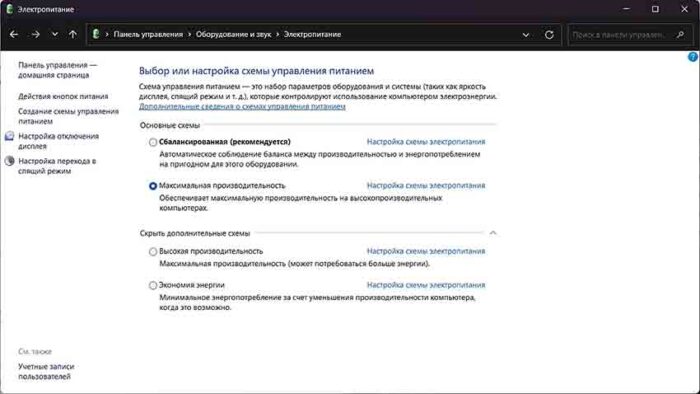
Выберите режим электропитания «Максимальная производительность»
- Откройте Панель управления > Параметры питания.
- Выберите High performance (или Максимальную производительность в некоторых системах).
- Это гарантирует, что ваш графический процессор получит полную мощность и не будет регулироваться Windows.
Настройте параметры производительности графики.
Windows 10 и 11 позволяют вам выбирать, какой графический процессор и настройки использует игра.
- Перейдите в Настройки> Система> Дисплей > Настройки графики.
- Добавьте exe-файл вашей игры.
- Установите режим высокой производительности.
Это вынуждает игру использовать графический процессор Nvidia и позволяет избежать путаницы со встроенной графикой.
Восстановите или переустановите игру
Иногда проблема заключается в самой игре, а не в драйверах Nvidia. Файлы игр могут быть повреждены, особенно после обновлений или сбоев.
Как восстановить файлы игр
- Steam: Щёлкните правой кнопкой мыши вашу игру> Свойства> Локальные файлы> Проверьте целостность игровых файлов.
- Epic Games: Перейдите в свою библиотеку, щелкните три точки рядом с вашей игрой, выберите Подтвердить.
- Origin / приложение EA: Щёлкните правой кнопкой мыши игру> Восстановить.
Если проверка не удалась, удалите и переустановите игру. Сначала создайте резервную копию сохраненных файлов!
Проверьте, нет ли проблем с оборудованием
Если вы перепробовали все программные исправления, проблема может быть в оборудовании. Два основных подозреваемых: ваш графический процессор и оперативная память.
Как протестировать графический процессор
- Попробуйте подключить видеокарту к другому компьютеру (если возможно).
- Запустите стресс-тест графического процессора, например FurMark или 3DMark.
- Следите за сбоями, артефактами или сбросом драйверов.
Как проверить оперативную память
- Воспользуйтесь средством диагностики памяти Windows (поиск в меню «Пуск»).
- Для более тщательной проверки используйте MemTest86.
Неисправное оборудование — редкость, но такое случается, особенно со старыми компьютерами или после скачков напряжения.
Дополнительные способы устранения постоянных сбоев
Если вы перепробовали все, но игры по-прежнему вылетают из-за драйверов Nvidia, вот несколько дополнительных шагов:
Обновите BIOS материнской платы
Очень старый BIOS может вызывать проблемы с совместимостью драйверов Nvidia и новых графических процессоров. Проверьте наличие обновлений BIOS на сайте производителя материнской платы и внимательно следуйте инструкциям.
Увеличить виртуальную память (файл подкачки)
Недостаток виртуальной памяти может привести к сбоям в работе игр и драйверов. Увеличьте ее следующим образом:
- Щёлкните правой кнопкой мыши этот компьютер> Свойства > Дополнительные системные настройки.
- В разделе Производительность нажмите Настройки.
- Перейдите в раздел Дополнительно> Виртуальная память > Изменить.
- Установить пользовательский размер: Начальный размер = объем оперативной памяти в мегабайтах; Максимальный размер = удвоенный объём оперативной памяти.
Например, если у вас 8 ГБ оперативной памяти (8192 МБ), установите начальный размер равным 8192 МБ, а максимальный — 16 384 МБ.
Сброс настроек Windows (крайняя мера)
Если ничего не помогает, чистая переустановка Windows может решить серьезные проблемы с программным обеспечением. Сначала сделайте резервную копию файлов.
Скрытые подводные камни, которые часто упускают новички
Новых игроков часто сбивают с толку две вещи:
- Смешение источников драйверов: Всегда используйте драйверы от Nvidia или производителя вашего ноутбука/компьютера. Избегайте приложений для обновления драйверов — они часто приносят больше вреда, чем пользы.
- Забываете удалить старые драйверы графического процессора: Если вы переходите с AMD на Nvidia (или наоборот), необходимо полностью удалить старые драйверы с помощью DDU. В противном случае из-за конфликтов могут вылетать игры.
Когда обращаться за помощью
Если после всех этих действий ваши игры по-прежнему вылетают, пора обратиться за помощью:
- Посетите форумы Nvidia или сайт поддержки вашей игры.
- Укажите полные характеристики системы, версию драйвера и подробности сбоя.
- Прикрепите журналы ошибок или «минидампы», если они у вас есть.
- Иногда ошибка затрагивает тысячи пользователей. Другие пользователи могли найти конкретное решение, или же Nvidia могла работать над обновлением.






