 ITFollow.ru Новости, тенденции, обзоры
Всегда следите за тем, чтобы температура графического процессора в режиме ожидания вашего компьютера находилась в допустимых пределах для обеспечения оптимальной производительности и долговечности. Если температура постоянно превышает норму, это может привести к выходу из строя других компонентов компьютера.
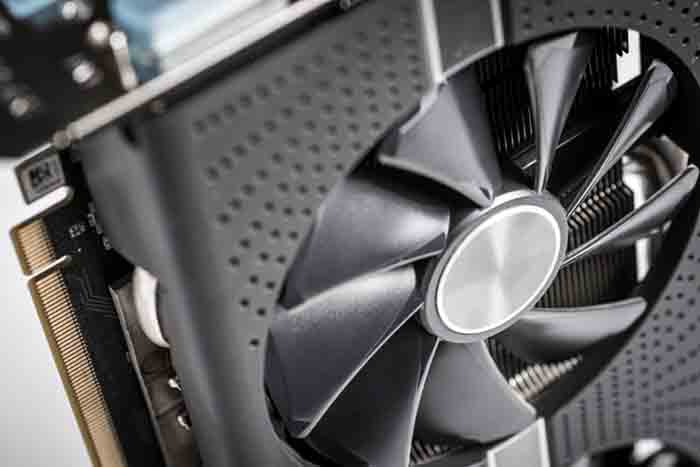
Факторы, влияющие на температуру видеокарты
В этом руководстве наши эксперты расскажут вам о правильной температуре при которой должен работать графический процессор и о том, как поддерживать ее в допустимых пределах. Так что, если вы столкнулись с этой проблемой, не волнуйтесь: здесь вы найдете ответы на все свои вопросы!
Какая температура графического процессора считается нормальной в режиме ожидания?
Оптимальная температура графического процессора в режиме ожидания составляет от 30 до 50 градусов по Фаренгейту выше комнатной температуры (КТ). Это означает, что в помещении с температурой 21 градус по Цельсию оптимальная температура в режиме ожидания для ядра графического процессора может составлять от 36 до 51 градуса по Цельсию (от 97 до 124 градусов по Фаренгейту).
Ниже приведена таблица со средними температурными диапазонами для пяти основных брендов графических процессоров в режиме ожидания и под нагрузкой, а также с их максимальными температурными пороговыми значениями:
| Бренд графического процессора | Температура холостого хода (°C) | Температура нагрузки (°C) | Максимальный порог температуры (°C) |
|---|---|---|---|
| NVIDIA | 30-45 | 65-85 | 93 |
| AMD | 30-50 | 70-95 | 110 |
| Intel | 35-45 | 60-80 | 100 |
| ASUS | 30-40 | 60-80 | 95 |
| MSI | 35-45 | 65-85 | 95 |
Факторы, влияющие на температуру графического процессора
Однако эти показатели характерны для видеокарты с воздушным охлаждением в хорошо вентилируемом корпусе. Поэтому температура может варьироваться в зависимости от вашей системы. Например, если вы используете ноутбук, температура может быть немного выше — до 60 °C. Это все еще в пределах допустимых значений, поскольку компьютер — это закрытая система.
В идеале температура графического процессора в нерабочем состоянии может составлять от 36 до 60 °C. Поэтому, если вы видите, что температура вашей видеокарты выше 60 °C (140 °F), когда вы не выполняете ресурсоемких задач, велика вероятность, что что-то не так.
Обратите внимание, что тепловыделение видеокарт разных производителей отличается. Кроме того, на него существенно влияют температура окружающей среды, возраст графического процессора и погодные условия.
Режим ожидания
Компьютер находится в режиме ожидания, если он не выполняет никаких ресурсоемких задач. Иногда компьютер находится в режиме ожидания, если на нем не запущена ни одна программа.
Поэтому, если вы хотите проверить температуру графического процессора в режиме ожидания, закройте все программы, в том числе легковесные программы, такие как «Блокнот». Если вы измеряете температуру во время работы какой-либо программы, это может привести к повышенной нагрузке на графический процессор и неточным результатам.
Продолжительность жизни
Высокая температура графического процессора влияет на срок его службы. Если графический процессор долгое время подвергается воздействию высоких температур, превышающих рекомендуемые, это негативно сказывается на сроке его службы. Как правило, перегрев может привести к физическому растяжению и деформации материала. Это приводит к искажению формы и нарушению нормальной работы графического процессора, поэтому для продления срока его службы важно поддерживать оптимальную температуру.
60 градусов по Цельсию — это слишком много для видеокарты, работающей вхолостую? Да, 60 градусов по Цельсию (140 градусов по Фаренгейту) — это слишком высокая температура для видеокарты, работающей вхолостую. Если вы нагрузите видеокарту с такой температурой интенсивной задачей, например игрой, она быстро выйдет за пределы опасного температурного диапазона.
И если вы будете поддерживать производительность вашего графического процессора выше 185 градусов по Фаренгейту (85 градусов Цельсия), это негативно скажется на сроке его службы, поэтому следите за тем, чтобы температура была ниже 140 градусов по Фаренгейту.
Как точно измерить температуру графического процессора
Для точного измерения температуры графического процессора можно использовать встроенную функцию Windows 10 или сторонние приложения. В этом разделе подробно описаны способы точного определения температуры графического процессора. Ознакомьтесь с ними.
Встроенная функция Windows 10
Очень важно знать точную температуру графического процессора, прежде чем делать вывод о его перегреве. Однако для получения точных результатов необходимо использовать надежные методы тестирования. К сожалению, большинство пользователей ПК полагаются на то, что можно потрогать корпус компьютера или прислушаться к шуму вентилятора. Эти методы могут указывать на перегрев, но они крайне ненадежны.
В Windows появилась функция, которая позволяет легко отслеживать температуру графического процессора. В обновлении 202020H1 Windows 10 оптимизировала свои функции, чтобы отображать точную температуру графического процессора и другую важную информацию. Среди этой информации:
- Коэффициент использования графического процессора.
- Выделенная память графического процессора.
- Память графического процессора.
- Общая память графического процессора.
Чтобы получить доступ к этим обновленным функциям, убедитесь, что ваш драйвер видеокарты обновлен до версии WDDM 2.4 или более поздней, чтобы воспользоваться всеми улучшениями.
Вот как проверить температуру графического процессора:
- Запустите диспетчер задач — введите его название в строке поиска Windows и откройте приложение.
- Перейдите на вкладку «Производительность».
- Справа прокрутите вниз до раздела «Графический процессор». Под ним вы увидите надпись «Проверить значение температуры».
Обычно под термином «графический процессор» указывается температура, при которой работает ваш графический процессор обозначается в скобках
Сторонние приложения
Сторонние приложения могут помочь вам эффективно отслеживать температуру графического процессора, если вы не можете воспользоваться функцией Windows. Обычно, если у вас встроенный графический процессор, а не дискретный, вы не сможете воспользоваться функцией Windows.
Правильные сторонние приложения могут точно получать информацию с датчиков графического процессора. Таким образом, они предоставляют точные данные и дополнительную информацию, такую как нагрузка, скорость вращения вентилятора, напряжение и т. д.
Обратите внимание, что для графических процессоров NVIDIA и AMD существуют специальные приложения для мониторинга температуры. Вы можете скачать их с официальных сайтов, установить на свой компьютер и использовать для мониторинга температуры.
Вы можете проверить температуру графического процессора Nvidia через панель управления, а у AMD есть Центр управления AMD. Приложения для мониторинга температуры обычно предустановлены на новых видеокартах, поэтому перед установкой новых программ убедитесь, что они есть на вашем устройстве.
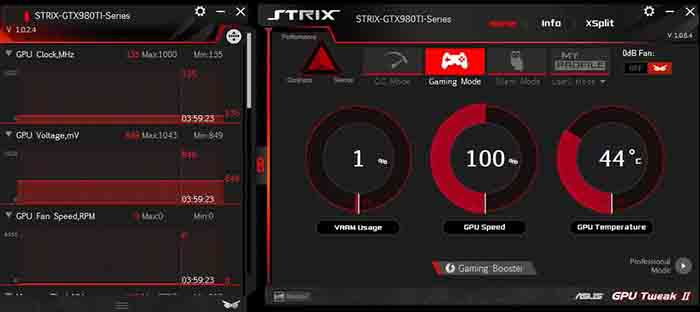
Если вы используете графический процессор другой марки, попробуйте безопасные утилиты: CPU-Z, MSI Afterburner, Speccy и Asus GPU Tweak.
Причины перегрева графического процессора в режиме ожидания и способы решения проблемы
Ваш графический процессор может перегреваться по разным причинам. В этом разделе мы перечислим возможные причины перегрева графического процессора и предложим способы решения этих проблем.
Пыль и мусор
Со временем на графическом процессоре скапливаются пыль, грязь и мусор. Эти загрязнения обычно препятствуют циркуляции воздуха в системе. Это, в свою очередь, приводит к неэффективному охлаждению и перегреву. Чтобы решить эту проблему, необходимо сделать следующее:
- Очистите корпус компьютера, так как грязь, скопившаяся на внутренних деталях, может препятствовать циркуляции воздуха и привести к сбоям в работе компонентов. Откройте корпус и продуйте его сжатым воздухом.
- Очистите все вентиляторы, в том числе вентиляторы графического процессора и другие вентиляторы, установленные в вашем компьютере. Вентиляторы обеспечивают циркуляцию холодного воздуха, поступающего к радиатору видеокарты, поэтому очень важно тщательно их очищать.
- Очистите воздушные фильтры системы. Если у вас установлены воздушные фильтры, тщательно очистите их. Тем не менее, если вы их не установили, они могут задерживать крупные частицы, не давая им попасть на внутренние компоненты и засорить их. Очистить фильтры гораздо проще, чем разбирать корпус, чтобы почистить вентиляторы и другие внутренние детали.
Стоит отметить, что окружающая обстановка влияет на то, как пыль скапливается внутри корпуса. Поэтому вам могут понадобиться разные методы очистки. Например, если вы курите рядом с корпусом, то на внутренних поверхностях компьютера останутся липкие (клейкие) следы.
Для удаления таких загрязнений нельзя использовать сжатый воздух. Детские влажные салфетки и моющие средства могут стать лучшим решением для устранения подобных проблем.
Загрузка графического процессора
Ваша видеокарта будет нагреваться гораздо быстрее при высокой нагрузке на графический процессор. При рендеринге, играх или анимации нагрузка на графический процессор составляет от 90 до 100 процентов. Это нормально, но стоит насторожиться, если при полной нагрузке температура начинает подниматься выше 180 градусов по Фаренгейту. Как правило, это означает, что вы приближаетесь к критической отметке.
В зависимости от модели графического процессора у вас может быть запас по времени. Тем не менее длительное использование любой видеокарты при такой температуре сократит срок ее службы. В большинстве случаев видеокарта переходит в режим пониженного энергопотребления, то есть снижает тактовую частоту, работая медленнее, чем могла бы.
Лучшее решение — использовать графический процессор с допустимой нагрузкой, не перегружая его.
Плохая организация кабелей
Если вы неаккуратно обращаетесь с кабелями, это влияет на эффективность работы графического процессора. Большинство людей не уделяют должного внимания организации кабелей на своих компьютерах, что в долгосрочной перспективе обходится им очень дорого.
Например, если кабели препятствуют циркуляции воздуха вокруг графического процессора и других компонентов, это может привести к перегреву. В этом случае система охлаждения с открытым доступом воздуха не сработает. В сочетании с высокой температурой окружающей среды ситуация может усугубиться.
Температура окружающей среды
Если температура окружающей среды и климат в вашем регионе жаркие, это также влияет на температуру компонентов вашего компьютера. Таким образом, температура окружающей среды играет важную роль в перегреве.
Хотя большинство тестов и обзоров проводятся при номинальной температуре окружающей среды 21 °C, летом температура может быстро подниматься до 35 °C.
Дополнительное тепло напрямую передается компонентам. Поэтому летом компоненты быстрее выходят из строя из-за перегрева, работают хуже и издают больше шума.
Поэтому в жаркие летние дни следите за тем, чтобы в комнате было прохладно. Включайте кондиционер, особенно когда видеокарта выполняет ресурсоемкие задачи. В идеале, если вы живете в теплом климате и часто запускаете ресурсоемкие задачи, например игры, приобретите мощный вентилятор и систему водяного охлаждения.
Разгон
Разгон процессора — распространенная практика среди геймеров, позволяющая повысить производительность системы во время игры. Как правило, при увеличении тактовой частоты система работает быстрее. Однако при разгоне система нагревается сильнее, поскольку вы нагружаете компоненты ПК, особенно графический процессор.
Если вы повысите напряжение графического процессора до определенного уровня, система охлаждения может не справиться, поэтому вам придется либо заменить кулер, либо снизить напряжение до приемлемого уровня.
Плохая вентиляция
При плохой циркуляции воздуха большинство компонентов вашего компьютера будут нагреваться. Со временем это может привести к ухудшению работы системы и сбоям в ее функционировании. Поэтому в первую очередь необходимо обеспечить хорошую вентиляцию корпуса компьютера. Кроме того, убедитесь, что все вентиляторы работают исправно.
Обратите внимание, что вентиляторы графического процессора не должны включаться при низкой температуре, так как они запускаются только при нагрузке на видеокарту. Если вентиляторы работают исправно, но не обеспечивают достаточного охлаждения, возможно, их нужно заменить на более мощные или добавить еще несколько вентиляторов.
Поэтому подумайте о том, чтобы установить еще несколько вентиляторов, чтобы улучшить циркуляцию воздуха. Будьте осторожны при замене вентилятора, так как неправильная установка может привести к перегреву.
Если вы используете систему с несколькими графическими процессорами и вентиляторами, вам необходимо создать избыточное давление внутри корпуса. Это значит, что вентиляторы должны подавать больше воздуха. Тем не менее, если у вас графический процессор открытого типа или в корпусе создается отрицательное давление, вентиляторы должны выдувать воздух из корпуса.
Направление вращения имеет значение. Все вентиляторы не должны дуть в одном направлении, иначе воздушные потоки будут сталкиваться друг с другом. Поэтому убедитесь, что вентиляторы вращаются в противоположных направлениях. Например, если в графическом процессоре три вентилятора, средний должен вращаться в противоположном направлении. Это обеспечит свободную циркуляцию воздуха между вентиляторами.
Драйвер видеокарты
При обновлении Windows обновляются все драйверы, в том числе драйверы графического процессора. Это хорошо, но Windows может что-то упустить. Поэтому вам нужно регулярно искать последние версии драйверов.
Несомненно, обновленные драйверы обеспечат оптимальную работу вашей системы. Однако вскоре после обновления драйверов вы можете столкнуться с перегревом графического процессора. Это вполне нормально, и температура придет в норму. Однако если температура видеокарты колеблется, откатите драйверы до предыдущей версии.
Это должно решить проблему. Теперь ждите следующего обновления.
Старая термопаста
Рекомендуется менять термопасту на центральном и графическом процессорах через несколько месяцев, так как она имеет свойство высыхать. Если термопаста высохнет, ваша система будет перегреваться.
Если вам кажется, что термопаста высохла, обратитесь к специалисту. Он поможет вам ее заменить. В противном случае замените ее сами, если уверены в своих силах.
Вредоносное ПО
Вирусная атака может привести к повышению температуры графического процессора вашей системы, даже если он не используется. Вредоносные программы, использующие графический процессор могут содержаться в различных типах загружаемых файлов, которые долгое время остаются незамеченными. Обычно вредоносные программы внедряются с другой целью, например для майнинга криптовалют, но они используют графические процессоры, когда ваша система простаивает.
Это создаст нагрузку на графический процессор, и вы не сразу заметите, если не будете регулярно отслеживать температуру графического процессора. Хорошая новость в том, что Защитник Windows может обнаружить большинство вредоносных программ. Однако если вы подозреваете, что ваша система подверглась атаке вредоносной программы, использующей графический процессор, воспользуйтесь сторонним программным обеспечением.
Аппаратный сбой графического процессора
В графических процессорах есть вентиляторы, которые часто выходят из строя. Вентиляторы — это движущиеся части, поэтому с ними может возникнуть ряд проблем. Если они не вращаются или с трудом набирают обороты, возможно, что-то мешает их работе или они сломаны. Убедитесь, что рядом нет физических препятствий, например кабелей, которые мешают вращению.
Если им ничего не мешает, возможно, дело в аппаратном сбое, поэтому обратитесь в сервисный центр.
Как снизить температуру видеокарты
Вы можете снизить температуру видеокарты, увеличив приток воздуха к компьютеру. Для этого достаточно просто переставить ноутбук в место с хорошей циркуляцией воздуха или не ставить его на ковер. Также можно снизить температуру окружающей среды, если она слишком высокая. В этом случае вам понадобятся качественные вентиляторы.
Кроме того, убедитесь, что вентиляторы работают исправно. Если вы подозреваете, что на графическом процессоре скопился мусор, продуйте его сжатым воздухом.
Оптимальная температура видеокарты во время игры при нормальных условиях составляет от 65 до 85 °C. Однако точное значение температуры зависит от модели и производителя графического процессора, температуры окружающей среды и качества системы охлаждения.
Но в любом случае оптимальная температура видеокарты для игр не должна превышать 85 °C. Любое превышение этого значения повлияет на работоспособность графического процессора.
Заключение
Из этой статьи вы узнали, какой должна быть температура графического процессора в режиме ожидания и при выполнении ресурсоемких задач, например в играх. Кроме того, мы рассказали, как вернуться к нормальному температурному диапазону графического процессора, если температура выше нормы. Давайте еще раз вспомним основные моменты.
- Низкая температура в режиме ожидания — признак исправности графического процессора. Исправный графический процессор прослужит вам долго.
- Перегрев видеокарты в режиме ожидания может быть вызван неисправными вентиляторами, неправильно настроенными кривыми работы вентиляторов, загрязнением, вредоносным ПО или аппаратным сбоем.
- Лучший способ предотвратить перегрев — обеспечить хорошую вентиляцию.
- Постоянно следите за температурой видеокарты, чтобы обеспечить ее бесперебойную работу.
Надеемся, эта статья поможет вам справиться с перегревом графического процессора и убедиться, что все в вашей системе работает правильно.






