 ITFollow.ru Новости, тенденции, обзоры
Видеокарта — это, пожалуй, самая важная часть игрового ПК. Она отвечает за формирование кадров, которые вы видите на экране, и обеспечивает плавность изображения. Чем лучше ваша видеокарта, тем лучше будет работать игра.
Но, как сказал дядя Бен, «с большой силой приходит и большая ответственность». Видеокарта, конечно, может напрягать все свои мышцы, пытаясь выложиться по полной ради вашей игры, но при этом сильно нагревается. Проще говоря, видеокарта нагревается, когда используется в игре.
Нужно следить за тем, чтобы температура не поднималась слишком высоко, иначе это может привести к тепловому троттлингу и снижению производительности. Температура графического процессора может достигать довольно высоких значений, и от вас зависит, сможете ли вы поддерживать относительно стабильную температуру и продлить срок службы компьютера.
Как проверить температуру видеокарты — инструменты для мониторинга температуры графического процессора.
Существует множество различных инструментов и утилит, которые позволяют отслеживать температуру графического процессора и предотвращать его перегрев. Эти инструменты помогут вам поддерживать оптимальную температуру.
1. SpeedFan.
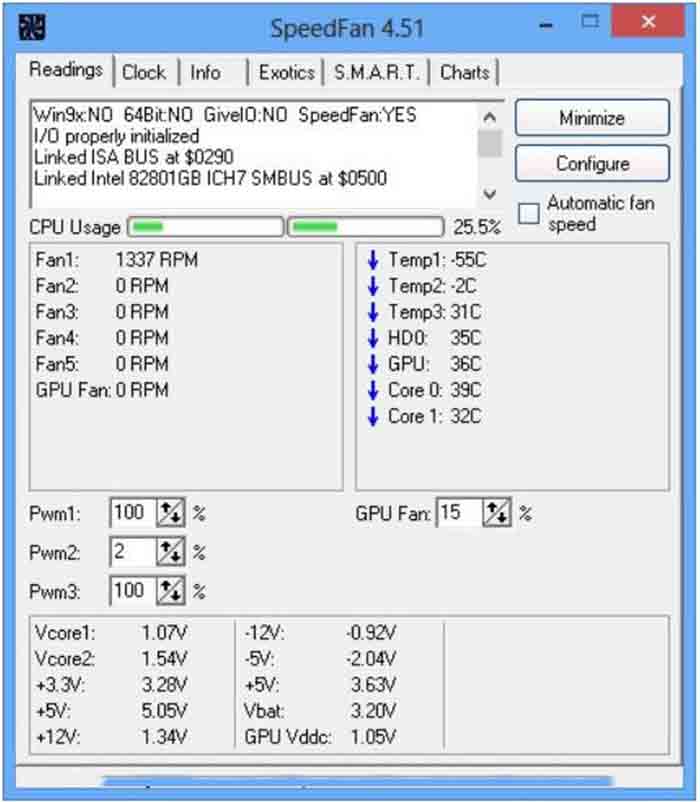
SpeedFan — это очень простая в использовании программа, которая отслеживает напряжение, скорость вращения вентиляторов и температуру различных компонентов компьютера. С помощью этого приложения вы можете быстро проверить температуру графического (и центрального) процессора.
SpeedFan может получать доступ к информации S.M.A.R.T. и отображать температуру жесткого диска. SpeedFan может получать доступ к цифровым датчикам температуры в вашем оборудовании и соответствующим образом изменять скорость вращения вентиляторов, снижая уровень шума и улучшая температурный режим.
2. Панель управления Nvidia
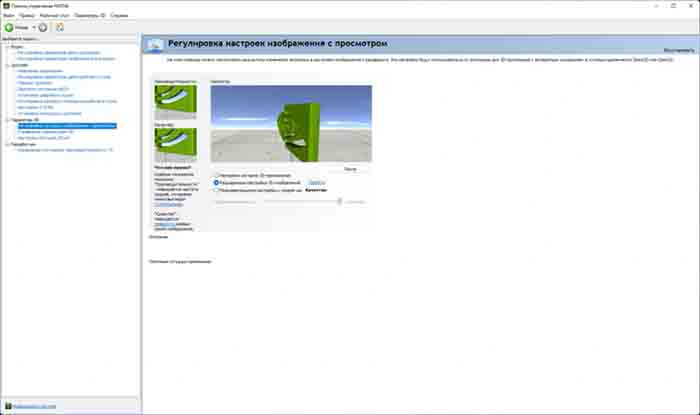
Панель управления Nvidia позволяет управлять настройками графического драйвера Nvidia и другими утилитами Nvidia, которые могут быть установлены в вашей системе.
Но в этом контексте панель управления позволяет проверять температуру графического процессора, скорость вращения вентиляторов и настраивать множество различных параметров для более комфортной и плавной игры. Если в вашей системе установлена видеокарта Nvidia, панель управления находится всего в одном щелчке правой кнопкой мыши от рабочего стола.
3. Центр управления AMD Catalyst
AMD Catalyst Control Centre — это аналог Control Centre от Nvidia от компании AMD. Он позволяет отслеживать различные параметры компьютера, в том числе температуру графического и центрального процессоров, скорость вращения вентиляторов, настройки для каждой игры, настройки звука и многое другое.
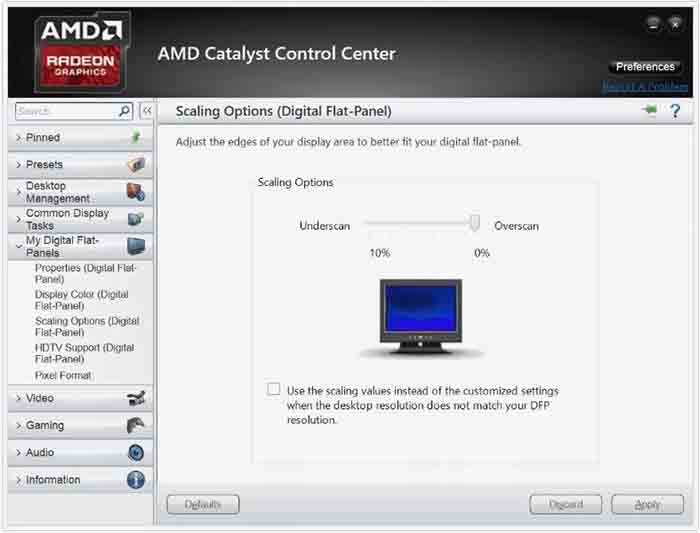
Если у вас видеокарта Radeon, просто щелкните правой кнопкой мыши на рабочем столе, и в верхней части списка вы увидите пункт «Центр управления AMD Catalyst».
4. ASUS GPU Tweak
Это программное обеспечение позволяет работать с любой видеокартой, независимо от производителя (AMD или Nvidia), и даже с картами других брендов, таких как EVGA и Gigabyte.
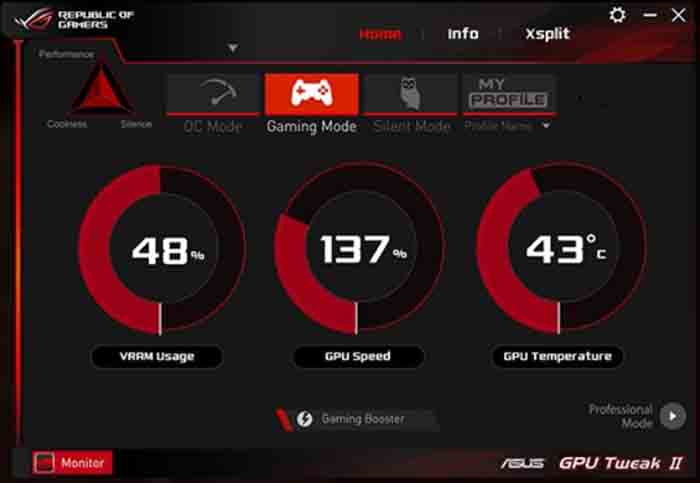
Оно предлагает аналогичные настройки, например мониторинг графического процессора, чтобы вы могли легко отслеживать температуру, а также скорость вращения вентиляторов, напряжение и частоту/скорость работы.
ASUS GPU Tweak предлагает несколько функций для разгона и другие возможности, например оптимизацию игр, и, надо отдать ему должное, программа довольно проста в использовании.
5. OpenHardwareMonitor
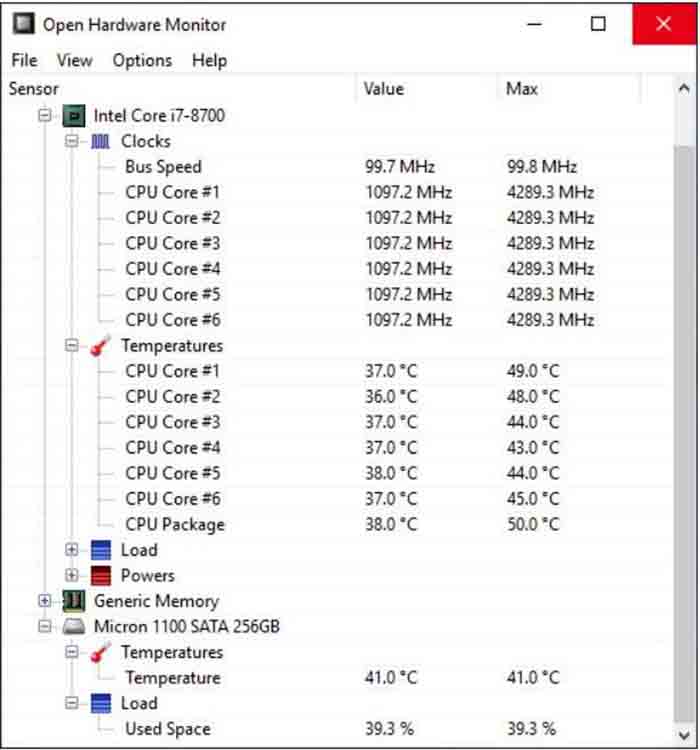
Open Hardware Monitor — это бесплатная программа с открытым исходным кодом, которая отслеживает показания датчиков температуры, скорость вращения вентиляторов, напряжение, нагрузку и тактовую частоту компьютера. Open Hardware Monitor очень похожа на SpeedFan, поскольку может считывать показания датчиков температуры вашего оборудования и получать доступ к информации S.M.A.R.T. для устройств хранения данных. С помощью этой программы вы можете легко проверить температуру графического процессора.
6. MSI Afterburner
MSI Afterburner печально известна в мире компьютерных игр. Несмотря на то, что это в первую очередь утилита для разгона, программное обеспечение MSI может предоставить очень подробную информацию о температуре вашего графического процессора и позволяет легко отслеживать её.
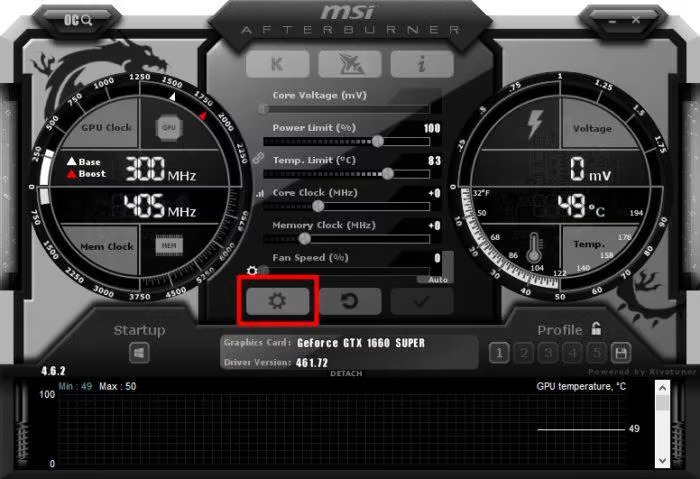
У него интуитивно понятный интерфейс, который позволяет контролировать и проверять каждую деталь видеокарты. Благодаря своей универсальности он считается золотым стандартом для разгона в сообществе любителей ПК.
7- Unigine Heaven
Heaven Benchmark от Unigine — это бенчмарк для графических процессоров, который нагружает видеокарты по максимуму.
Этот мощный инструмент можно эффективно использовать для определения стабильности работы видеокарты в экстремальных условиях и проверки потенциала системы охлаждения при максимальном выделении тепла.
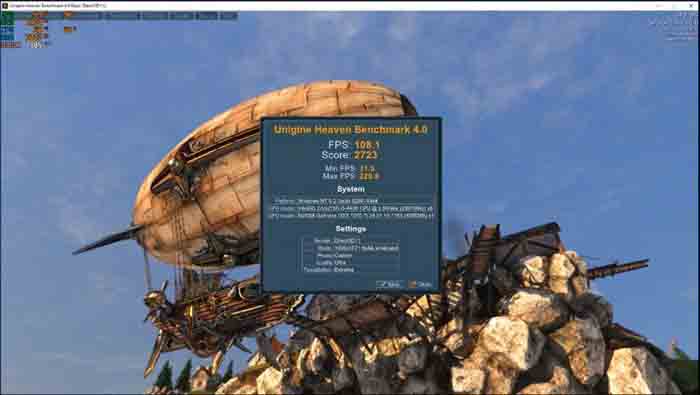
Таким образом, вы сможете довольно точно определить температуру видеокарты под нагрузкой.
Какая температура графического процессора считается нормальной?
Если только вы не играете в адских условиях, температура вашего графического процессора не должна подниматься до критических значений, потому что это плохо. Температура должна быть стабильной как при нагрузке, так и в режиме ожидания. В противном случае срок службы вашей видеокарты сократится невероятно быстро.
Оптимальная температура для каждой карты своя и зависит от температуры окружающей среды и циркуляции воздуха внутри корпуса.
Если вы живете в жарком регионе и температура в вашей комнате от природы выше, это, скорее всего, повлияет на температуру видеокарты. И наоборот (в более холодных регионах).
Абсолютный максимум — 90 градусов. Если температура вашего графического процессора достигает 90 градусов, это уже повод для беспокойства, но если она превышает этот показатель, значит, у вас СЕРЬЕЗНАЯ проблема.
Причин может быть множество: от недостаточного охлаждения до неисправной видеокарты, хотя последнее случается редко. В любом случае вы столкнетесь с троттлингом из-за перегрева и, возможно, с бомбой замедленного действия.
Оптимальная температура в среднем составляет 65–85 градусов во время игры или под нагрузкой. Когда система не используется, температура не должна подниматься выше 60 градусов.
Идеальная температура для вашей видеокарты зависит от ее конкретной модели, и я бы посоветовал вам поискать информацию в интернете, чтобы получить точные данные.
Для большинства видеокарт температура не должна превышать 90 °C. Она должна оставаться ниже 90 °C, в пределах 65–85 °C при максимальной нагрузке и (ниже) 60 °C в режиме ожидания.
Как справиться с высокой температурой графического процессора? — (Как снизить температуру видеокарты.)
Чтобы избежать троттлинга из-за перегрева, нужно следить за температурой видеокарты, иначе это негативно скажется на ее производительности. Поддержание оптимальной температуры также продлит срок службы видеокарты. Ниже приведены различные способы, как это сделать.
Проверьте систему подачи воздуха
Ваша система нуждается в достаточном охлаждении, и этому способствует циркуляция воздуха, как естественная, так и искусственная. Почти в каждом компьютере есть хотя бы один вентилятор для циркуляции воздуха, а в более современных системах их три и более, в зависимости от бюджета.
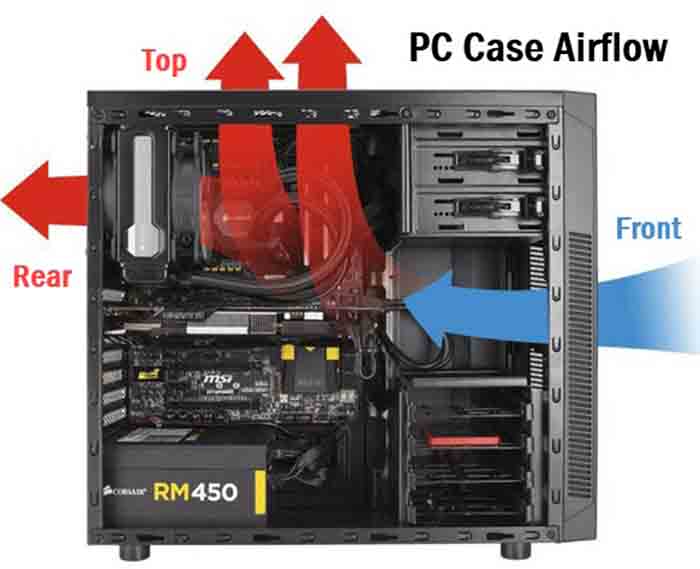
Как правило, для поддержания положительного давления на впуске, то есть когда давление на впуске выше, чем на выпуске, необходимы впускное и выпускное отверстия. Кроме того, лучше стремиться к положительному, а не отрицательному давлению на впуске, но это зависит от конкретной системы.
Во многих старых системах и готовых конструкциях поддерживается отрицательное давление воздуха, поскольку они предназначены только для охлаждения внутреннего тепла и не предназначены для подачи свежего воздуха снаружи.
Каким бы ни было давление воздуха в вашей системе, оно должно быть достаточным, чтобы не подвергать компоненты экстремальным нагрузкам.
Проблемы с термопастой
Между кристаллом графического процессора и верхней пластиной видеокарты находится липкая субстанция, известная как термопаста, которая передает и рассеивает тепло, выделяемое радиатором, и поддерживает низкую температуру.
Иногда, особенно после многолетней эксплуатации, термопаста может высохнуть, что значительно повышает температуру.
Если у вас высокая температура и вы уже проверили систему охлаждения и циркуляцию воздуха, то следующим шагом будет вскрытие видеокарты и проверка термопасты.
Термопасты бывают разных форм и размеров, и вам нужно решить, какой из них подойдет вам лучше всего, проведя небольшое исследование.
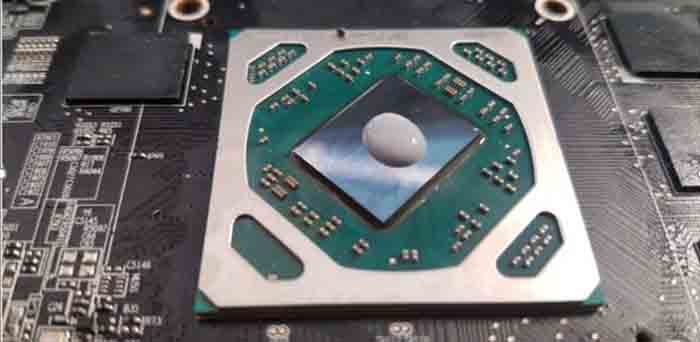
Arctic MX-4 — очень популярный выбор, если вам нужна термопаста на углеродной основе, а Silver 4 — лучший вариант, если вы предпочитаете пасту на основе серебра.
Пыль
Пыль — это сплошное неудобство: она проникает во все уголки вашего дома, а в технических устройствах может скапливаться внутри, препятствуя циркуляции воздуха и отводу тепла. В компьютерах пыль может легко засорить вентиляторы, что значительно ухудшит охлаждение и приведет к загрязнению системы.
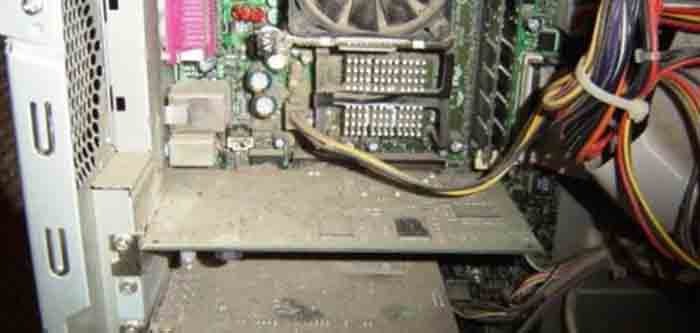
Во многих современных корпусах для ПК есть пылевые фильтры, которые задерживают пыль, попадающую внутрь системы. В какой-то степени они справляются со своей задачей, но пыль все равно проникает внутрь и мешает работе компьютера. Поэтому регулярно очищайте компьютер с помощью пылесоса или баллончика со сжатым воздухом, чтобы пыль не забивала систему охлаждения и температура оставалась в норме.
Плохая компоновка кабелей
Ты же не думал, что я вот так тебя припру, да? Неправильное расположение кабелей может привести к различным проблемам внутри корпуса. Очень скоро он превратится в рассадник пыли, которая будет скапливаться вокруг незакрепленных кабелей. Кроме того, кабели могут препятствовать охлаждению, перекрывая поток воздуха.
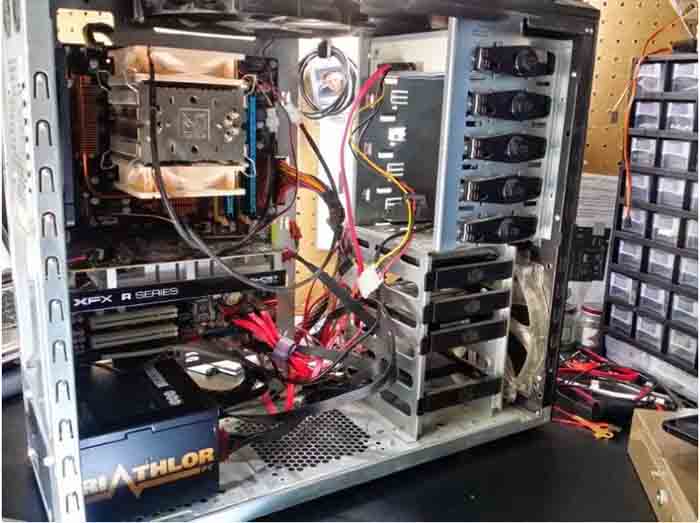
Независимо от бюджета на компьютер, правильное расположение кабелей может существенно улучшить ситуацию. Это не только хорошая привычка, которая делает ваш компьютер более аккуратным, но и помогает поддерживать порядок. И самое главное — система охлаждения не будет испытывать проблем, если кабели уложены правильно и не болтаются под ногами, как третье колесо.
Не переусердствуйте с разгоном
У вашего процессора 5700XT есть потенциал для разгона, но это не значит, что его можно разогнать до 2 ГГц и рассчитывать, что он будет работать при температуре вашего холодильника.
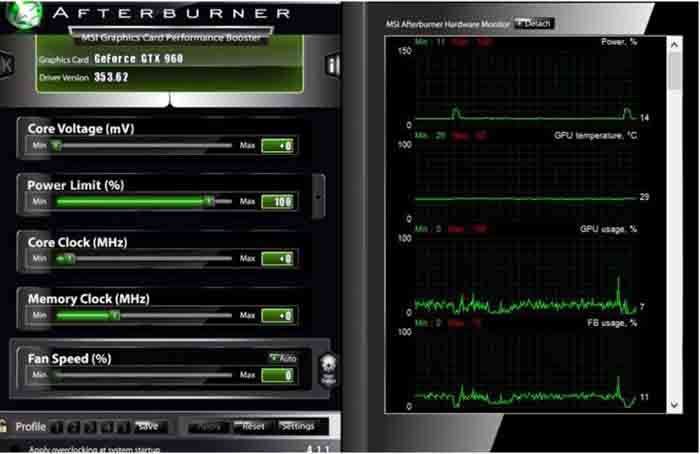
Разгон процессора — это весело, и с его помощью можно выжать из системы больше, но при этом выделяется гораздо больше тепла, чем нужно для рассеивания и охлаждения.
Это простая рекомендация. Не разгоняйте видеокарту до предела возможностей системы охлаждения. При разгоне видеокарты выделяется много тепла, и вам нужна система охлаждения, способная охладить графический процессор.
Если вы разогнали видеокарту некоторое время назад и не меняли настройки, а теперь столкнулись с перегревом, то лучше всего отключить разгон и начать с нуля.
Очистите свои майнинговые установки
Допустим, у вас есть майнинговая установка. Майнинговым установкам требуется гораздо более интенсивное охлаждение, поэтому они находятся на открытом воздухе, без пылевых фильтров. Очистка майнинговых установок необходима для предотвращения их перегрева и продления срока службы.
Если ваша установка постоянно находится на открытом воздухе, в ней скапливается много пыли и ворсинок, которые могут ухудшить охлаждение. Если это не помогает, можно добавить дополнительные внешние вентиляторы или приобрести более мощный кулер.
Высокая температура окружающей среды
Окружающая среда также играет важную роль в поддержании оптимальной температуры. Если вы живете в жарком регионе, температура окружающей среды будет влиять и на ваш компьютер. Если поставить компьютер в комнату с кондиционером, температура снизится на пару градусов, так как окружающая среда будет прохладнее.
Чтобы справиться с высокой температурой окружающей среды, можно попробовать установить в корпус дополнительные вентиляторы для лучшей циркуляции воздуха. Также можно поставить компьютер в той части дома, где не так жарко, или даже установить жидкостное охлаждение для видеокарты, но это уже крайняя мера.
Для этого вам придется вложить много денег. Здесь вы мало что можете сделать, так как температура в комнате не изменится, если вы живете в жарком регионе.
Используйте более старый графический драйвер
Обновление графических драйверов — это азы работы с графическими процессорами, верно? Да, это так, но в некоторых случаях, особенно если у вас старая видеокарта, новые драйверы могут привести к перегреву графического процессора. Если температура вашего графического процессора внезапно повысилась, велика вероятность, что дело в графических драйверах.
Откатите графические драйверы до предыдущей версии, и проблема должна решиться. Иногда. Обновления драйверов приносят больше вреда, чем пользы, из-за ошибок или проблем в новых версиях.
Вердикт:
Ваша видеокарта — пожалуй, самая важная часть компьютера, поскольку именно она отвечает за вывод всех тех пикселей, которые вы видите на экране.
Очевидно, что вам хотелось бы, чтобы температура была как можно ниже, чтобы видеокарта работала максимально эффективно без троттлинга. Существует множество различных инструментов, которые помогут вам следить за температурой графического процессора и даже в некоторой степени регулировать её.
Если температура вашего устройства высокая, попробуйте выполнить описанные выше действия, чтобы снизить ее. Высокая температура также негативно влияет на срок службы видеокарты.
Если в вашем доме нет централизованной системы подачи жидкого азота, вам нужно поддерживать как можно более низкую температуру этой карты.
Часто задаваемые вопросы (FAQ)
#1- Какова безопасная температура графического процессора?
Безопасная температура — от 60 до 85 градусов. При нагрузке температура видеокарты не должна превышать 90 градусов и должна держаться в диапазоне от 70 до 80 градусов. В режиме ожидания температура не должна превышать 65 градусов.
#2- Нормально ли для графического процессора нагреваться до 80 градусов?
80 градусов — это высокая температура для видеокарты, и вам стоит обратить на это внимание, но это не слишком много, поскольку под нагрузкой температура графических процессоров может достигать 85 градусов, что считается нормой. 80 градусов — это нормально, но все же постарайтесь снизить температуру, если это возможно.
#3. 65 градусов — это слишком жарко для видеокарты?
65 градусов — не такая уж высокая температура для графического процессора. Особенно если вы играете или запускаете приложения, интенсивно использующие графический процессор, 65 градусов — отличная температура. Однако если процессор простаивает, 65 градусов — повод для беспокойства, но не для паники.
#4. Какая температура графического процессора считается нормальной при нагрузке?
Оптимальная температура — около 70 °C. Если температура вашего графического процессора при нагрузке не поднимается выше 75 °C, значит, все в порядке. При нагрузке температура может достигать 85 °C, но всегда нужно стремиться к тому, чтобы она была как можно ниже.






