 ITFollow.ru Новости, тенденции, обзоры
Вы только что купили новую видеокарту для своего ПК и обнаружили, что Windows 11 её не распознаёт? Мы понимаем, как вам неприятно, но не волнуйтесь — такие проблемы легко решаются. Windows 11 может не обнаруживать проблемы с видеокартой по разным причинам, например из-за неправильной установки графического процессора, несовместимости, повреждения графического процессора, ошибок, сбоев или повреждения системных файлов.
Если вы попали на эту страницу, скорее всего, вы не знаете, почему Windows 11 не распознаёт вашу видеокарту, и не представляете, что делать дальше. Поэтому просто следуйте приведённым ниже инструкциям, чтобы решить проблему с тем, что Windows не распознаёт видеокарту.
1. Перезагрузите устройство
Если вы только что установили новую видеокарту, но операционная система Windows её не распознаёт, возможно, не удалось установить драйвер.
Windows 11 обычно устанавливает устройства и их драйверы при перезагрузке компьютера. Поэтому, прежде чем пробовать следующие способы, перезагрузите компьютер с Windows и проверьте, поможет ли это.
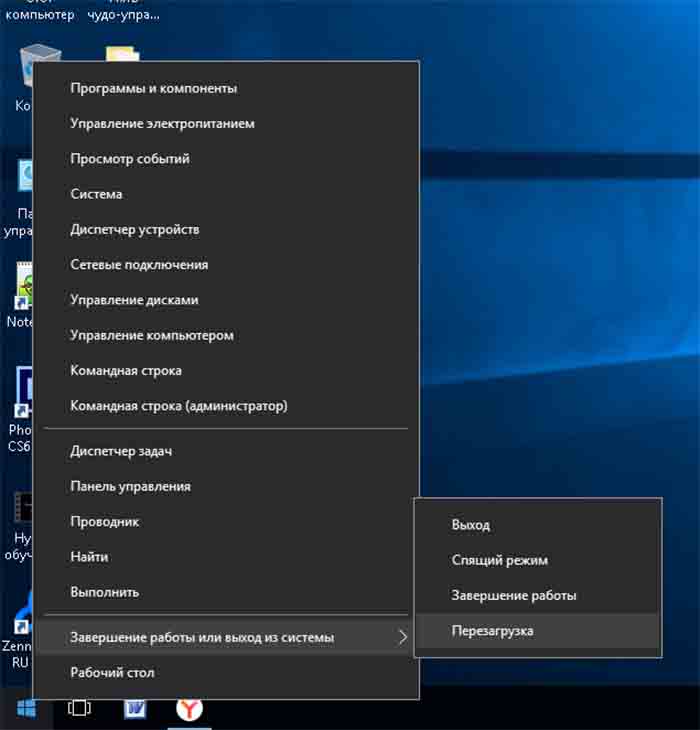
Чтобы перезагрузить компьютер с Windows 11, нажмите кнопку «Пуск» и выберите пункт «Питание». В меню «Питание» выберите «Перезагрузить».
2. Отключите другие устройства, подключенные к компьютеру
Под устройствами мы подразумеваем не клавиатуру и мышь, а другие устройства, например игровые контроллеры, смартфоны или дополнительные мониторы.
Периферийные устройства, подключенные к вашему компьютеру, часто конфликтуют с драйверами, что приводит к проблеме с обнаружением видеокарты.
Поэтому выключите компьютер и отсоедините все периферийные устройства, подключенные к вашему компьютеру. После отключения снова включите компьютер.
3. Проверьте, не определяется ли по-прежнему ваша видеокарта
Если некоторые файлы на вашем компьютере повреждены, подключённый графический процессор может не отображаться в диспетчере устройств. Значит ли это, что ваш графический процессор действительно не определяется? Чтобы убедиться в этом, выполните следующие действия.
1. Нажмите Windows Key + R на клавиатуре.
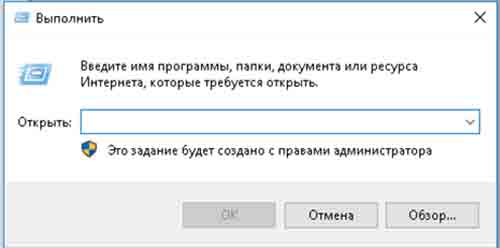
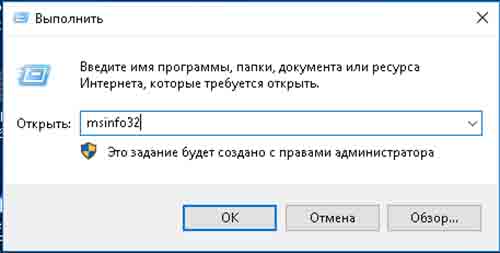
2. Откроется диалоговое окно «Выполнить». Введите msinfo32 и нажмите Enter.
3. В диалоговом окне «Сведения о системе» разверните раздел Компоненты.
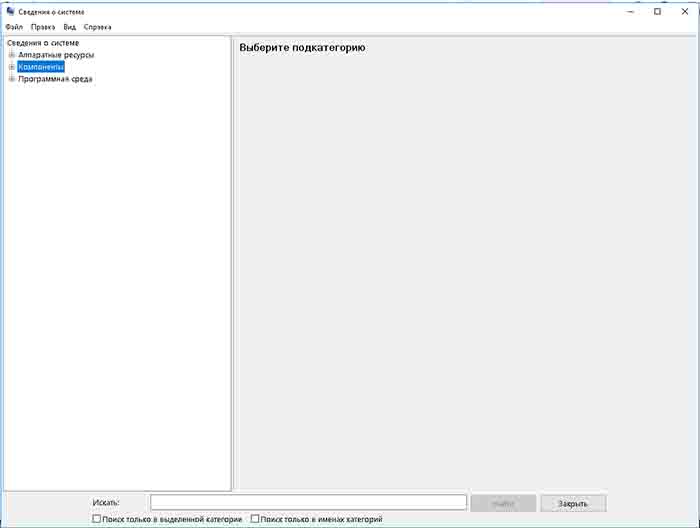
4. Затем выберите «Дисплей». Справа проверьте, обнаружен ли графический процессор.
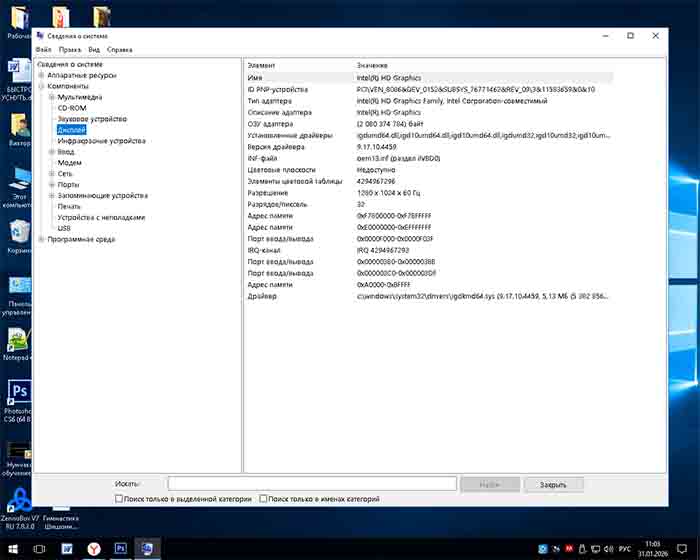
Если в разделе «Конфигурация системы» указан ваш графический процессор, вам больше ничего не нужно делать. Однако если это не так, воспользуйтесь следующими способами.
4. Включите видеокарту в диспетчере устройств
При использовании этого метода необходимо убедиться, что на вашем устройстве включена видеокарта. Вот как можно проверить, включена ли видеокарта.
1. Введите «Диспетчер устройств» в строке поиска Windows 11. Затем откройте приложение «Диспетчер устройств» из списка наиболее подходящих результатов.
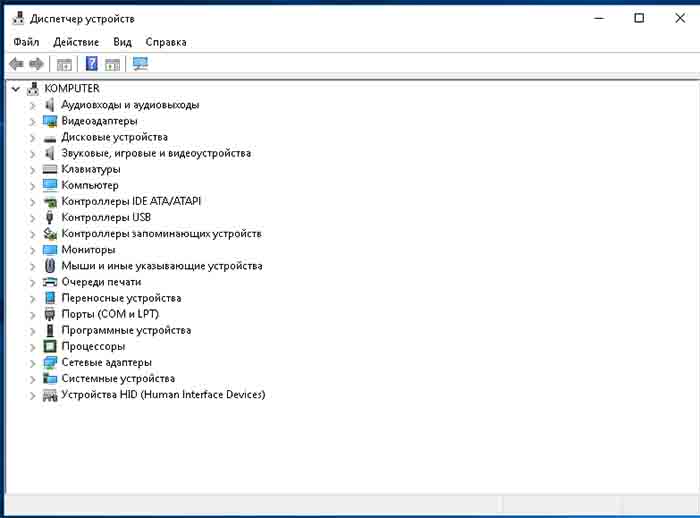
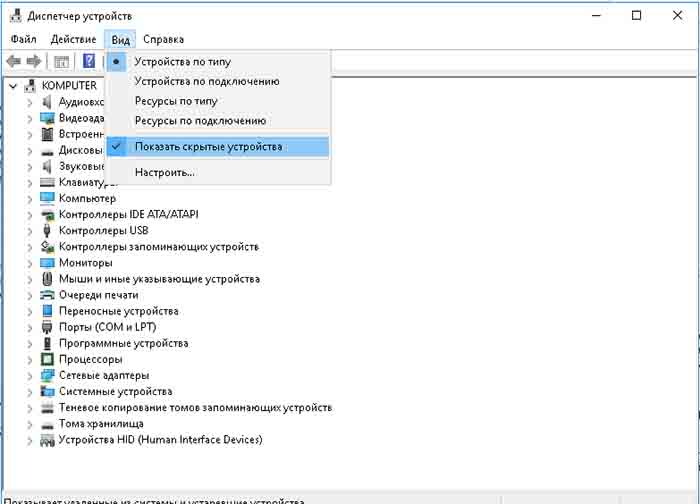
2. Когда откроется диспетчер устройств, нажмите «Вид» и включите параметр Показать скрытые устройства.
3. Разверните раздел «Видеоадаптер», щёлкните правой кнопкой мыши по драйверу видеокарты и выберите Свойства.
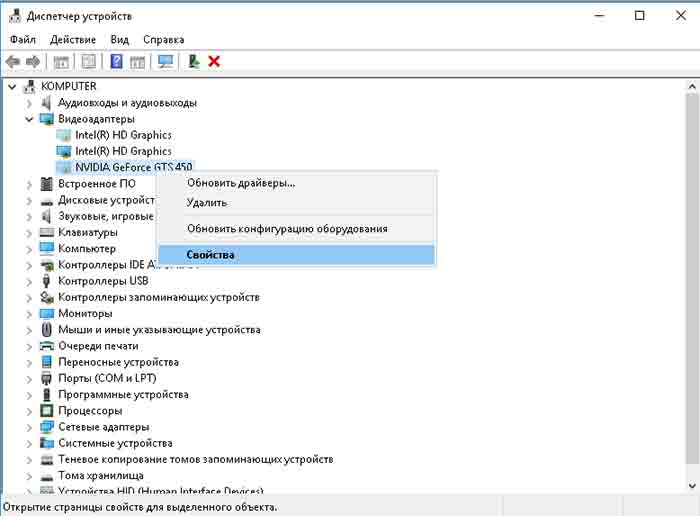
4. В свойствах видеокарты нажмите Включить устройство (если доступно).
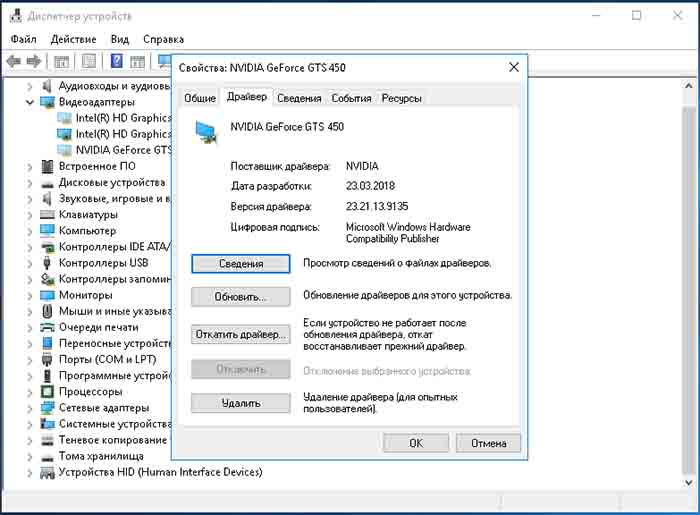
5. Вы также можете попробовать нажать кнопку Отключить устройство, а затем Включить устройство.
Вот и всё! Вот как можно включить видеокарту в диспетчере устройств на компьютере с Windows 11.
5. Обновите или переустановите графические драйверы
Если вы не можете использовать видеокарту в Windows 11, попробуйте обновить или переустановить её драйверы. Вот как это сделать.
1. Введите «Диспетчер устройств» в строке поиска Windows 11. Затем откройте приложение «Диспетчер устройств» из списка наиболее подходящих результатов.
2. Когда откроется диспетчер устройств, разверните раздел Видеоадаптеры.
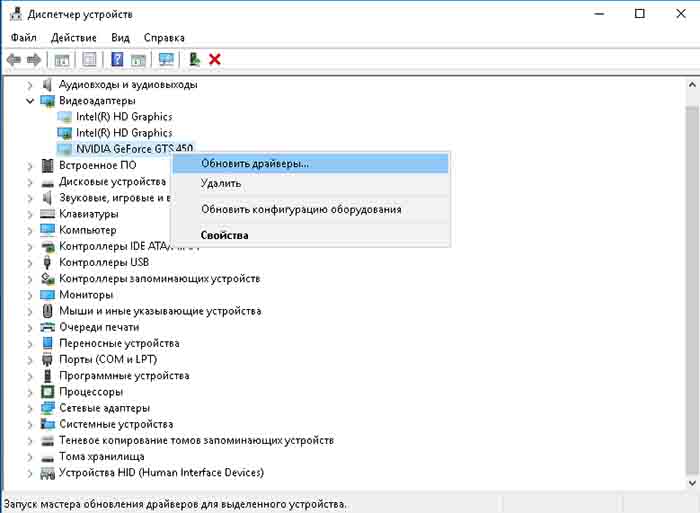
3. Щелкните правой кнопкой мыши по подключенному драйверу видеокарты и выберите Обновить драйвер
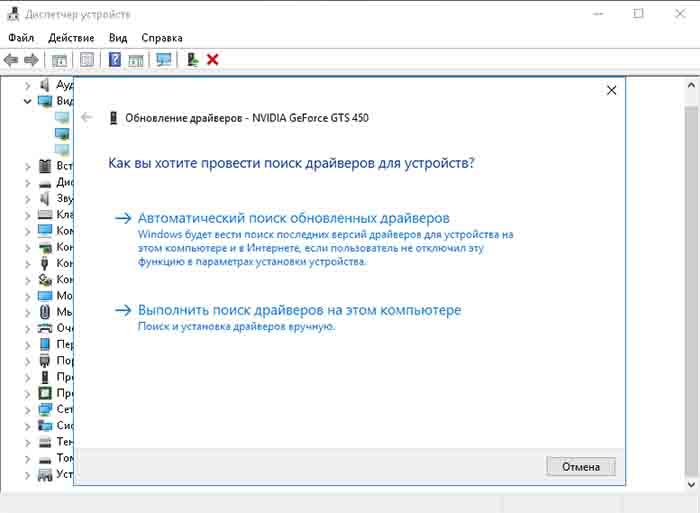
4. На следующем экране выберите Автоматический поиск драйверов.
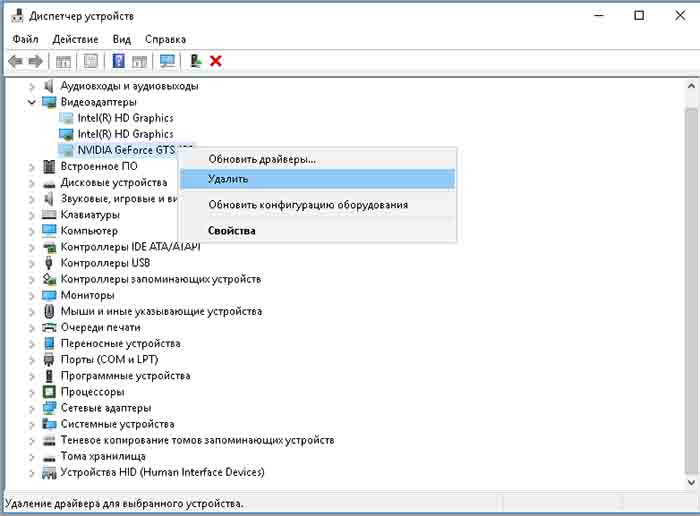
5. Если обновление не помогло, щёлкните правой кнопкой мыши по видеокарте и выберите Удалить устройство.
6. После удаления перезагрузите компьютер с Windows 11.
Вот и всё! Windows 11 автоматически установит устройство при перезагрузке.
6. Переустановите графический процессор
Возможно, ваш компьютер не может обнаружить видеокарту, потому что она установлена неправильно. Если вы устанавливаете графический процессор, вам нужно позаботиться об этом.
- Убедитесь, что видеокарта подключена к нужному слоту.
- Разъемы питания графического процессора надежно подключены.
- Монитор вашего ПК подключен к видеовыходу графического процессора.
- Слот PCIe очищен от пыли и мусора.
Если вы учтете эти несколько моментов во время установки графического процессора, Windows 11 должна обнаружить вашу видеокарту без каких-либо проблем.
7. Проверьте ваш SMPS (блок питания)
Блок питания должен быть совместим с установленной вами видеокартой. Если он несовместим, блок питания может не обеспечивать необходимую для видеокарты мощность.
Иногда причиной того, что компьютер не распознаёт графический процессор, является неисправный блок питания. Чтобы исключить эти проблемы, проверьте блок питания.
Если подключённому оборудованию требуется больше энергии, рассмотрите возможность замены блока питания. Если вы подозреваете, что блок питания неисправен, его можно проверить в местном сервисном центре.
8. Проверьте, не неисправен ли ваш графический процессор
Что ж, если вы дошли до этого этапа, то, скорее всего, ваш компьютер по-прежнему не распознаёт видеокарту.
В этом случае необходимо убедиться, что видеокарта не неисправна. Признаками неисправности видеокарты являются шум вентилятора, сбои в работе ПК, графические ошибки, частые ошибки BSOD и внезапные сбои во время игры.
Если вы заметили какой-либо из этих признаков, скорее всего, у вас неисправная видеокарта. Вы можете проверить видеокарту в местном сервисном центре.
Если на ваш графический процессор распространяется гарантия, вы можете обратиться в службу поддержки за помощью в оформлении гарантийного талона.
9. Отмените разгон и обновите BIOS
Устаревший BIOS — одна из основных причин, по которой Windows 11 не распознаёт видеокарту. Чтобы обновить BIOS, перейдите на сайт производителя материнской платы и следуйте инструкциям.
Обновление BIOS — сложный процесс, поэтому рекомендуется следовать официальной инструкции.
Кроме того, если вы недавно разгоняли или замедляли работу графического процессора, вам нужно отменить эти изменения. Разгон и замедление часто приводят к проблемам и повреждению графического процессора.
Итак, вот несколько рабочих способов решить проблему с тем, что видеокарта не определяется Windows. Сообщите нам, если вам нужна дополнительная помощь в устранении этой проблемы. Кроме того, если это руководство оказалось для вас полезным, не забудьте поделиться им с друзьями.






