ITFollow.ru Новости, тенденции, обзоры
Добро пожаловать в захватывающий мир устройств для умного дома, где удобство и инновации пересекаются, чтобы изменить наше взаимодействие с технологиями. В этом подробном руководстве мы рассмотрим тонкости использования принтера в качестве устройства для умного дома, изучим бесшовную интеграцию современных технологий печати в экосистему вашего умного дома.
По мере развития цифровой среды устройства «умного дома» становятся неотъемлемой частью, повышая эффективность, расширяя возможности подключения и делая жизнь более удобной. Принтер, ставший типичным офисным устройством, претерпел значительные изменения, получив интеллектуальные функции, которые упрощают процессы печати и повышают удобство использования.
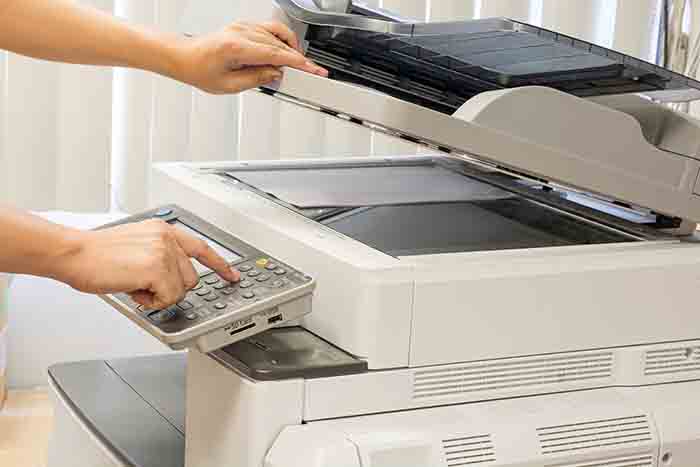
В этой статье мы рассмотрим различные аспекты использования принтера в качестве устройства «умного дома» — от первоначальной настройки и установки до устранения распространённых неполадок. Независимо от того, являетесь ли вы опытным любителем технологий или новичком в сфере устройств «умного дома», это руководство поможет вам получить знания и идеи, необходимые для полного раскрытия потенциала вашего «умного» принтера.
Присоединяйтесь к нам, и мы раскроем вам все тонкости использования интеллектуальных технологий для оптимизации процесса печати и бесшовной интеграции принтера в вашу домашнюю сеть. Давайте вместе изучим, как использовать принтер в качестве устройства «умного дома», и откроем для себя мир удобства и инноваций.
Основные рекомендации:
- Воспользуйтесь удобством интеллектуальной печати, выбрав, установив и настроив принтер для бесшовной интеграции в ваш «умный» дом. Наслаждайтесь возможностями беспроводной, облачной и мобильной печати для гибкой и доступной печати.
- Устраняйте распространённые проблемы с принтером, чтобы поддерживать оптимальную функциональность вашего умного дома. Решайте проблемы с подключением, качеством печати и замятием бумаги, чтобы обеспечить бесперебойную и бесперебойную печать.
Приступая к работе
Прежде чем погрузиться в мир интеллектуальной печати, важно заложить основу для беспрепятственной интеграции вашего принтера в экосистему умного дома. Для начала проведите тщательное исследование, чтобы выбрать модель принтера, которая соответствует вашим потребностям и дополняет систему умного дома. Учитывайте такие факторы, как объём печати, возможности подключения и совместимость с платформами умного дома.
После того как вы выбрали идеальный принтер, ознакомьтесь с его техническими характеристиками, функциями и требованиями к установке. Этот подготовительный этап позволит вам принимать взвешенные решения и уверенно подходить к процессу установки.
Кроме того, убедитесь, что ваша сеть «умного дома» надёжна и способна поддерживать новые устройства. Стабильное подключение к Wi-Fi имеет решающее значение для обеспечения интеллектуальных функций вашего принтера и бесперебойной связи с другими подключёнными устройствами.
Отправляясь в это путешествие, откройте для себя потенциал гармоничного сочетания интеллектуальных технологий и традиционной печати, где удобство беспроводного подключения и интуитивно понятного управления сочетается с ощутимым результатом в виде распечатанных документов. Такое сочетание инноваций и практичности создаёт условия для по-настоящему революционного опыта печати в вашем умном доме.
Заложив основу и подготовив почву, вы готовы приступить к следующему важному этапу: установке интеллектуального принтера и погружению в мир современных технологий печати.
Установка принтера
По мере того, как вы погружаетесь в мир интеллектуальной печати, процесс установки становится ключевым этапом интеграции вашего принтера в систему «умный дом». Для начала распакуйте принтер и ознакомьтесь с его компонентами, убедившись, что все необходимые элементы, такие как картриджи с чернилами, лотки для бумаги и кабели питания, находятся в пределах досягаемости.
Затем выберите подходящее место для принтера в вашем «умном» доме. Выбирайте хорошо проветриваемое место с удобным доступом к розеткам и стабильным сигналом Wi-Fi. Такое стратегическое размещение не только повышает удобство эксплуатации, но и способствует бесшовной интеграции принтера в вашу экосистему.
Включите принтер и запустите процесс первоначальной настройки, который обычно включает в себя настройку языковых параметров, даты и времени, а также беспроводного подключения. Многие современные принтеры оснащены интуитивно понятными интерфейсами с сенсорным экраном, что упрощает процедуру настройки и обеспечивает удобство использования.
После настройки начальных параметров пора установить чернильные картриджи и загрузить бумагу в принтер. Следуйте инструкциям производителя, чтобы тщательно выполнить эти задачи и обеспечить оптимальное качество печати и эффективность работы.
После завершения физической настройки необходимо установить соответствующее программное обеспечение и драйверы принтера на устройствах «умного дома». Независимо от того, используете ли вы компьютер, смартфон или планшет, установка соответствующего программного обеспечения обеспечивает бесперебойную связь с принтером, позволяя использовать его интеллектуальные функции и множество вариантов печати.
После успешной установки и интеграции принтера в сеть вашего умного дома вы готовы перейти к следующему этапу: подключению принтера к экосистеме вашего умного дома и настройке его параметров в соответствии с вашими предпочтениями и моделями использования.
Подключение принтера
После физической установки вашего интеллектуального принтера следующим важным шагом будет обеспечение бесперебойной связи с экосистемой вашего умного дома. Интеграция принтера в вашу сеть имеет решающее значение для использования его интеллектуальных функций и обеспечения удобной печати с различных устройств.
Для начала войдите в меню настроек принтера, которое обычно доступно через сенсорный интерфейс или веб-портал для настройки. Здесь вы начнёте процесс подключения принтера к вашей сети Wi-Fi, что позволит ему взаимодействовать с другими интеллектуальными устройствами и онлайн-сервисами печати.
Убедитесь, что ваша сеть Wi-Fi работает и что у вас есть учётные данные для подключения к сети. Выберите опцию подключения к беспроводной сети и следуйте инструкциям на экране, чтобы найти домашнюю сеть и подключиться к ней. Многие современные принтеры поддерживают WPS (защищённую настройку Wi-Fi) для быстрого и безопасного подключения к сети, что упрощает процесс настройки.
После успешного подключения к сети ваш принтер становится неотъемлемым элементом экосистемы «умного дома», доступным с различных устройств, включая компьютеры, смартфоны и планшеты. Благодаря такой взаимосвязи вы можете запускать печать с любого совместимого устройства, преодолевая традиционные ограничения печати и используя гибкость интеллектуальной печати.
Кроме того, рассмотрите возможность интеграции вашего интеллектуального принтера с платформами виртуальных помощников, такими как Amazon Alexa или Google Assistant. Включив голосовые команды для печати, вы сможете повысить удобство и интерактивность процесса печати, что полностью соответствует концепции «умного дома».
Когда ваш принтер займёт своё законное место в вашей интеллектуальной домашней среде, вы будете готовы к следующему этапу: настройке параметров принтера и изучению множества интеллектуальных функций, которые повышают удобство и инновационность печати до беспрецедентного уровня.
При использовании принтера убедитесь, что вы правильно загружаете бумагу, чтобы избежать замятия. Кроме того, регулярно очищайте печатающие головки для поддержания качества печати.
Настройка принтера
Поскольку ваш интеллектуальный принтер легко интегрируется в домашнюю сеть, процесс его настройки в соответствии с вашими предпочтениями и моделями использования становится первостепенным. Этот этап включает в себя множество настраиваемых параметров и интеллектуальных функций, которые улучшают качество печати и упрощают взаимодействие с устройством.
Для начала изучите меню настроек принтера, доступное через интуитивно понятный интерфейс или специальное мобильное приложение. Здесь вы можете настроить такие параметры, как качество печати, размер и тип бумаги, а также параметры энергосбережения, чтобы производительность принтера соответствовала вашим требованиям.
Ознакомьтесь с возможностями интеллектуальной печати, такими как облачная печать и мобильная печать. Многие современные принтеры легко интегрируются с облачными сервисами, позволяя печатать документы и фотографии напрямую с предпочитаемых вами платформ облачного хранения, преодолевая ограничения традиционных рабочих процессов печати.
Воспользуйтесь удобством мобильной печати, которая позволяет с беспрецедентной лёгкостью запускать печать со смартфона или планшета. Установив специальное мобильное приложение для принтера, вы сможете без труда печатать документы и изображения со своего мобильного устройства, ещё больше размывая границы между цифровым контентом и материальными результатами.
Изучите возможности настройки запланированных заданий на печать и автоматизированных задач по обслуживанию, используя интеллектуальные функции вашего принтера для оптимизации рабочих процессов и повышения производительности в среде «умного» дома. Автоматизируя рутинные задачи по печати, вы можете повысить эффективность и сосредоточиться на других аспектах своего активного образа жизни.
Кроме того, рассмотрите возможность интеграции вашего принтера с платформами «умного дома» и программами автоматизации. Включив принтер в экосистему «умного дома», вы сможете организовать бесперебойное взаимодействие между устройствами, например, запускать задания на печать в зависимости от определённых событий или условий, что ещё больше усилит взаимосвязь между устройствами в вашем «умном доме».
Разбираясь в тонкостях настройки умного принтера, вы откроете для себя сочетание инноваций и практичности, где передовые технологии сочетаются с пользовательской настройкой, чтобы по-новому взглянуть на процесс печати в вашем умном доме.
Настроив принтер до совершенства, вы готовы перейти к следующему этапу: использованию возможностей интеллектуальной печати для воплощения вашего цифрового контента в виде реальных высококачественных распечаток.
Печать документов
Благодаря тому, что ваш интеллектуальный принтер легко интегрируется в домашнюю сеть, а его настройки соответствуют вашим предпочтениям, вы получаете захватывающий опыт печати, который выходит за рамки традиционных ограничений и раскрывает безграничные возможности современных технологий печати.
Воспользуйтесь удобством беспроводной печати, которая освобождает вас от ограничений, связанных с традиционными проводными соединениями, и позволяет запускать печать с любого совместимого устройства в сети вашего умного дома. Будь то документ, хранящийся на вашем компьютере, фотография со смартфона или вложение в электронное письмо с планшета, благодаря бесперебойному подключению вашего умного принтера печать выполняется всего в несколько касаний или кликов.
Ознакомьтесь с широким спектром доступных вам вариантов печати: от стандартной печати документов до высококачественной фотопечати. Благодаря возможности настраивать параметры печати, такие как насыщенность цвета, тип бумаги и качество печати, вы можете легко адаптировать каждое задание на печать для достижения оптимальных результатов, соответствующих вашим требованиям.
Воспользуйтесь возможностями облачной печати, обеспечив бесшовную интеграцию вашего принтера с популярными платформами облачных хранилищ. Независимо от того, храните ли вы документы и изображения на Google Диске, в Dropbox или OneDrive, возможность запускать задания на печать непосредственно из предпочитаемого вами облачного сервиса повышает гибкость и доступность вашего рабочего процесса печати.
Воспользуйтесь интуитивно понятными возможностями мобильной печати вашего интеллектуального принтера, используя специальное мобильное приложение для удобной печати контента со смартфона или планшета. Независимо от того, находитесь ли вы дома или в пути, возможность преобразовывать цифровой контент в печатные материалы повышает универсальность и удобство интеллектуальной печати.
Кроме того, рассмотрите возможность использования расширенных функций печати, таких как двусторонняя печать, печать без полей и печать плакатов, которые расширяют возможности печати и позволяют вам с беспрецедентной лёгкостью реализовывать свои творческие идеи.
Отправляясь в путешествие по миру технологий «умного дома», насладитесь плавным слиянием цифрового контента и физических результатов, где границы между виртуальным и материальным стираются, переосмысливая саму суть печати в вашей домашней сети.
Благодаря точности и универсальности вашего интеллектуального принтера каждый документ и изображение обретают жизнь, а преобразующий потенциал современных технологий печати становится осязаемой реальностью, обогащая ваш образ жизни беспрецедентным удобством и инновациями.
Устранение неполадок
Несмотря на то, что бесперебойная интеграция интеллектуального принтера в вашу домашнюю сеть обеспечивает беспрецедентное удобство, время от времени могут возникать технические неполадки, требующие устранения для обеспечения бесперебойной работы принтера. Ознакомившись с распространенными проблемами и их решениями, вы сможете уверенно и точно справляться с потенциальными трудностями.
Если у вас возникли проблемы с подключением, из-за которых ваши интеллектуальные устройства не могут взаимодействовать с принтером, сначала убедитесь, что принтер подключен к правильной сети Wi-Fi и что сигнал сети стабилен. Перезагрузка принтера и повторное подключение к Wi-Fi могут устранить временные проблемы с подключением и восстановить бесперебойную связь в экосистеме вашего умного дома.
В случае проблем с качеством печати, таких как полосы, пятна или выцветание, рассмотрите возможность выполнения таких задач по техническому обслуживанию, как выравнивание и очистка печатающей головки. Многие интеллектуальные принтеры оснащены автоматизированными программами технического обслуживания, которые можно запустить через меню настроек принтера или специальное мобильное приложение, чтобы оптимизировать качество печати и устранить распространенные проблемы.
Если вы столкнулись с замятием бумаги или ее застреванием, внимательно следуйте инструкциям производителя по очистке тракта подачи бумаги и устранению основной причины проблемы. Уход за лотками для бумаги в принтере и правильная загрузка бумаги помогут устранить эти проблемы и восстановить бесперебойную работу.
При устранении неполадок, связанных с заданиями на печать, например при зависании или незавершении заданий на печать, просмотрите очередь печати на своих интеллектуальных устройствах и на панели управления принтером, чтобы найти и отменить все ожидающие выполнения задания на печать. Перезагрузка принтера и повторное выполнение задания на печать часто устраняет временные ошибки, обеспечивая бесперебойную работу.
Для решения более сложных проблем или постоянных технических неполадок обратитесь к руководству пользователя принтера или к ресурсам поддержки производителя для получения подробных инструкций по устранению неполадок. Многие производители интеллектуальных принтеров предлагают всестороннюю онлайн-поддержку, включая руководства по устранению неполадок, обновления встроенного ПО и форумы сообщества, где пользователи могут обращаться за помощью и делиться своими мыслями.
Своевременно выявляя и устраняя технические неполадки, вы сможете поддерживать оптимальную функциональность своего интеллектуального принтера в домашней сети, гарантируя, что преобразующий потенциал современных технологий печати останется доступным и органично впишется в ваш образ жизни.
По мере того, как вы будете разбираться в устранении неполадок в контексте интеллектуальной печати, воспользуйтесь возможностью отточить свои технические навыки и выработать проактивный подход к поддержанию бесперебойной работы устройств «умного дома», создавая среду, в которой инновации и удобство гармонично сочетаются.
Заключение
Использование принтера в качестве устройства «умного дома» открывает перед вами мир беспрецедентного удобства, инноваций и взаимосвязанности в вашем жилом пространстве. Бесшовная интеграция современных технологий печати в экосистему «умного дома» не только изменила традиционные представления о печати, но и обогатила ваш повседневный опыт гармоничным сочетанием цифровых и физических взаимодействий.
Пройдя процесс выбора, установки и настройки своего интеллектуального принтера, вы воспользовались преобразующим потенциалом устройств «умного дома», используя передовые технологии для оптимизации рабочих процессов печати и повышения общего удобства использования. Благодаря беспроводному подключению, интуитивно понятному управлению и настраиваемым параметрам вы можете организовать среду печати в соответствии со своими потребностями и предпочтениями, преодолев ограничения традиционных методов печати.
Погрузившись в мир печати документов, вы воспользовались широким спектром доступных вам интеллектуальных возможностей печати: от беспроводной печати и интеграции с облачными сервисами до мобильной печати. Это бесшовное сочетание цифрового контента и физических результатов не только оптимизировало ваши рабочие процессы, но и привнесло в ваш образ жизни новые ощущения гибкости, доступности и креативности.
Кроме того, разбираясь в тонкостях устранения распространённых технических неполадок, вы укрепили свою техническую грамотность и выработали проактивный подход к поддержанию оптимальной функциональности вашего умного принтера. Решая проблемы уверенно и точно, вы создали среду, в которой бесперебойная печать гармонично сочетается с общей концепцией технологий «умного дома».
Размышляя об этом полезном опыте использования принтера в качестве устройства «умного дома», вы оказываетесь в авангарде динамичного и постоянно развивающегося мира, где сочетание инноваций и практичности продолжает расширять границы современной жизни. Преобразующий потенциал устройств «умного дома», примером которого является ваша бесшовная интеграция «умного» принтера, служит доказательством безграничных возможностей и обогащающих впечатлений, которые ждут вас в рамках взаимосвязанной среды вашего «умного» дома.
Отправляйтесь в путешествие, которое ждёт вас впереди, где каждая распечатка — это гармоничное сочетание цифрового контента и материальной формы, а преобразующий потенциал интеллектуальных технологий продолжает улучшать ваш образ жизни, обеспечивая беспрецедентное удобство и инновации.
Благодаря тому, что ваш интеллектуальный принтер легко интегрируется в домашнюю сеть, вы получаете захватывающий опыт печати, который выходит за рамки традиционных ограничений и раскрывает безграничные возможности современных технологий печати.