ITFollow.ru Новости, тенденции, обзоры
В мире современных технологий интеграция устройств «умного дома» становится всё более распространённой. От интеллектуальных термостатов до виртуальных помощников с голосовым управлением — взаимосвязь этих устройств произвела революцию в том, как мы взаимодействуем с нашим жилым пространством.
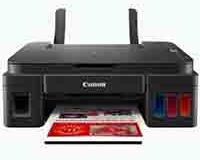
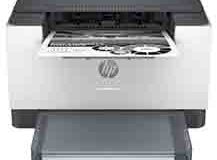
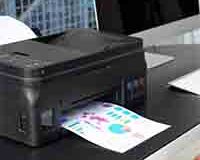
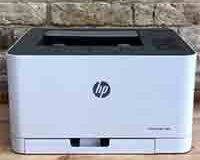
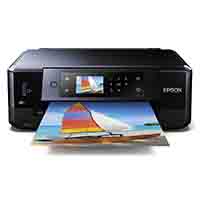
Среди этих инновационных гаджетов интеллектуальный принтер является примером идеального сочетания удобства и функциональности. Умные принтеры предназначены для оптимизации процесса печати и предлагают множество функций, отвечающих разнообразным потребностям пользователей. Благодаря беспроводному подключению и облачной печати эти устройства вышли за рамки традиционных ограничений своих предшественников, открыв эру беспрецедентной эффективности и доступности.
Однако для того, чтобы в полной мере использовать возможности интеллектуального принтера, необходимо иметь полное представление о его сетевой конфигурации, в частности об IP-адресе. IP-адрес служит уникальным идентификатором, позволяющим принтеру взаимодействовать с другими устройствами в сети. Независимо от того, устраняете ли вы проблемы с подключением или настраиваете новый принтер, знание IP-адреса является основополагающим аспектом эффективного управления интеллектуальным принтером.
В этой статье мы рассмотрим различные способы определения IP-адреса интеллектуального принтера. От навигации по панели управления принтера до использования командной строки в Windows и терминалов в Mac — мы изучим ряд методов, подходящих для разных операционных систем и предпочтений пользователей. Изучив эти методы, вы сможете легко определять IP-адрес своего интеллектуального принтера, тем самым оптимизируя его подключение и функциональность в домашней сети.
Присоединяйтесь к нам, и мы вместе разберёмся, как узнать IP-адрес умного принтера и раскрыть весь потенциал этого незаменимого устройства в сфере современных «умных» домов.
Основные рекомендации:
- Определение IP-адреса интеллектуального принтера важно для бесперебойного подключения. Вы можете найти его через панель управления, веб-интерфейс или с помощью команд в Windows и Mac, обеспечивая эффективное управление в вашей домашней сети.
- Изучив различные способы, такие как панель управления, веб-интерфейс и командную строку, вы сможете легко узнать IP-адрес своего умного принтера. Эти знания помогут вам устранять неполадки, оптимизировать и поддерживать бесперебойную связь в вашем умном доме.
Проверка панели управления принтера
Один из самых простых способов определить IP-адрес интеллектуального принтера — зайти в панель управления устройством. Этот интуитивно понятный способ часто выбирают пользователи, которым нужен быстрый и прямой доступ к важной информации о принтере.
Для начала перейдите на панель управления вашего интеллектуального принтера. В зависимости от модели и производителя расположение и интерфейс панели управления могут отличаться. После входа в панель управления найдите раздел «Сеть», «Настройки» или «Беспроводная связь». В этих меню вы, скорее всего, найдёте раздел, посвящённый настройке сети, в котором может быть указан IP-адрес принтера.
После того как вы найдёте настройки сети, вы сможете увидеть IP-адрес, присвоенный принтеру. Запишите этот адрес, так как он будет служить уникальным идентификатором вашего принтера в сети. Если IP-адрес не отображается, вам может потребоваться перейти в другое меню или обратиться к руководству по эксплуатации принтера для получения конкретных инструкций по доступу к сетевой информации.
Важно помнить, что процесс поиска IP-адреса через панель управления может различаться в зависимости от марки и модели вашего интеллектуального принтера. На некоторых принтерах IP-адрес отображается в настройках сети, в то время как на других для доступа к этой важной информации может потребоваться дополнительная навигация.
Воспользовавшись доступом к панели управления, вы сможете быстро определить IP-адрес своего интеллектуального принтера и с уверенностью и лёгкостью приступить к настройке сети и устранению неполадок.
Использование веб-интерфейса принтера
Другой эффективный способ узнать IP-адрес интеллектуального принтера — получить доступ к веб-интерфейсу устройства. Этот подход предлагает более полный и удобный способ получения важной информации о принтере, включая сведения о конфигурации сети.
Для начала убедитесь, что ваш интеллектуальный принтер подключен к той же сети, что и устройство, которое вы используете для доступа к его веб-интерфейсу. После подключения принтера откройте веб-браузер на компьютере, планшете или смартфоне и введите IP-адрес или имя хоста принтера в адресной строке. Если вы не знаете IP-адрес принтера, обычно его можно найти в списке подключенных устройств вашего маршрутизатора или с помощью инструмента для сканирования сети.
После ввода IP-адреса или имени хоста принтера в веб-браузере вы должны попасть в веб-интерфейс принтера. Этот интерфейс предоставляет доступ к настройкам и состоянию принтера в виде панели управления, позволяя перемещаться по различным вкладкам и меню для доступа к сведениям о конфигурации сети.
Ищите такие разделы, как “Сетевые настройки”, ”Конфигурация» или “TCP / IP», поскольку они, скорее всего, содержат IP-адрес принтера. После того, как вы определили IP-адрес, запишите его для дальнейшего использования. Кроме того, веб-интерфейс может предоставлять информацию о других сетевых настройках, таких как маска подсети, шлюз и адреса DNS-серверов, что может быть полезно для комплексного управления сетью.
Используя веб-интерфейс принтера, вы можете получить более глубокое представление о конфигурации сети устройства и легко получить доступ к его IP-адресу. Этот метод предлагает удобный и централизованный подход к управлению различными настройками принтера, позволяя оптимизировать подключение и производительность вашего интеллектуального принтера в домашней сети.
Использование страницы конфигурации сети
Доступ к странице конфигурации сети интеллектуального принтера — это надежный способ узнать его IP-адрес и получить представление о его сетевых настройках. Этот подход обеспечивает всесторонний обзор сведений о подключении принтера, позволяя пользователям получать необходимую информацию для управления сетью и устранения неполадок.
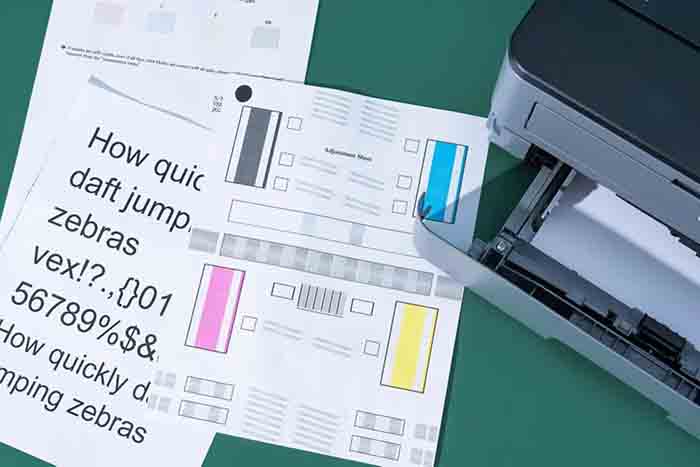
Чтобы запустить процесс, начните с печати страницы конфигурации сети на вашем интеллектуальном принтере. Способ создания этой страницы может различаться в зависимости от модели принтера, но обычно он включает доступ к панели управления принтера или использование определенной комбинации кнопок для запуска распечатки. Обратитесь к руководству принтера или онлайн-ресурсам для получения подробных инструкций о том, как создать страницу конфигурации сети.
Как только страница конфигурации сети окажется у вас в руках, изучите документ для получения подробной информации, касающейся IP-адреса принтера. Эта информация обычно представляется вместе с другими данными, относящимися к сети, такими как маска подсети, адрес шлюза и информация о DNS-сервере. IP-адрес является важным компонентом этого обзора, выступая в качестве уникального идентификатора, который обеспечивает связь между принтером и другими устройствами в сети.
После определения IP-адреса на странице настройки сети запишите эту важную информацию для дальнейшего использования. Рекомендуется хранить страницу настройки сети в безопасном и легкодоступном месте, так как она содержит полную информацию о сетевых настройках принтера, которая может оказаться полезной при устранении неполадок и оптимизации сети.
Воспользовавшись страницей настройки сети, вы можете быстро и надёжно получить IP-адрес своего интеллектуального принтера и получить необходимые сведения для управления и обеспечения бесперебойной работы в домашней сети.
Вы можете узнать IP-адрес своего принтера, распечатав страницу конфигурации с самого принтера. На этой странице обычно отображается IP-адрес и другая важная информация о принтере.
Использование командной строки в Windows
Для пользователей Windows использование командной строки — эффективный и простой способ узнать IP-адрес интеллектуального принтера. Этот подход использует сетевые возможности операционной системы Windows, предоставляя пользователям интерфейс командной строки для получения важной сетевой информации.
Чтобы начать процесс, откройте командную строку на компьютере с Windows. Для этого введите «cmd» в строке поиска Windows и выберите приложение «Командная строка» в результатах поиска. После открытия окна командной строки вы можете ввести специальные команды для получения IP-адреса принтера.
Одна из наиболее часто используемых команд для этой цели — «ping». Чтобы запустить процесс, введите в командной строке «ping printer_hostname», заменив «printer_hostname» на имя хоста или сети вашего интеллектуального принтера. Нажмите «Enter», чтобы выполнить команду, и система попытается связаться с принтером, отобразив его IP-адрес в командной строке.
Если команда «ping» успешно установит связь с принтером, IP-адрес отобразится вместе с данными ответа. Этот IP-адрес служит уникальным идентификатором вашего интеллектуального принтера в сети, обеспечивая бесперебойную связь с другими устройствами.
Кроме того, вы можете использовать команду «arp» для просмотра кэша ARP (протокола разрешения адресов), который содержит список устройств и соответствующих им IP- и MAC-адресов в локальной сети. Введя «arp -a» в командной строке и нажав «Enter», вы можете получить полный список устройств и соответствующих им IP-адресов, включая ваш смарт-принтер.
Используя возможности командной строки в Windows, вы можете эффективно определять IP-адрес своего интеллектуального принтера, что позволит вам точно и уверенно управлять его подключением к домашней сети и оптимизировать его работу.
С помощью терминала на Mac
Для пользователей Mac приложение Терминала предоставляет надежный и эффективный способ определения IP-адреса интеллектуального принтера. Используя интерфейс командной строки операционной системы macOS, этот метод позволяет пользователям легко и точно извлекать необходимую сетевую информацию.
Чтобы запустить процесс, откройте приложение терминала на вашем Mac. Вы можете получить доступ к терминалу, перейдя в папку “Приложения”, затем выбрав подпапку “Утилиты”, где обычно находится приложение терминала.
После открытия терминала вы можете использовать специальные команды для получения IP-адреса вашего смарт-принтера. Одна из часто используемых команд — «ping», которую можно использовать для установления связи с принтером и получения его IP-адреса. Чтобы выполнить команду «ping», введите в терминал «ping printer_hostname», заменив «printer_hostname» на имя хоста или сети вашего смарт-принтера, и нажмите «Enter».
Если команда «ping» успешно установит связь с принтером, IP-адрес отобразится в выводе терминала, что позволит вам получить уникальный идентификатор вашего интеллектуального принтера в сети.
Другая команда, которую можно использовать, — «arp», которая позволяет просмотреть кэш ARP (протокола разрешения адресов), содержащий список устройств и их соответствующие IP- и MAC-адреса в локальной сети. Введя в Терминале «arp -a» и нажав «Enter», вы можете получить полный список устройств и связанных с ними IP-адресов, включая ваш смарт-принтер.
Используя возможности терминального приложения на Mac, вы можете эффективно определять IP-адрес вашего интеллектуального принтера, что позволит вам точно и уверенно управлять его подключением к вашей домашней сети и оптимизировать его.
Заключение
Когда мы завершаем наше исследование по определению IP-адреса интеллектуального принтера, становится очевидным, что для решения этой важной задачи существует множество методов. С помощью интуитивно понятной панели управления принтера, комплексного веб-интерфейса или интерфейсов командной строки операционных систем Windows и Mac пользователи могут легко и точно получить IP-адрес.
Используя доступ к панели управления, пользователи могут быстро перемещаться по настройкам принтера, чтобы найти IP-адрес, предоставляя прямой и удобный способ получения этой важной информации. Аналогичным образом, веб-интерфейс принтера предлагает централизованную платформу для управления различными настройками, включая сведения о конфигурации сети, позволяя пользователям беспрепятственно получать доступ к IP-адресу.
Кроме того, создание страницы конфигурации сети позволяет получить полное представление о сетевых настройках принтера и получить ценную информацию об IP-адресе и других сетевых параметрах для текущего управления и устранения неполадок.
Для пользователей Windows и Mac интерфейсы командной строки этих операционных систем предоставляют эффективные методы получения IP-адреса с помощью таких команд, как “ping” и “arp”, демонстрируя универсальность и точность этих платформ при решении задач, связанных с сетью.
Используя различные методы, описанные в этой статье, пользователи могут с уверенностью определять IP-адрес своих интеллектуальных принтеров, обеспечивая бесперебойную связь и взаимодействие в своих домашних сетях. Независимо от того, нужно ли вам устранить неполадки, оптимизировать сеть или выполнить плановое обслуживание, знание IP-адреса принтера является основой для эффективного управления этим незаменимым устройством для умного дома.
По мере развития технологий «умного дома» способность ориентироваться в сетевых конфигурациях «умных» устройств, таких как принтеры, и понимать их становится всё более ценной. Вооружившись знаниями, полученными в результате этого исследования, пользователи смогут в полной мере использовать потенциал своих «умных» принтеров, способствуя созданию гармоничной и эффективной экосистемы «умного дома».